
-
7:30 - 20:30
Cả CN & Lễ -

-


Hướng dẫn cách đặt mật khẩu ứng dụng iPhone không cần phần mềm, dễ thực hiện chỉ với 8 bước. Hướng dẫn chi tiết, rõ ràng từng bước. Click xem ngay!
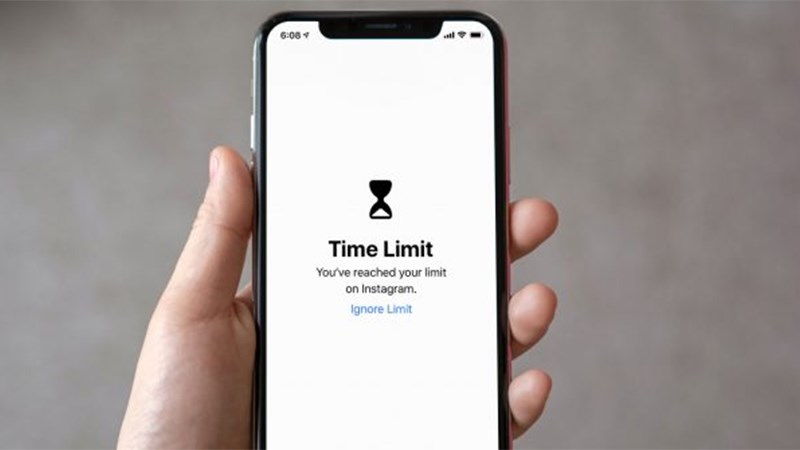
Hướng dẫn đặt mật khẩu ứng dụng iPhone không cần phần mềm
Bài viết này hướng dẫn cách đặt mật khẩu ứng dụng trên điện thoại iPhone X, bạn có thể thực hiện tương tự cho các dòng điện thoại nền tảng iOS khác.
Bước 1: Mở Cài đặt trên điện thoại iPhone > Chọn Thời gian sử dụng.
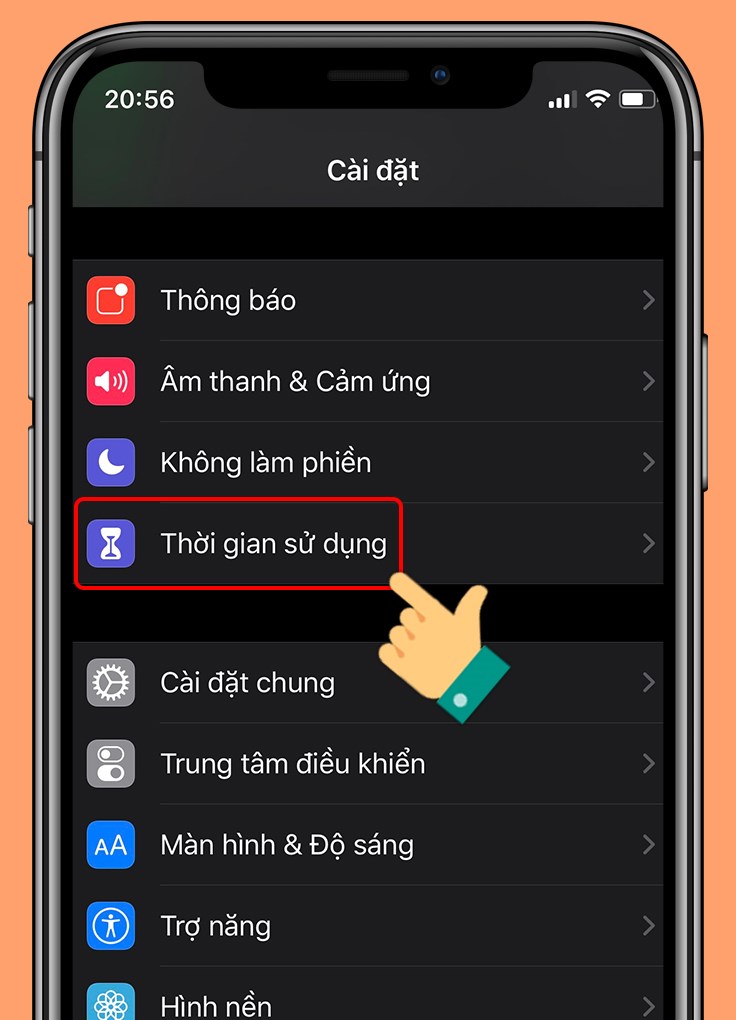
Chọn Thời gian sử dụng
Bước 2: Chọn Sử dụng mật mã thời gian sử dụng.
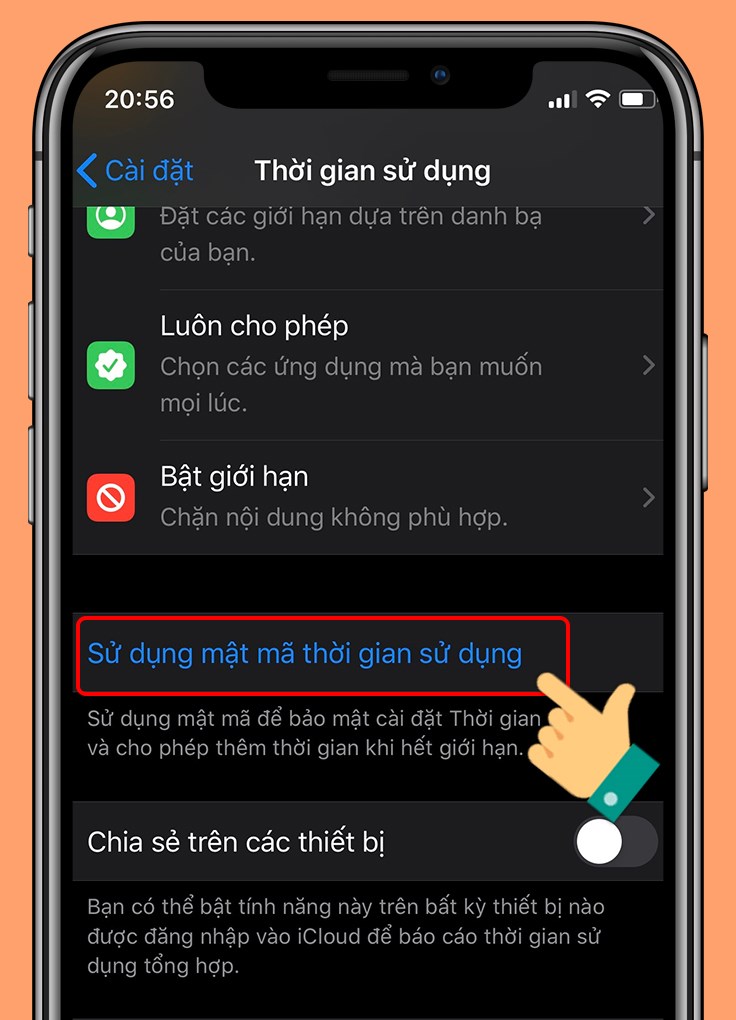
Sử dụng mật mã thời gian sử dụng
Bước 3: Tạo mật khẩu của bạn gồm 4 số và xác nhận lại mật khẩu bạn vừa đặt.
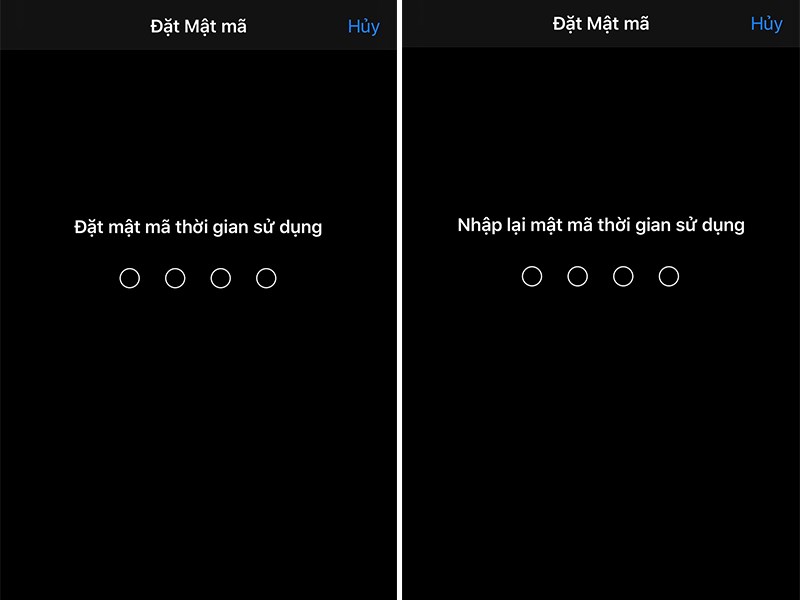
Tạo mật khẩu của bạn gồm 4 số
Bước 4: Nhập tài khoản ID Apple > Chọn OK.
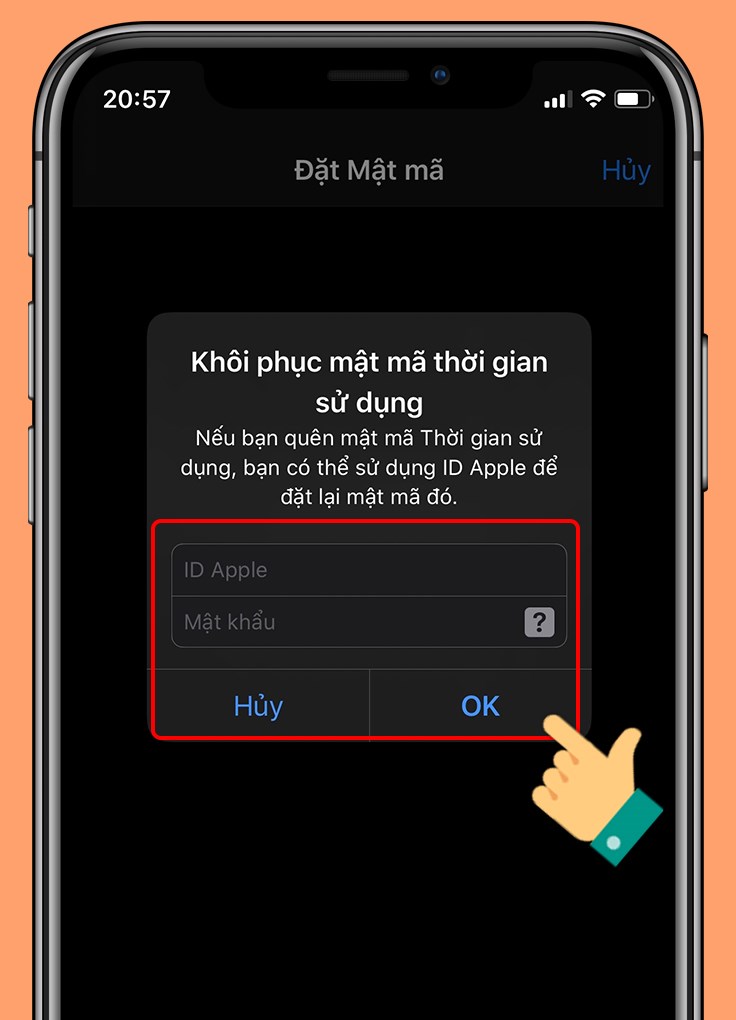
Nhập tài khoản ID Apple
Bước 5: Để tiến hành thiết lập bảo mật, bạn chọn mục Giới hạn ứng dụng.

Chọn Giới hạn ứng dụng
Bước 6: Chọn Thêm giới hạn.
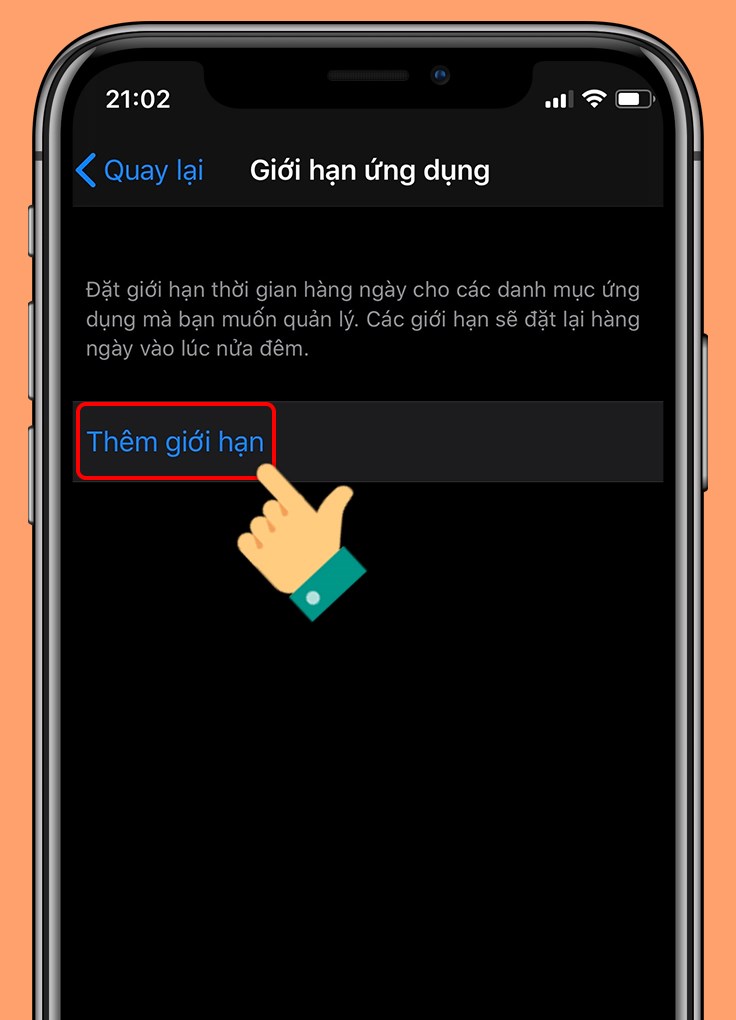
Chọn Thêm giới hạn
Bước 7: Chọn ứng dụng bạn muốn đặt mật khẩu > Nhấn Tiếp.
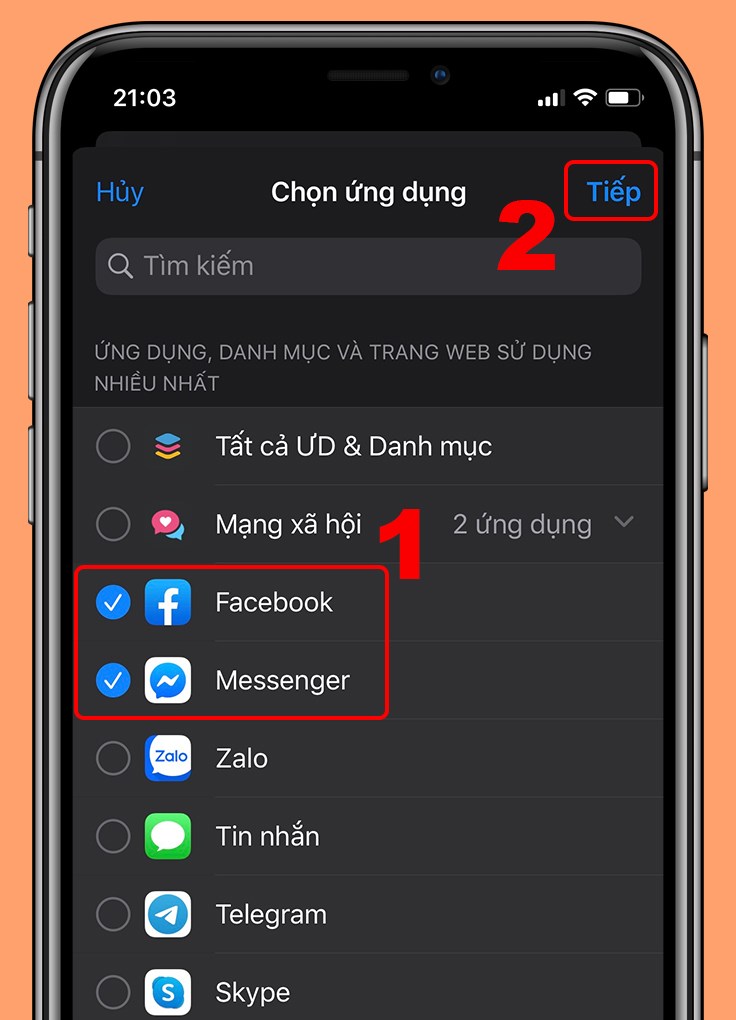
Bước 8: Bạn hãy tùy chỉnh thời gian giới hạn, ngắn nhất là 1 phút. Rồi nhấn Thêm. Như vậy, bạn đã đặt mật khẩu ứng dụng iPhone không cần phần mềm.
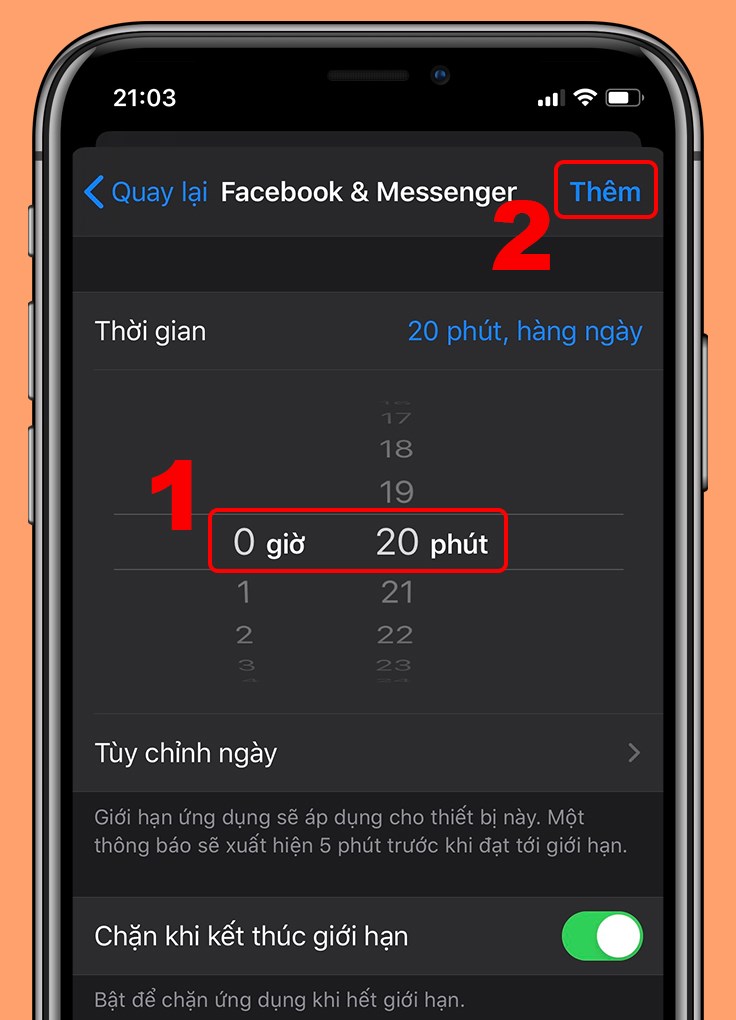
Thiết lập thời gian
Lúc này, bạn sẽ thấy những ứng dụng bạn thiết lập sẽ bị tối lại và xuất hiện hình đồng hồ cát, biểu thị sự giới hạn thời gian.
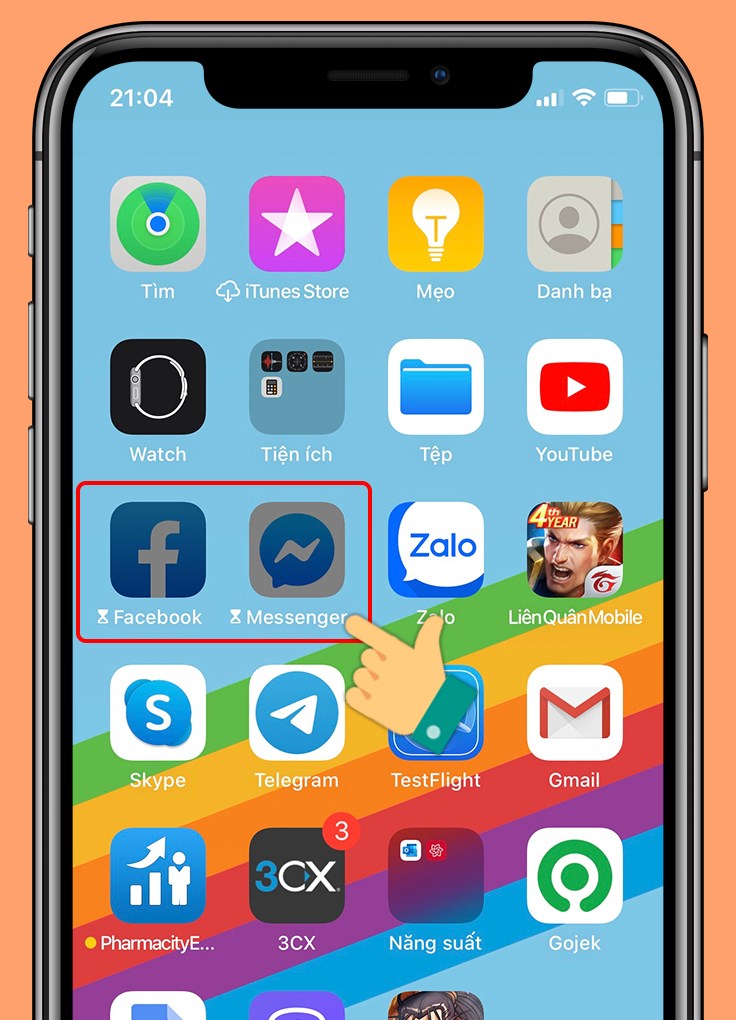
Xuất hiện biểu tượng đồng hồ cát
Bước 9: Khi mở ứng dụng này lên, nếu muốn sử dụng, bạn hãy nhấn vào mục Yêu cầu thêm thời gian > Chọn Nhập mật mã thời gian sử dụng.
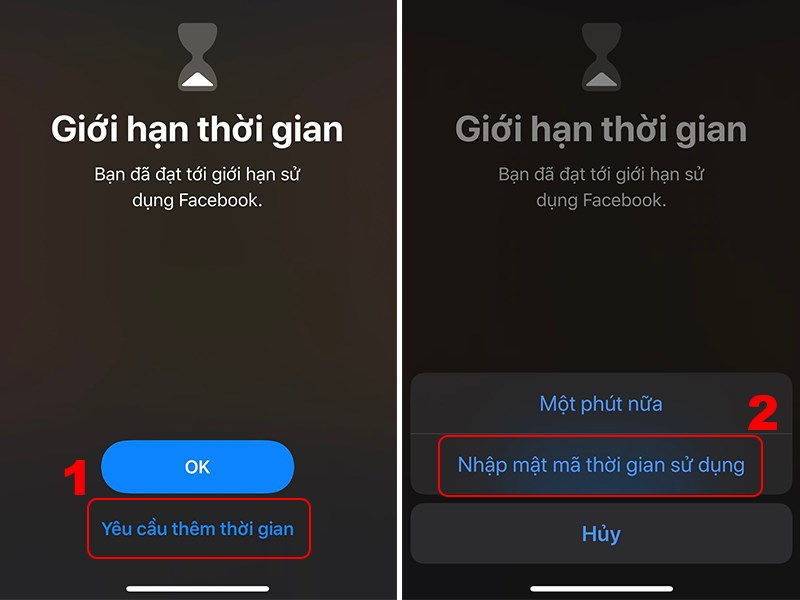
Chọn Yêu cầu thêm thời gian
Bước 10: Nhập mật khẩu 4 số của bạn và chọn thời gian sử dụng.
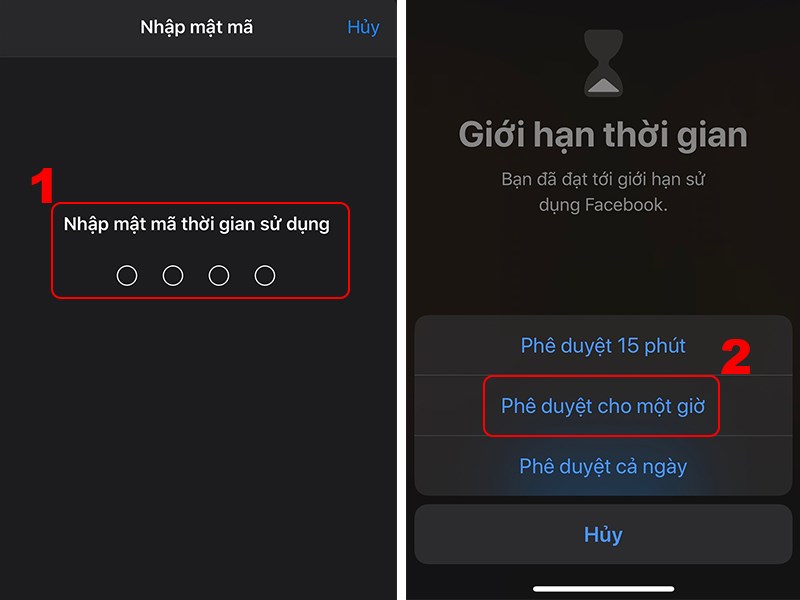
Nhập mật khẩu và chọn thời gian sử dụng
Trên đây là bài viết hướng dẫn bạn cách đặt mật khẩu ứng dụng iPhone không cần phần mềm. Hy vọng bài viết này sẽ có ích cho bạn. Chúc các bạn thành công!
Trung tâm bảo hành có bán linh kiện và dịch vụ chính hãng, gọi là có ngay hỗ trợ miễn phí, bảo hành suốt đời.
 0967891080

