
-
7:30 - 20:30
Cả CN & Lễ -

-


Đôi khi chúng ta cần điều khiển laptop từ xa nhưng không có thiết bị, bài viết này giúp bạn một công cụ quen thuộc có thể xử lý vấn đề này một cách dễ dàng.
Chrome Remote Desktop là một chương trình máy tính từ xa miễn phí từ Google, hoạt động như một tiện ích mở rộng được ghép nối với trình duyệt web Chrome.Với Chrome Remote Desktop, bạn có thể thiết lập bất kỳ máy tính nào chạy trình duyệt Chrome thành máy tính chủ mà bạn có thể kết nối bất cứ lúc nào, cho dù người dùng có đăng nhập hay không, để truy cập đầy đủ không giám sát.
Bạn chỉ sử dụng Chrome khi kết nối giữa hai laptop, tuy nhiên trong một vài trường hợp bạn vẫn có thể truy cập giữa các trình duyệt (ví dụ: sử dụng Firefox để điều khiển từ xa vào máy tính đã cài đặt Chrome).
Cũng như tất cả các chương trình truy cập từ xa, Chrome Remote Desktop hoạt động tạo môi trường cho máy khách và máy chủ được ghép nối với nhau. Máy khách kết nối với máy chủ để điều khiển máy tính.
Đây là những gì máy chủ cần làm (máy tính sẽ được kết nối và điều khiển từ xa):
1. Truy cập Chrome Remote Desktop từ trình duyệt web Chrome.
2. Chọn BẮT ĐẦU và đăng nhập vào tài khoản Google của bạn nếu được yêu cầu.
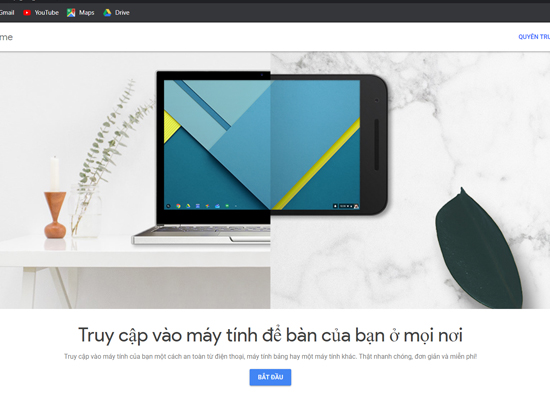
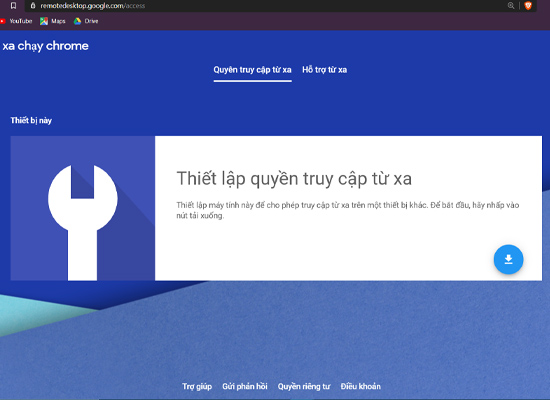
3. Chọn nút tải xuống và bắt đầu cài đặt tiện ích mở rộng trong Chrome.
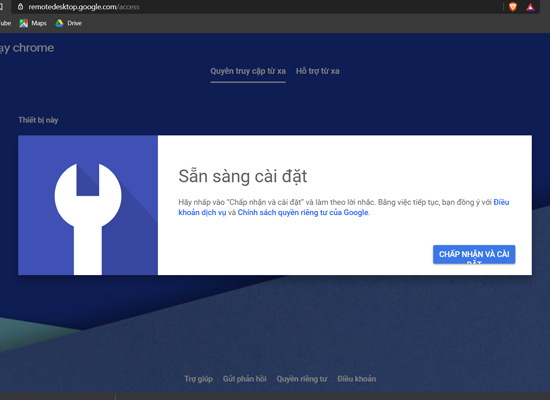
4. Chọn CHẤP NHẬN & CÀI ĐẶT trên màn hình để Sẵn sàng để cài đặt tiện ích mở rộng của Chrome.
5. Chấp nhận mọi yêu cầu cài đặt và đợi Chrome Remote Desktop Host hoàn tất cài đặt. Quá trình cài đặt sẽ hoàn tất khi trang web không còn hiển thị nút "CANCEL".
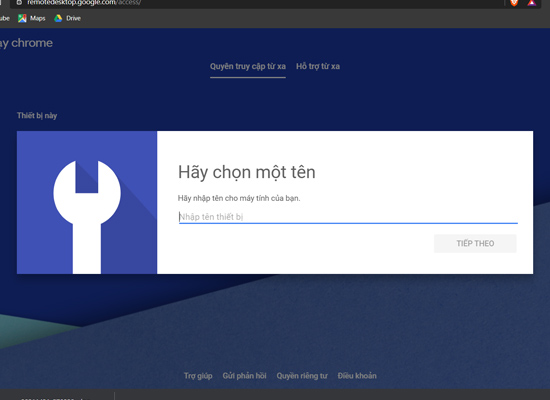
6. Chọn tên cho máy tính của bạn trên trang Chrome Remote Desktop và sau đó chọn TIẾP THEO.
7. Chọn mã PIN sẽ được sử dụng để kết nối với máy chủ. Nó có thể là bất kỳ dãy số nào dài ít nhất sáu chữ số.
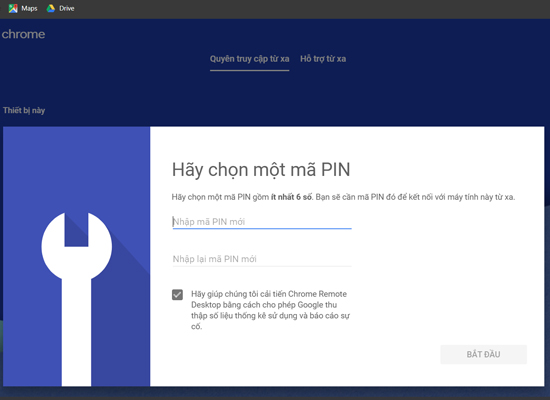
8. Chọn BẮT ĐẦU và xác nhận hoặc cho phép bất kỳ của sổ nào hiện lên. Máy tính sẽ được đăng ký vào tài khoản Google mà bạn đã đăng nhập, quá trình đăng nhập sẽ hoàn thành khi bạn thấy Trực tuyến ngay bên dưới tên máy tính của mình.
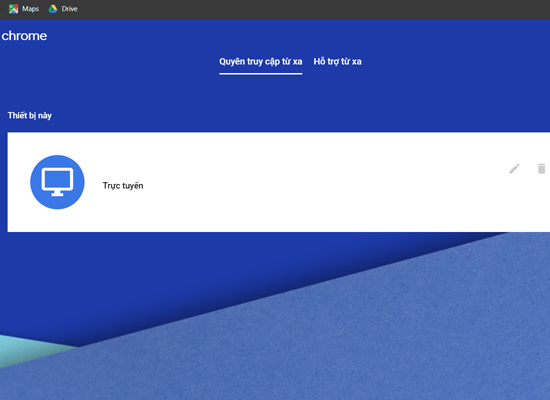
1. Mở Chrome và truy cập Chrome Remote Desktop.
2. Mở tab Quyền truy cập từ xa ở đầu trang đó và đăng nhập vào tài khoản Google của bạn nếu bạn cần. Đây phải là cùng một tài khoản Google đã được sử dụng khi thiết lập quyền truy cập từ xa ở các bước trê
1. Chọn một máy tính chủ từ phần Thiết bị này.
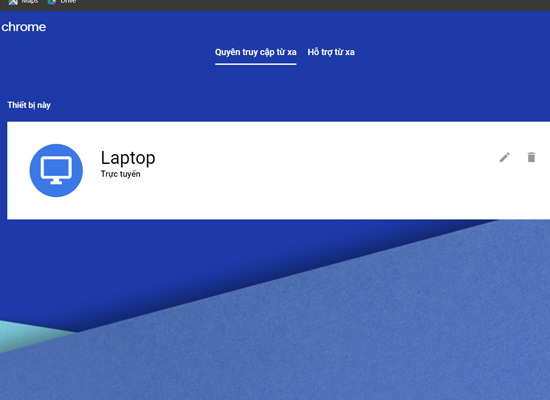
2. Tiến hành nhập mã PIN để bắt đầu quá trình điều khiển laptop từ xa
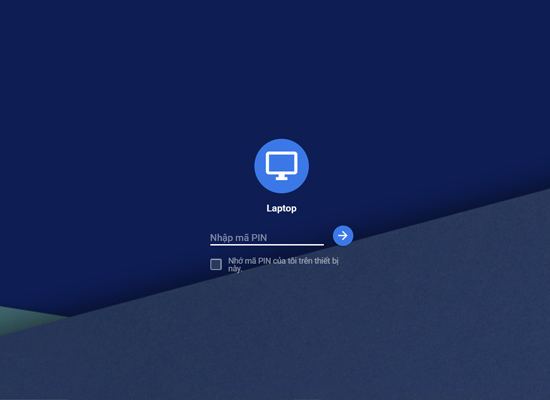
Khi người khác kết nối với máy tính của bạn, một thông báo sẽ hiển thị trên máy chủ có nội dung "Máy tính của bạn hiên được chia sẻ với ". Chrome Remote Desktop sẽ không tự đăng nhập vào laptop mà không có thông báo như một số chương trình truy cập từ xa khác.

Để bật chức năng sao chép / dán giữa hai máy tính, người khác cần phải cài đặt tiện ích mở rộng Chrome Remote Desktop.
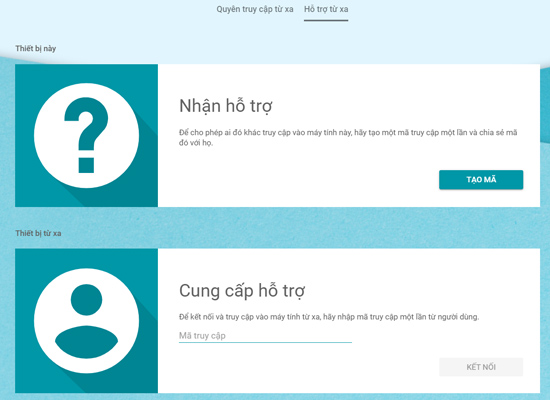
1. Bạn ấn vào nút TẠO MÃ và nhận mã truy cập một lần gồm 12 số mà bạn có thể chia sẻ với người khác để kết nối với máy tính của bạn.Bạn sẽ được yêu cầu cài đặt tiện ích mở rộng Chrome Remote Desktop nếu nó chưa có trên máy tính của bạn.
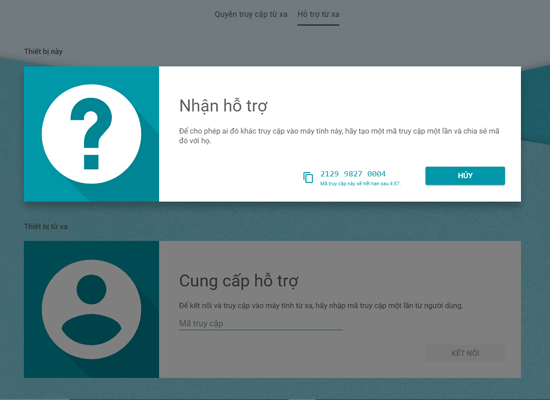
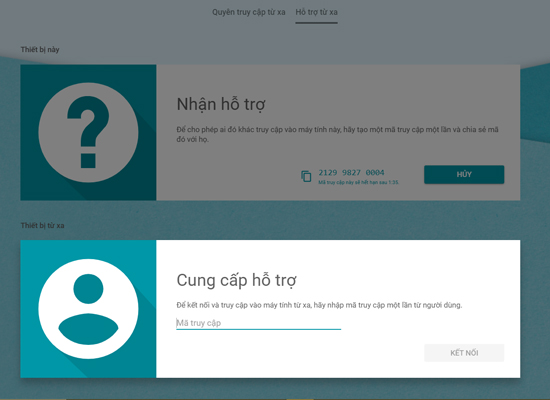
2. Tất cả những gì người khác cần làm là nhập mã vào phần Cung cấp Hỗ trợ của cùng một trang trên máy tính của họ. Họ có thể đăng nhập dưới bất kỳ tài khoản Google nào để kiểm soát máy tính của bạn, miễn là họ nhập đúng mã code truy cập
Vậy là bạn đã được biết các bước để có thể biến Chrome thành một công cụ để điều khiển máy tính từ xa, nếu có thủ thuật nào hay bạn hãy cùng chia sẻ với mình nhé. Chúc bạn may mắn.
Trung tâm bảo hành có bán linh kiện và dịch vụ chính hãng, gọi là có ngay hỗ trợ miễn phí, bảo hành suốt đời.

 0967891080

