
-
7:30 - 20:30
Cả CN & Lễ -

-


Bạn không quen với giao diện ngôn ngữ Facebook hiện tại và muốn chuyển sang ngôn ngữ khác dễ dùng hơn thì hãy thực hiện theo bài viết hướng dẫn đổi ngôn ngữ Facebook được thực hiện trên điện thoại, máy tính.*Trong bài viết này mình sẽ hướng dẫn các bạn cách chuyển từ ngôn ngữ tiếng Anh sang tiếng
*Trong bài viết này mình sẽ hướng dẫn các bạn cách chuyển từ ngôn ngữ tiếng Anh sang tiếng Việt. Các ngôn ngữ các cũng thực hiện tương tự.
Chuyển ngôn ngữ Facebook trên điện thoại:
Đầu tiên bạn cần đăng nhập tài khoản Facebook đã đăng ký trên ứng dụng Facebook. Sau đó bạn vào ký hiệu 3 gạch.
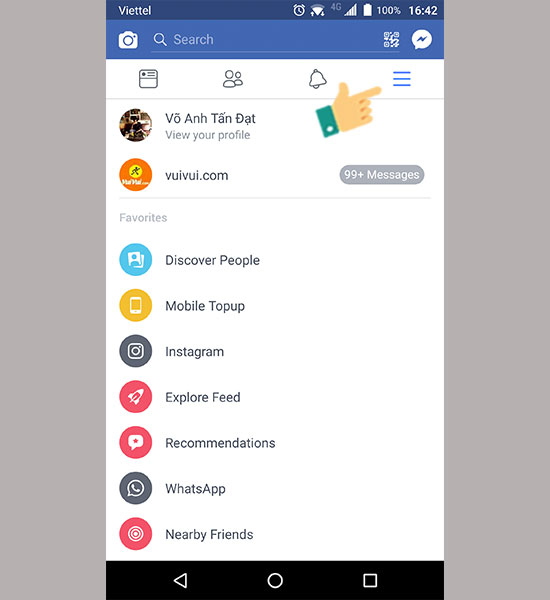
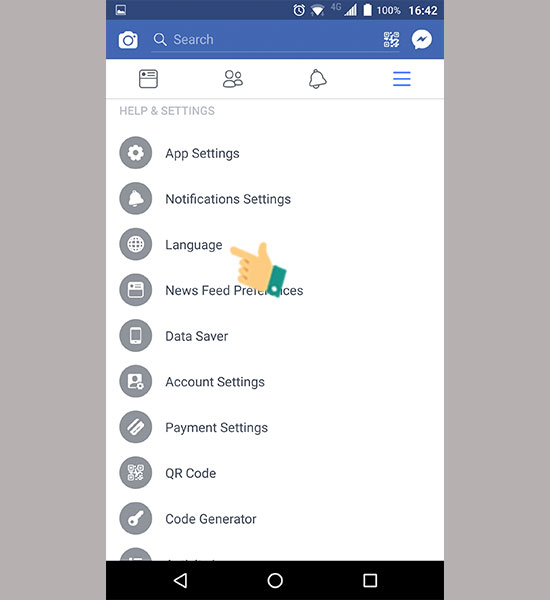
Kéo chuống tìm mục Language
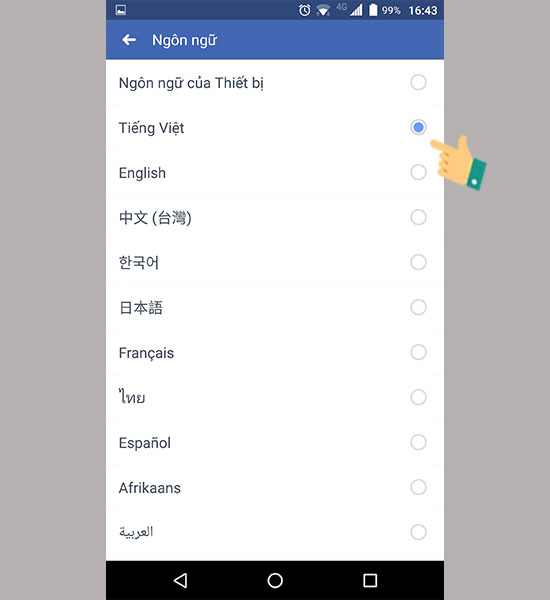
Sau đó chọn vào ngôn ngữ bạn muốn, đợi một chút cho ứng dụng tự chuyển đổi ngôn ngữ.
Chuyển ngôn ngữ Facebook trên máy tính:
Đăng nhập Facebook trên máy tính, tại giao diện chính bạn chọn vào biểu tượng mũi tên như hình.
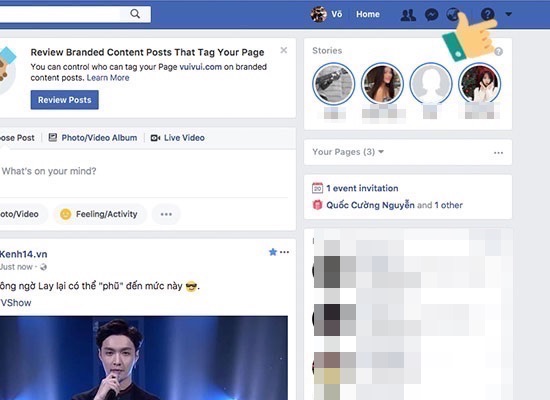
Nhấp vào Settings để đi đến phần cài đặt,
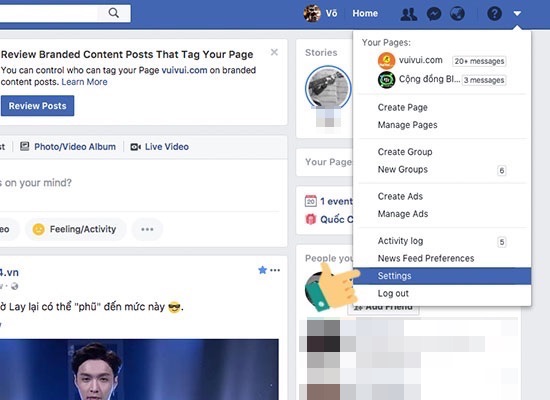
Tại đây bạn sẽ thấy mục "What language do you want to use Facebook in?" trong phần Language.
 Language
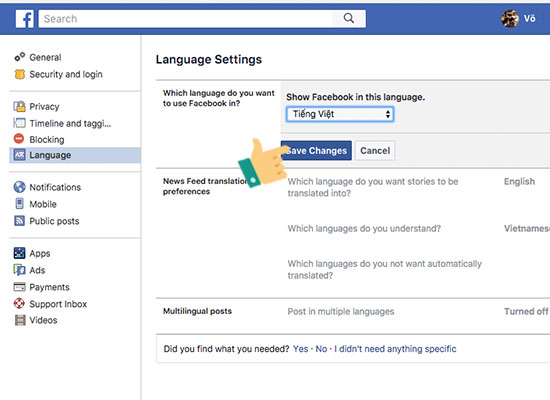
Nhấp vô Edit và chọn ngôn ngữ mình muốn.
 Nhấp Edit
 Chọn ngôn ngữ mình muốn
Cuối cùng Save Changes để hoàn tất việc chuyển đổi ngôn ngữ Facebook.
Vậy là mình đã hướng dẫn các bạn cách chuyển ngôn ngữ Facebook trên điện thoại và máy tính. Chúc các bạn thành công nhé.
Bạn sẽ quan tâm:
>>> Cách đăng xuất Messenger trên iPhone và Android không cần xoá ứng dụng
>>> Cách đăng ký Facebook miễn phí trên điện thoại
>>> Cách khóa tài khoản Facebook tạm thời
>>> Hướng dẫn chặn và hủy chặn tài khoản Facebook
>>> Hướng dẫn report Facebook vi phạm
>>> Hướng dẫn xóa tài khoản Facebook vĩnh viễn
Hỏi Đáp Trungtambaohanh.com
Trung tâm bảo hành có bán linh kiện và dịch vụ chính hãng, gọi là có ngay hỗ trợ miễn phí, bảo hành suốt đời.
 0967891080

