
-
7:30 - 20:30
Cả CN & Lễ -

-


Với mẹo đổi tên, thông tin cá nhân và đổi mật khẩu trên Zoom, bạn có thể an tâm hơn về thông tin email, số điện thoại hoặc các thông tin bổ sung của tài khoản mình.

Bài viết này được thực hiện trên Laptop Lenovo Z5070 i3 4030U hệ điều hành Windows 10, bạn có thể thực hiện tương tự trên máy tính hệ điều hành macOS.
Trên giao diện chính chọn biểu tượng răng cưa > Profile > Edit My Profile > Edit > điền thông tin cần chỉnh > Save change để lưu lại
Chọn Edit tại mục Sign-In Password > nhập mật khẩu cũ, mật khẩu mới và xác nhận để đổi mật khẩu
Cách 1:
Bước 1: Tại giao diện trang chủ, nhấp vào biểu tượng bánh răng cưa
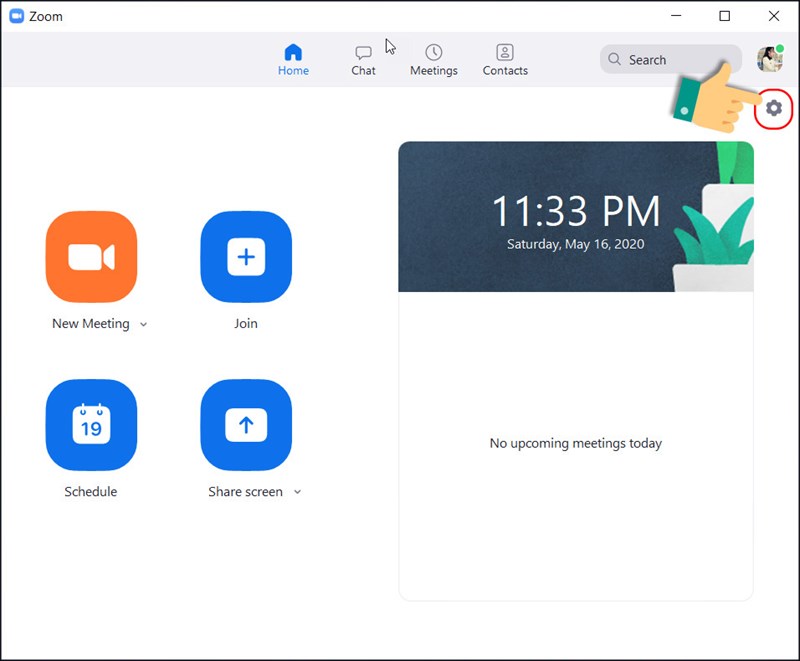
Bước 2: Sau đó chọn mục Profile, hiển thị thông tin
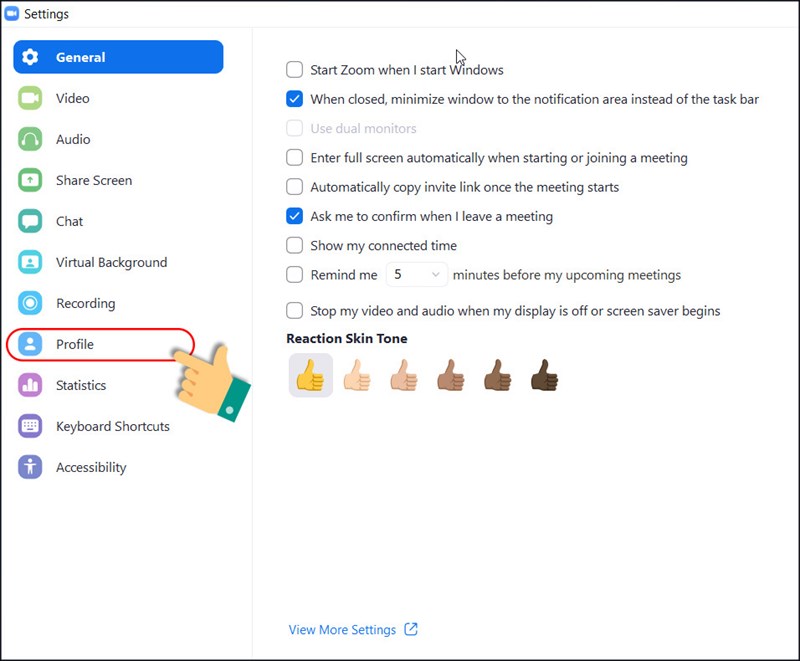
Bước 3: Nhấp vào mục Edit My Profile, sau đó thay đổi thông tin cá nhân
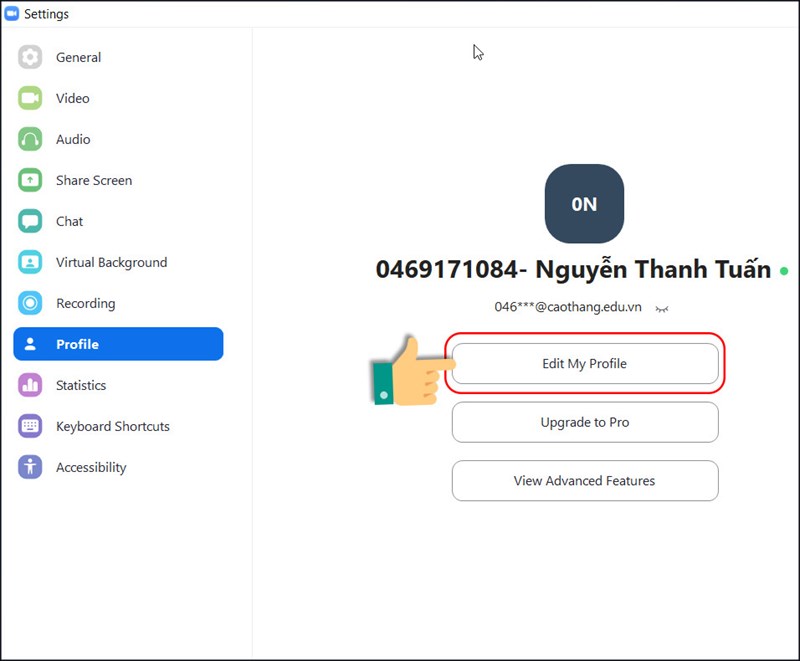
Bước 4: Nhấn vào Edit để thực hiện đổi thông tin
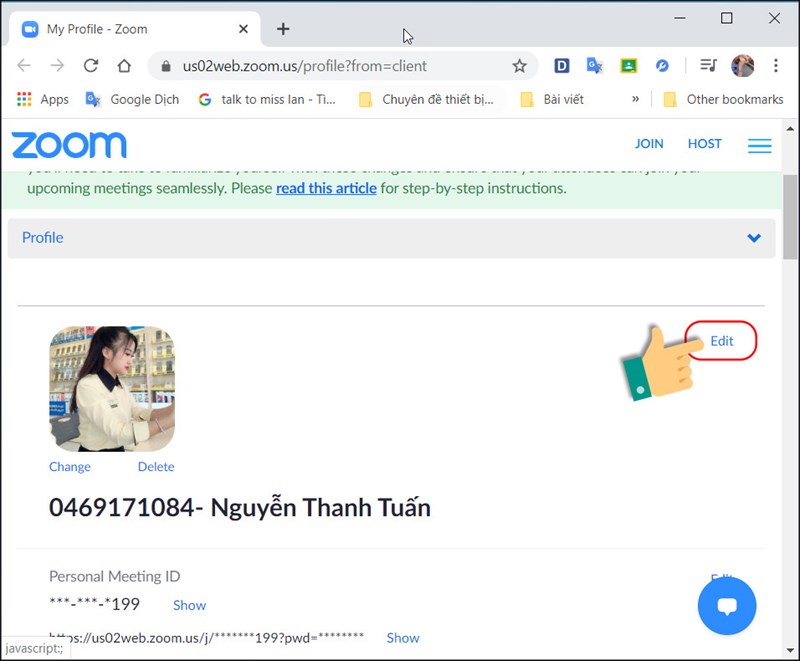
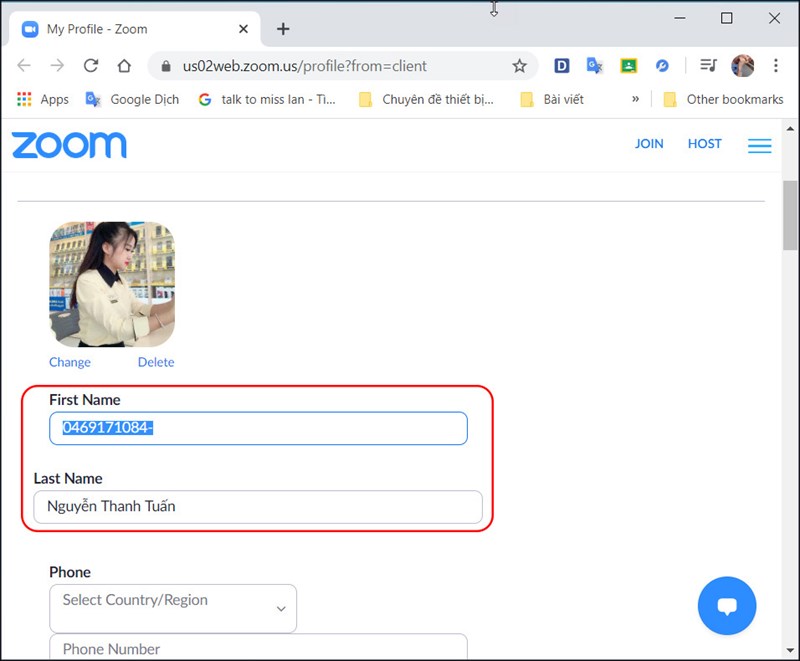
Bước 5: Thay đổi thông tin cá nhân theo nhu cầu của bạn
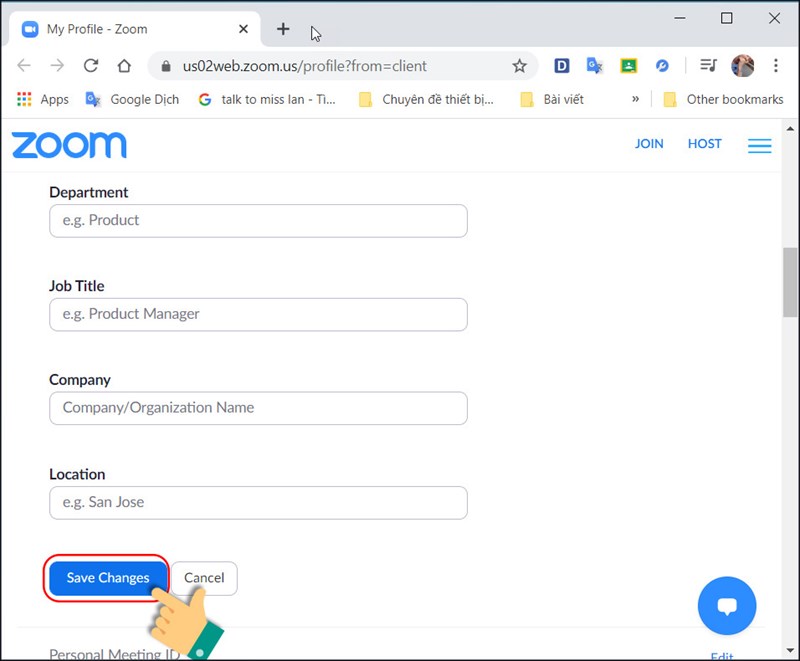
Bước 6: Cuối cùng bạn nhấn Save Change để lưu lại
Cách 2:
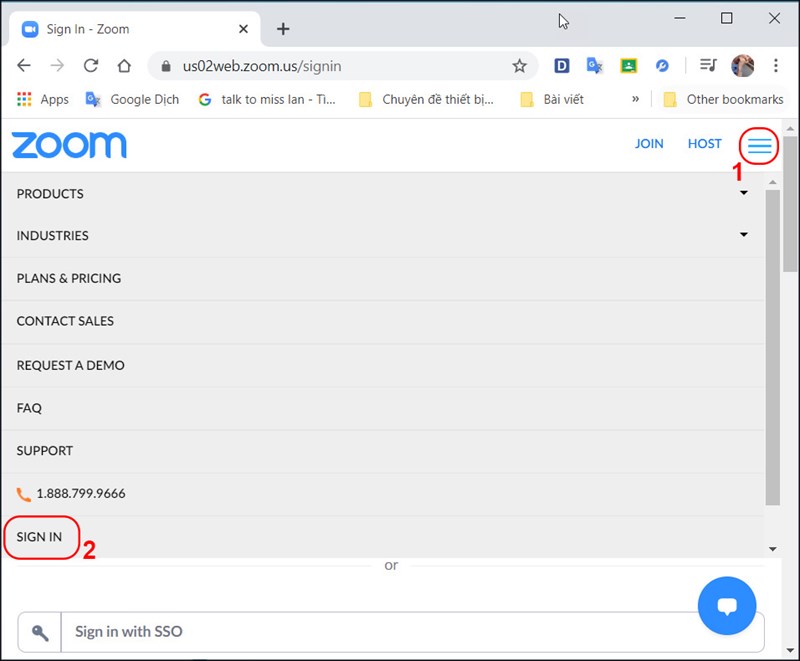
Bước 1: Bạn có thể vào đường link này để thay đổi thông tin cá nhân, Nhấp vào ĐÂY > Chọn 3 dấu gạch phía bên phải màn hình và chọn SIGN IN
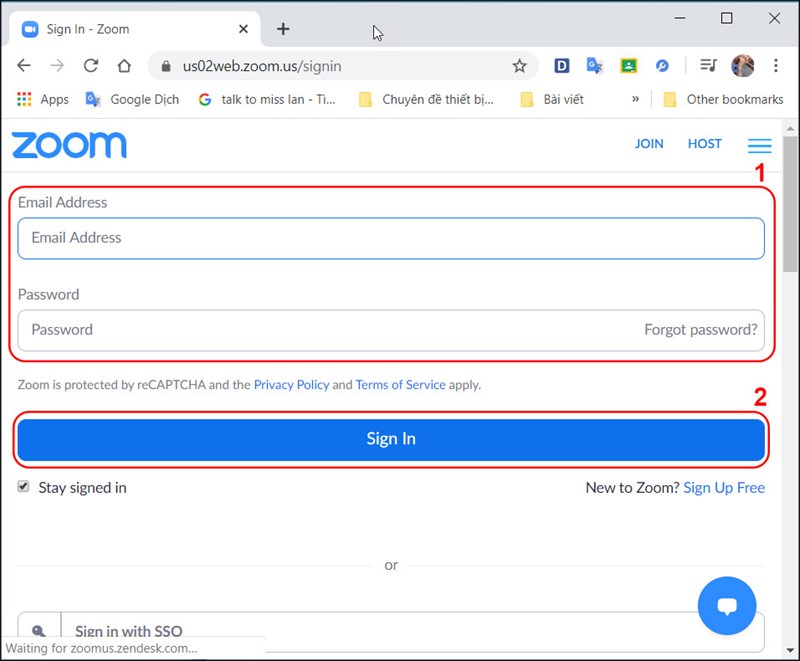
Bước 2: Tiếp theo bạn điền thông tin tài khoản Zoom của bạn đã tạo trước đó > Nhấn Sign In để đăng nhập
Bước 3: Để đổi tên, bạn nhấn vào mục Edit
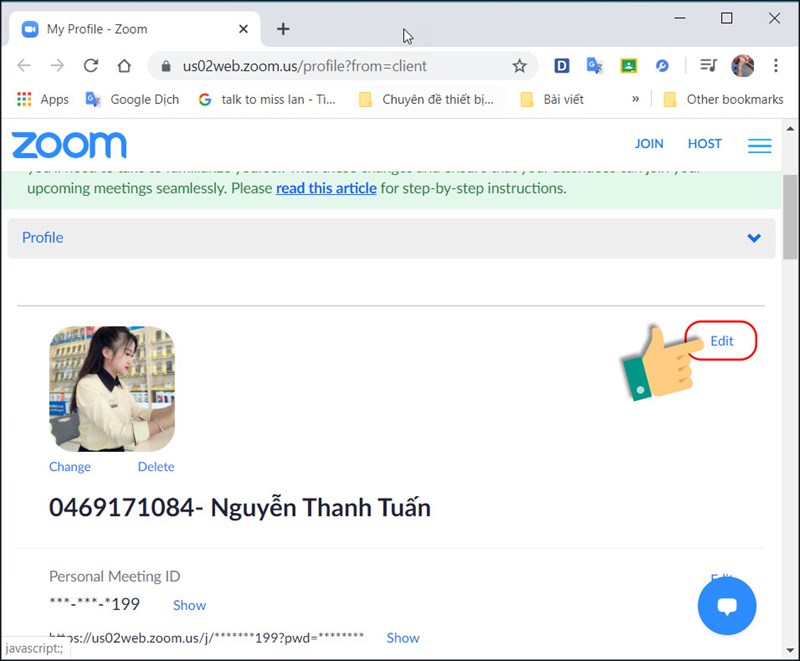
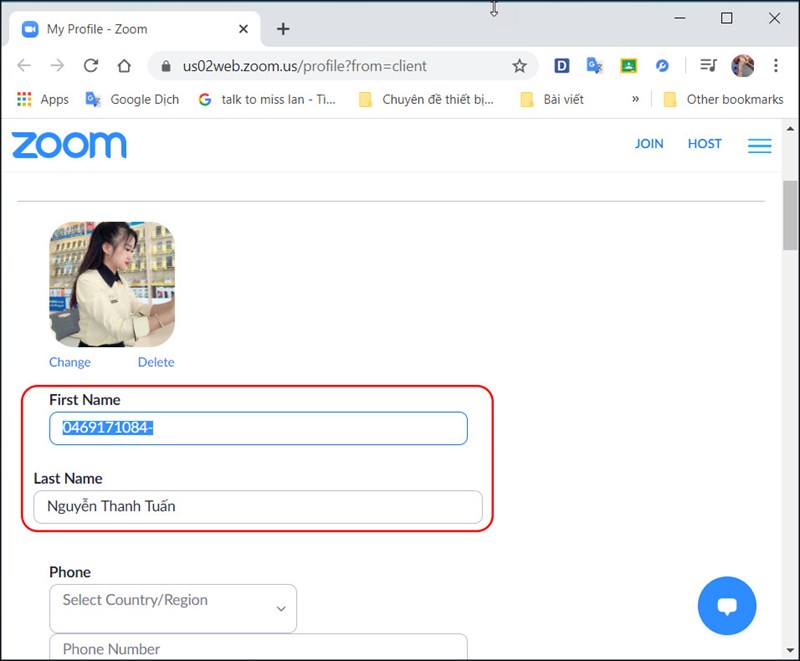
Bước 4: Điền thông tin cần thay đổi vào mục First Name (mục này bạn có thể để mã số sinh viên, mã nhân viên), Last Name (mục này bạn có thể điền tên).
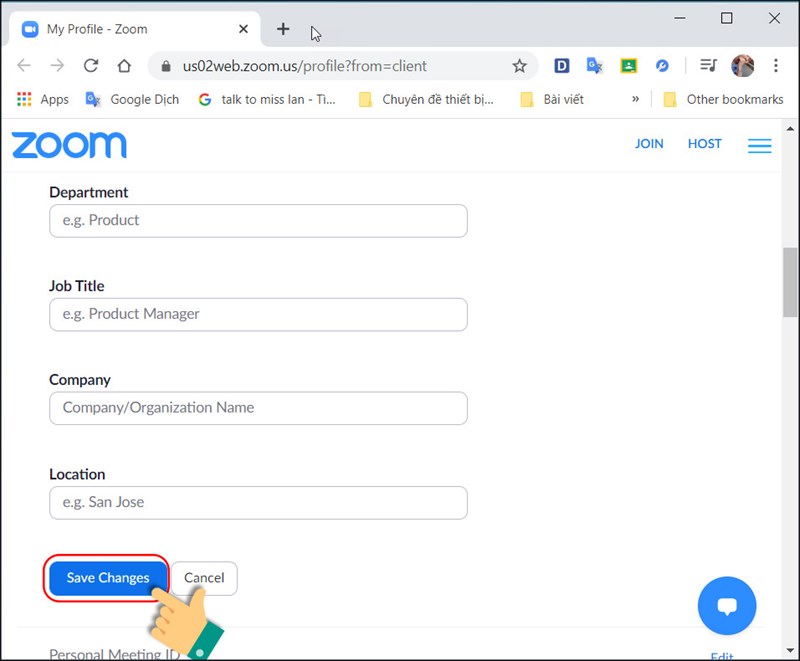
Bước 5: Sau khi thay đổi thông tin xong, bạn nhấn Save Changs bên dưới để lưu lại.
Hướng dẫn cách đổi mật khẩu trên Zoom
Nếu bạn đăng nhập bằng tài khoản Google thì không đổi được mật khẩu. Còn nếu bạn tạo tài khoản trên Zoom thì làm theo các bước sau:
Bước 1: Nếu tạo tài khoản mới thì nhấn vào Edit tại Sign-In Password để thay đổi mật khẩu
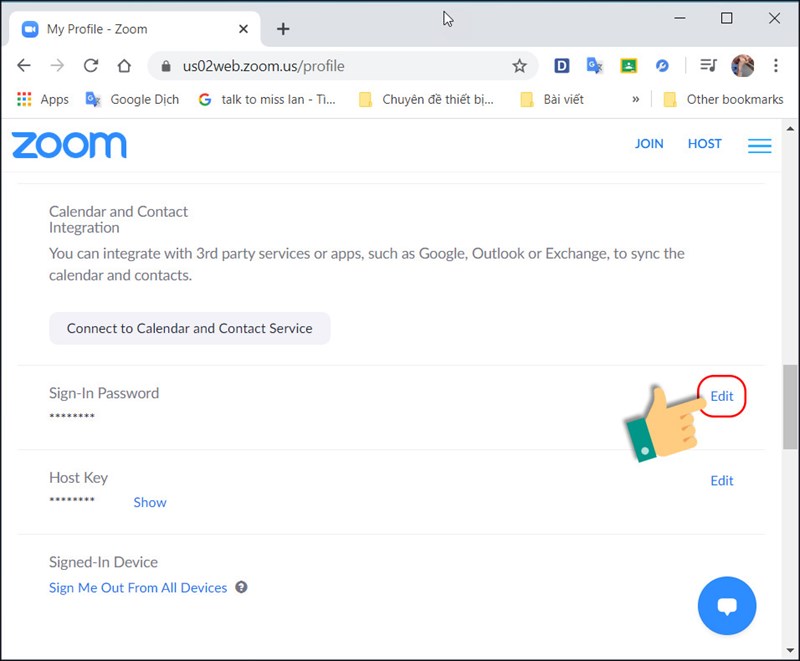
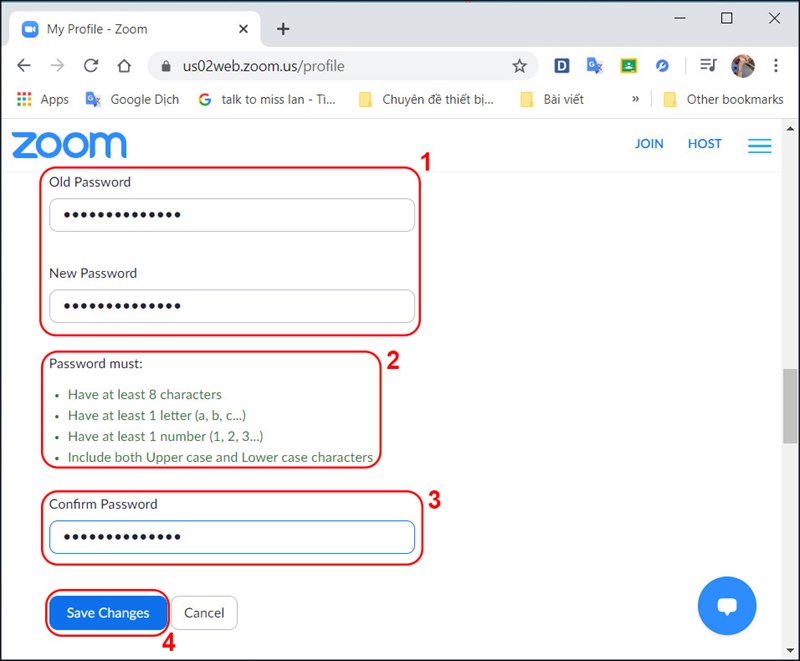
Bước 2: Nhập mật khẩu cũ, mật khẩu mới và nhấn xác nhận Save Changs để lưu lại
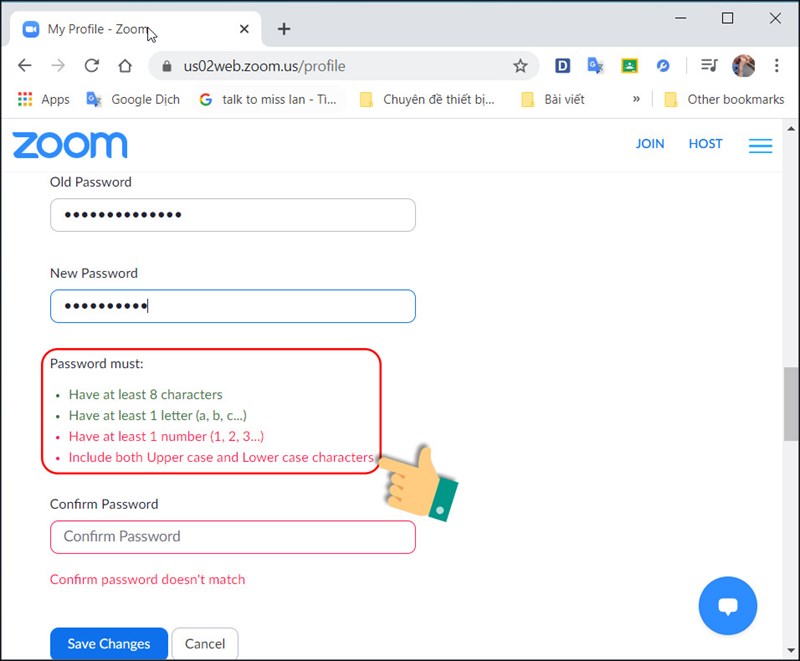
Lưu ý: nếu bạn điền sai yêu cầu đặt mật khẩu, ứng dụng sẽ có thông báo màu đỏ cho các yêu cầu:
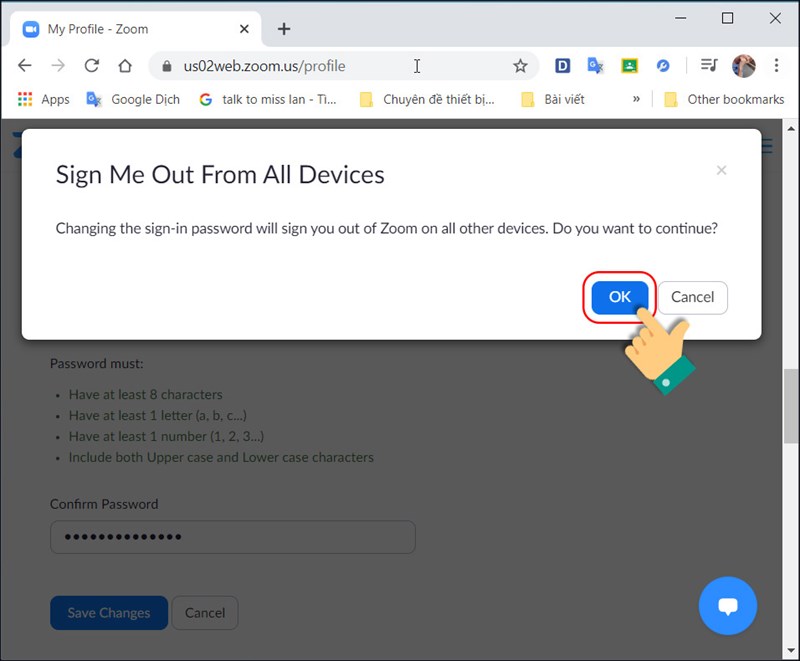
Sau khi đặt thành công mật khẩu bạn sẽ thấy thông báo là bạn có muốn thay đổi mật khẩu và đăng xuất tài khoản khỏi các thiết bị đang đăng nhập, nếu đồng ý bạn nhấn OK để tiếp tục
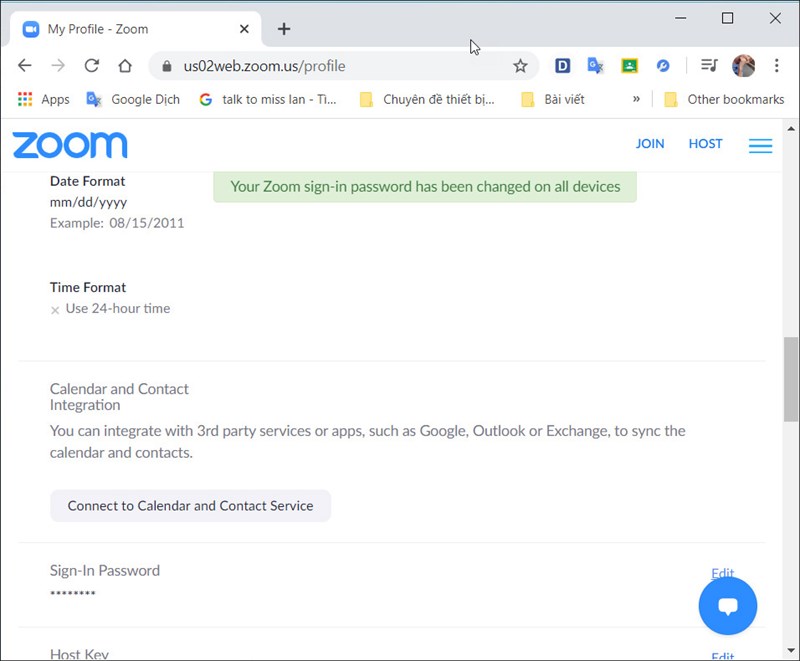
Sau khi hoàn thành các thao tác ứng dụng sẽ thông báo thành công
Hy vọng bài viết hướng dẫn đổi thông tin cá nhân và mật khẩu Zoom trên máy tính này sẽ giúp bạn biết được cách đổi thông tin, mật khẩu khi trường nhóm, thầy giáo yêu cầu để buổi học, họp có thể thuận tiện nhất cho mọi người. Nếu thấy hữu ích bạn có thể chia sẻ đến người thân và bạn bè nhé.
Nếu có thắc mắc bạn có thể để lại thông tin dưới phần bình luận để mình hỗ trợ nhé. Chúc bạn thành công!!!
Trung tâm bảo hành có bán linh kiện và dịch vụ chính hãng, gọi là có ngay hỗ trợ miễn phí, bảo hành suốt đời.
 0967891080

