
-
7:30 - 20:30
Cả CN & Lễ -

-


Samsung Galaxy S20 Ultra với trang bị màn hình tốc độ làm mới 120 Hz sẽ mang lại trải nghiệm bút S-Pen tuyệt vời hơn bao giờ hết. Samsung đã tập trung đầu tư rất nhiều vào tính năng Air Action và Samsung Notes. Sau đây sẽ là hướng dẫn dùng Air Action trên Note 20 Ultra...
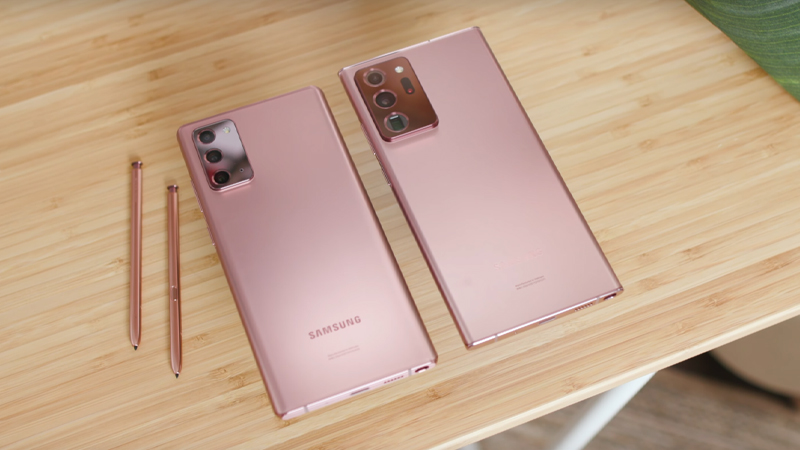
Đặt hàng Samsung Galaxy Note mới, nhận ngay bộ quà đến 6 triệu
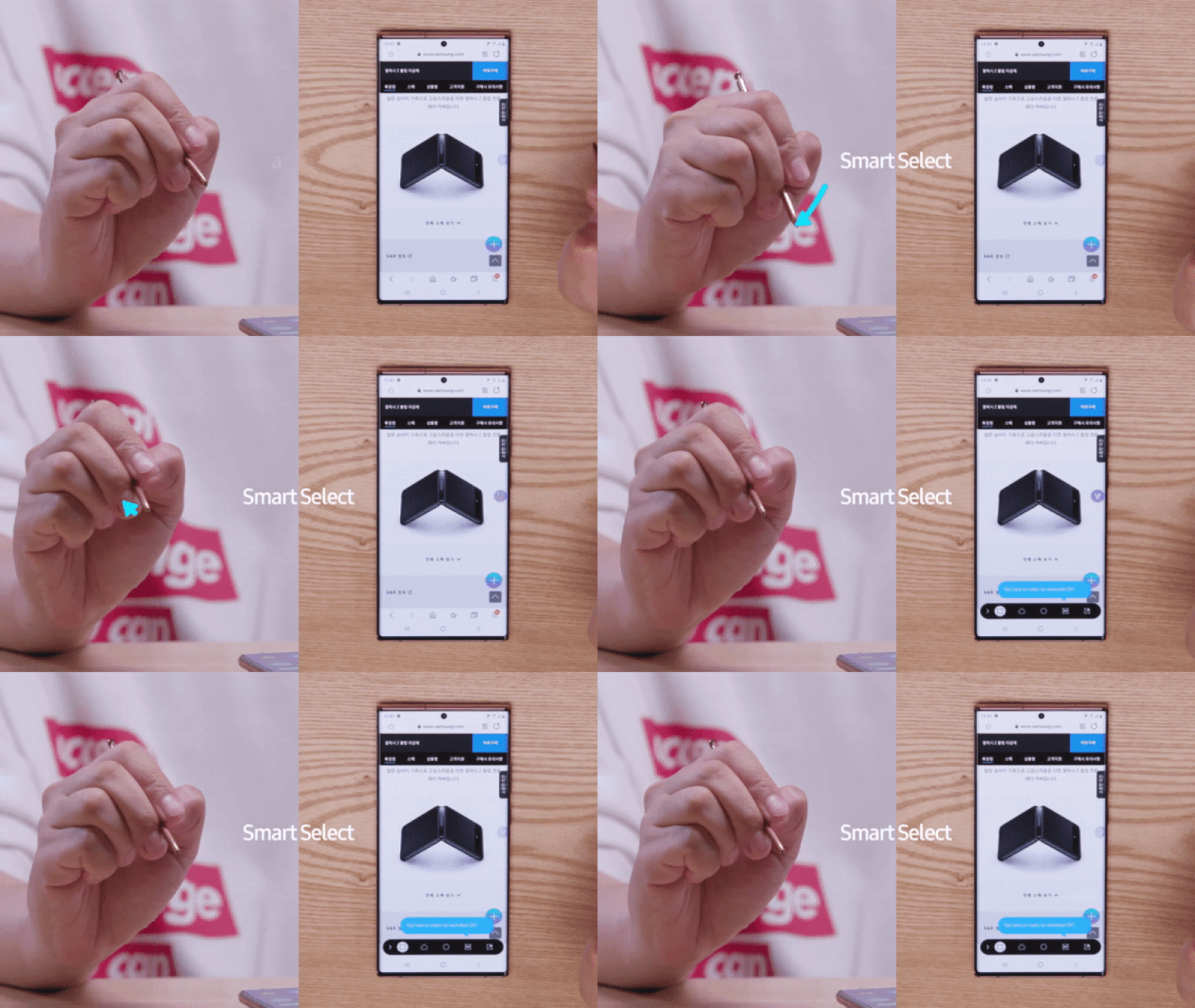
Để mở tính năng Smart Select, bạn đưa bút S-Pen vẽ một đường vòng xuống dưới.
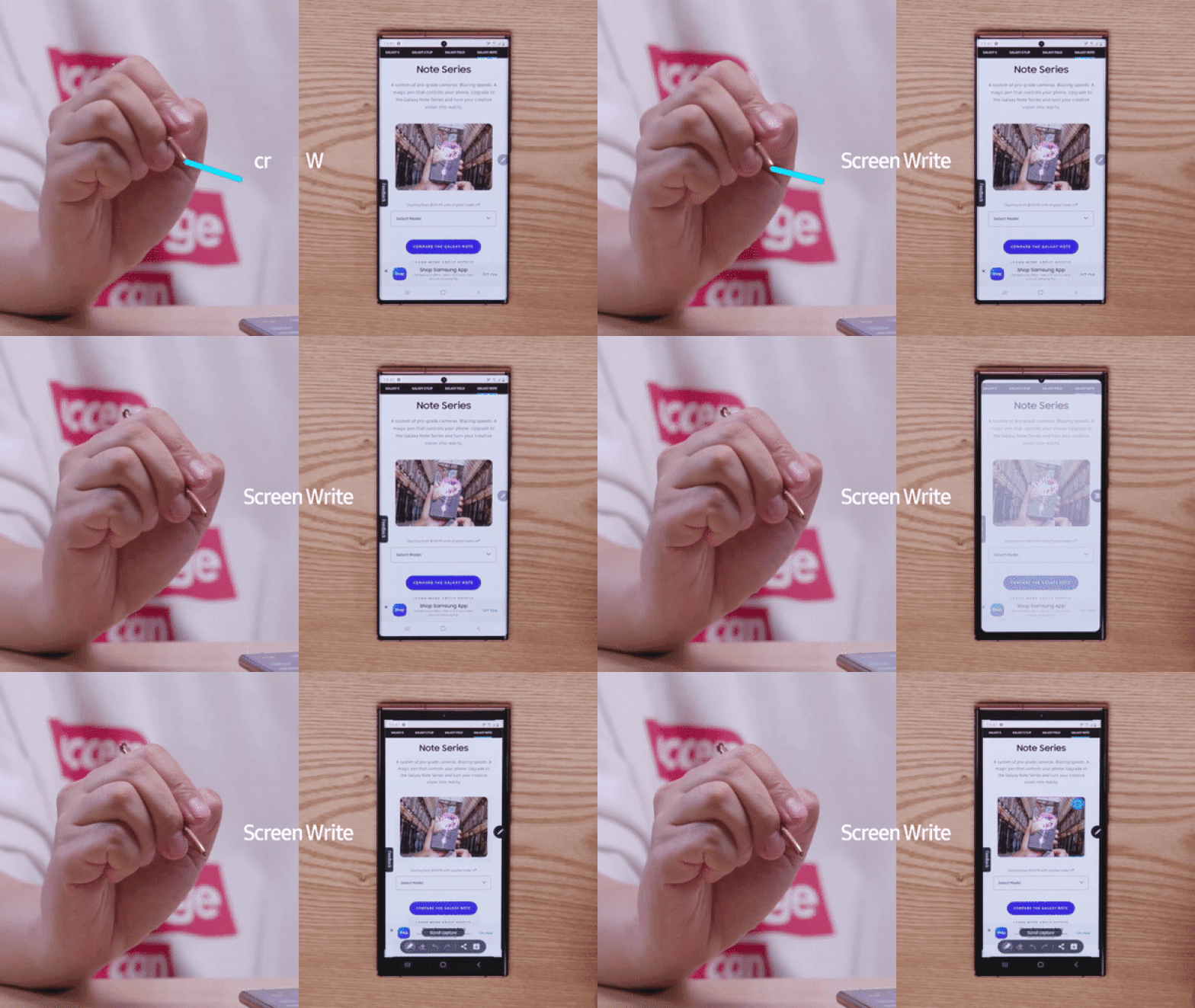
Để bật viết trên màn hình, bạn lắc nhẹ đầu bút S-Pen theo đường zích zắc.
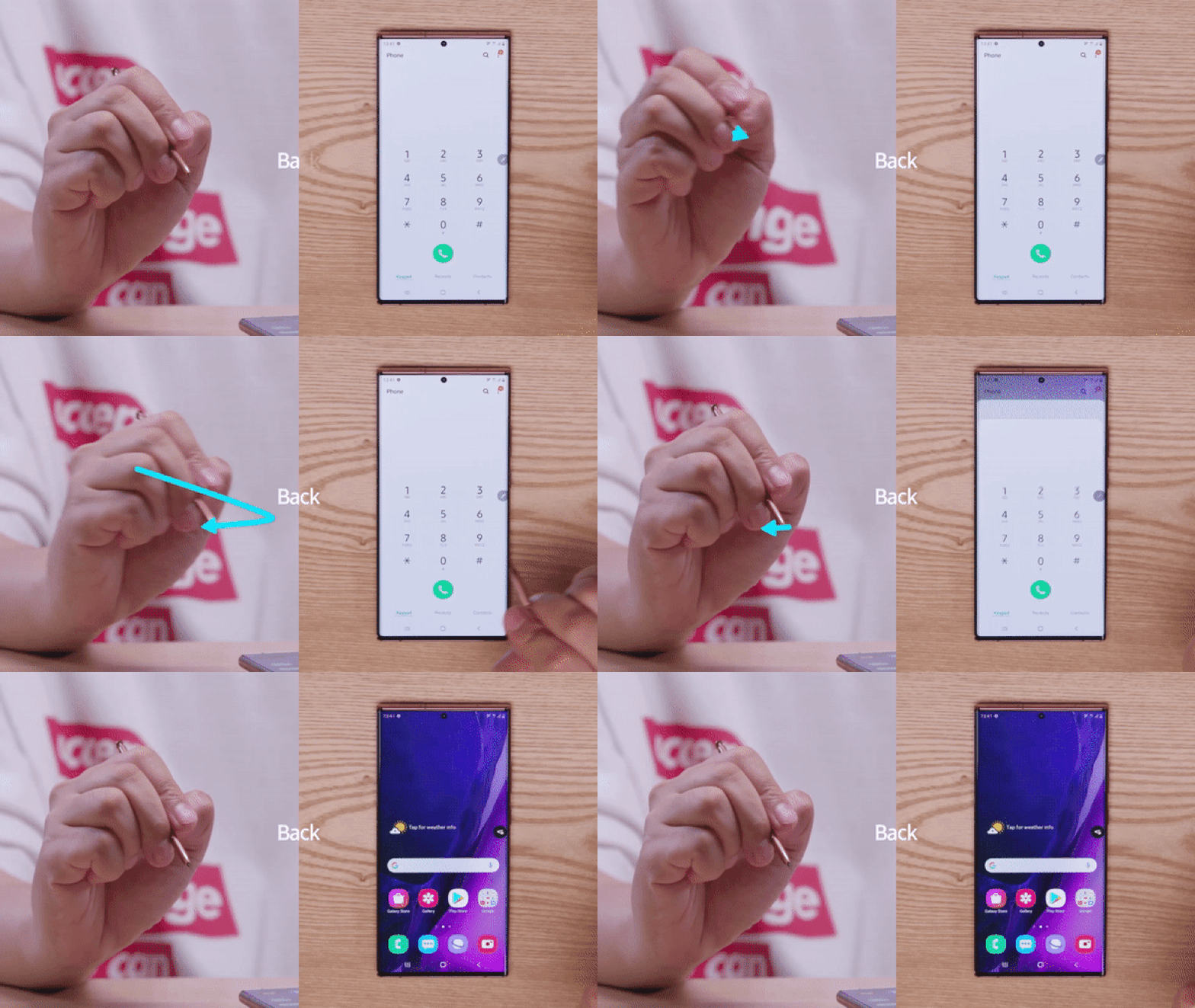
Bạn đưa bút S-Pen vòng qua bên trái để thực hiện thao tác quay trở lại - Back.
Bạn đưa bút S-Pen vòng qua bên phải để mở lại ứng dụng gần đây nhất.
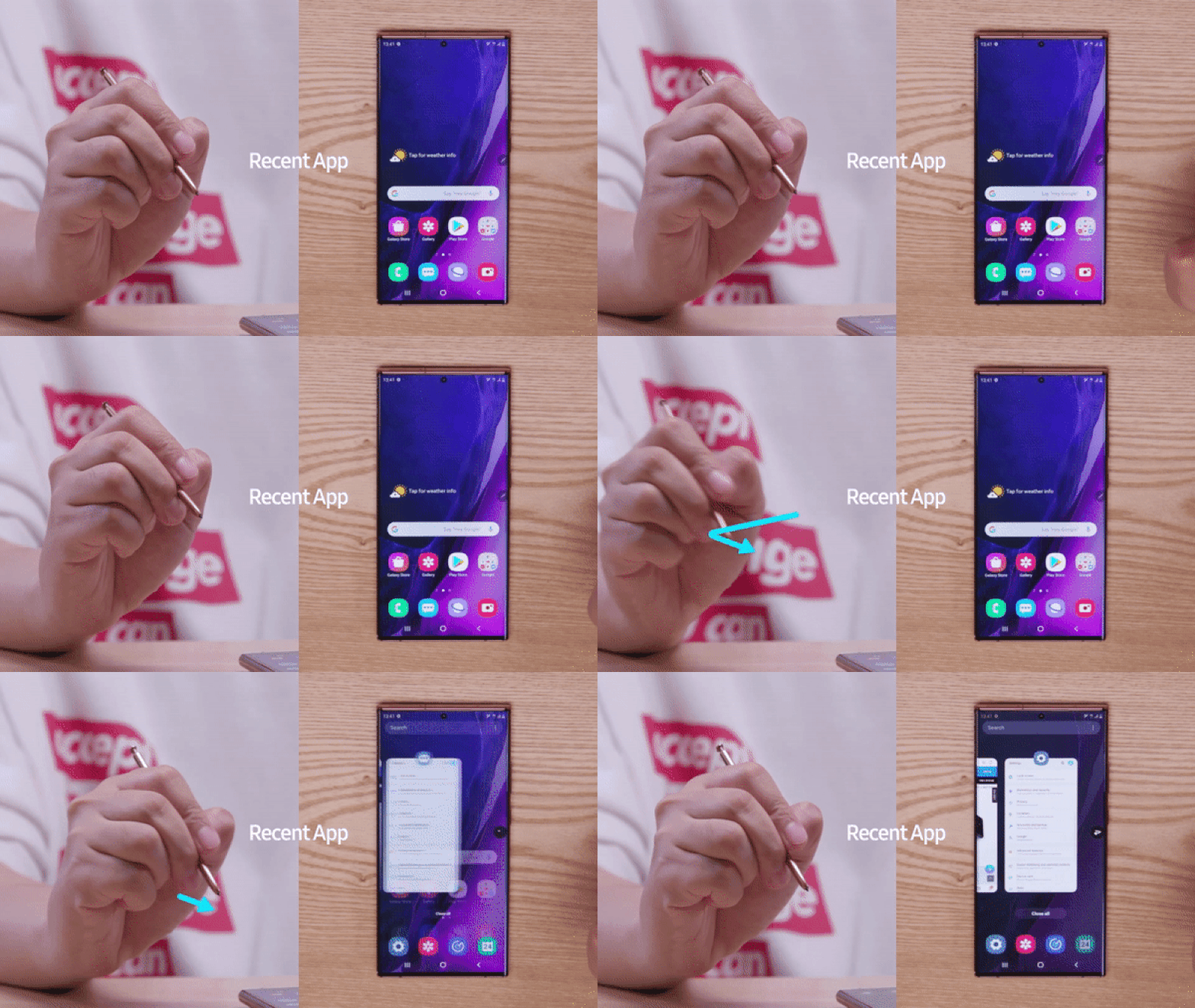
Và cuối cùng, bạn đưa bút S-Pen vòng lên trên để quay trở về màn hình chính của thiết bị.
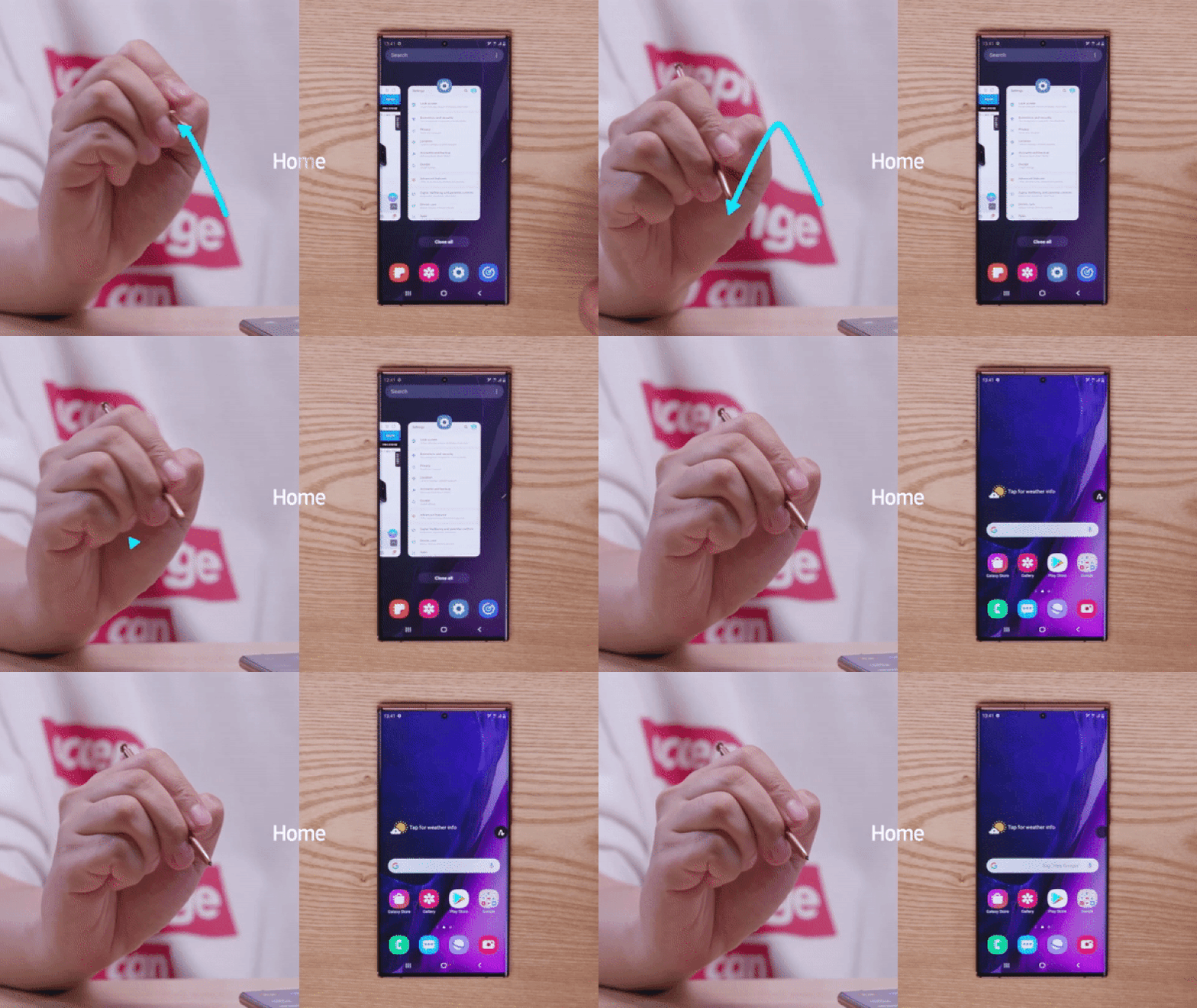
Hi vọng những tính năng cao cấp trên của 'bút thần' S-Pen sẽ giúp ích nhiều cho bạn. Nhớ ấn Like và Chia sẻ ủng hộ mình nhé.

 0967891080

