• 7:30 - 20:30
    Cả CN & Lễ
  • Lịch hẹn
  • TTBH gần bạn
Hướng dẫn hiệu chỉnh tốc độ của con trỏ chuột dành cho laptop chạy Windows 10 vô cùng đơn giản mà hiệu quả

Hướng dẫn hiệu chỉnh tốc độ của con trỏ chuột dành cho laptop chạy Windows 10 vô cùng đơn giản mà hiệu quả

11,400₫ 61,400₫

Có chổ đậu ô tô (Có thể mất phí)

    Cửa hàng bạn đã chọn

    Còn hàng sẵn có xem ngay lấy liền

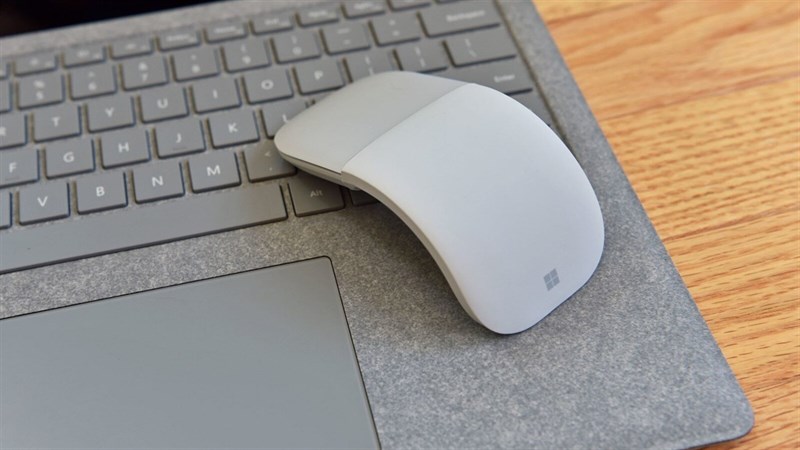
    Nếu bạn đang sử dụng 1 chiếc laptop chạy hệ điều hành Windows 10, thì bạn hoàn toàn có thể tùy chỉnh tốc độ con trỏ chuột nhanh hay chậm tùy theo sở thích và nhu cầu của mình. Sau đây mình sẽ hướng dẫn các bạn cách tùy chỉnh tốc độ của con chuột laptop nhé.
    1

    Nếu bạn đang sử dụng 1 chiếc laptop chạy hệ điều hành Windows 10, thì bạn hoàn toàn có thể tùy chỉnh tốc độ con trỏ chuột nhanh hay chậm tùy theo sở thích và nhu cầu làm việc cũng như giải trí, nói đến đoạn này thì sẽ có nhiều anh em game thủ cần xem bài viết này đấy. Sau đây mình sẽ hướng dẫn các bạn cách tùy chỉnh tốc độ của con chuột laptop nhé.

    1. Cách chỉnh con trỏ chuột thông qua Setting

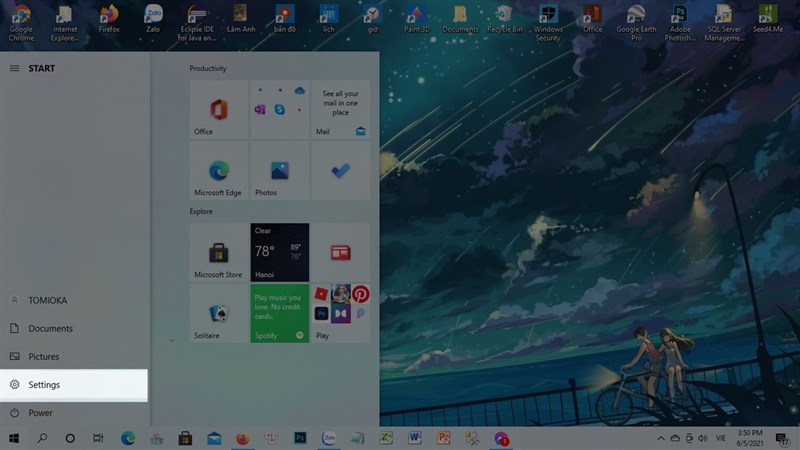
    Bước 1: Nhấn chuột vào biểu tượng Windows sau đó chọn Settings.
    1

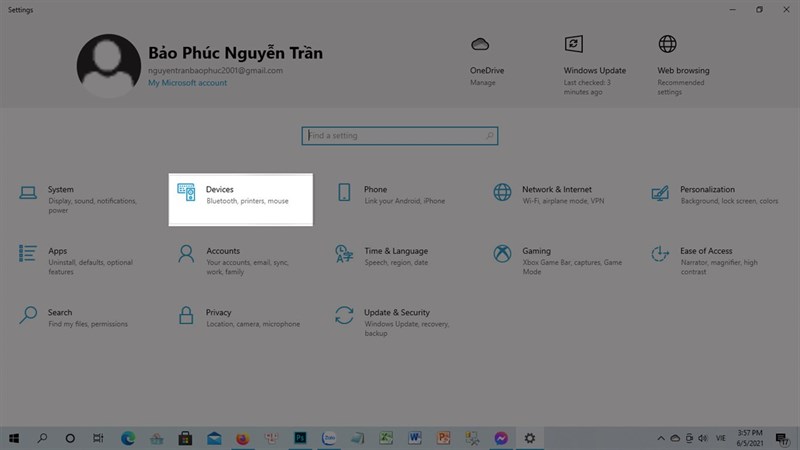
    Bước 2: Nhấn vào mục Devices.

    1

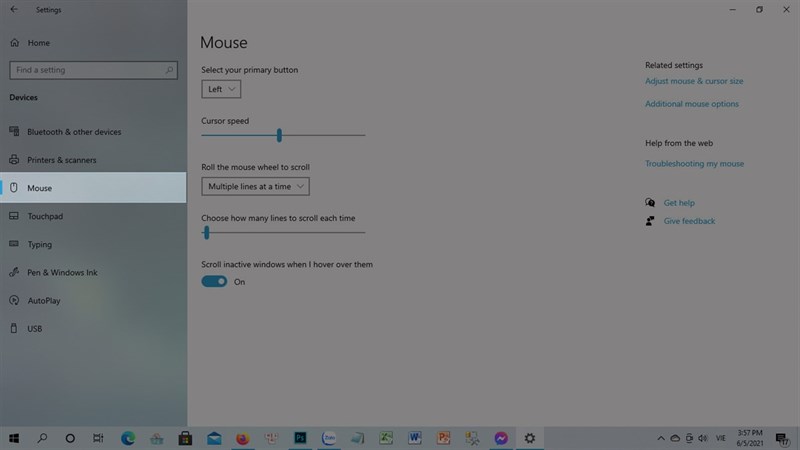
    Bước 3: Nháy chuột vào Mouse.

    1

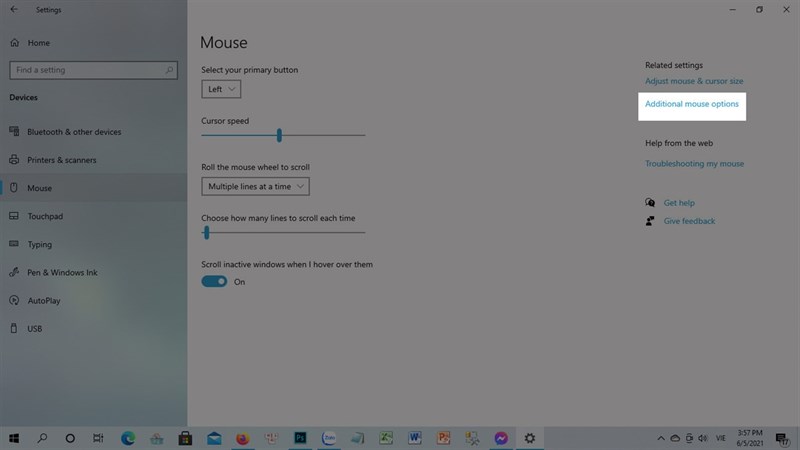
    Bước 4: Nhấn vào tùy chọn Additional mouse options.
    1

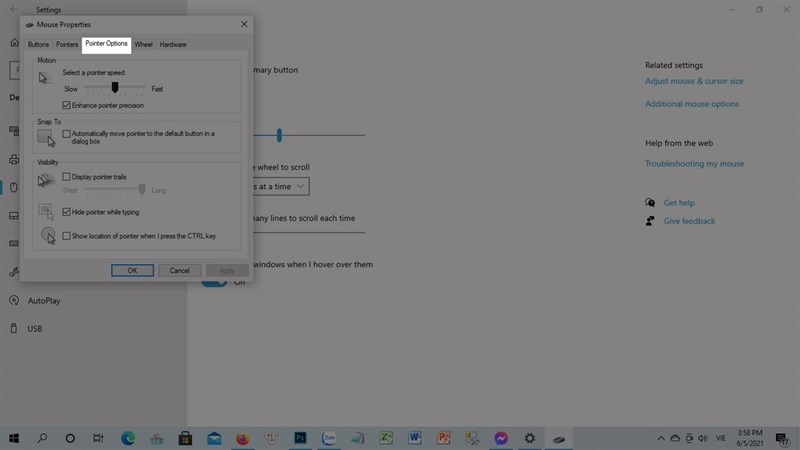
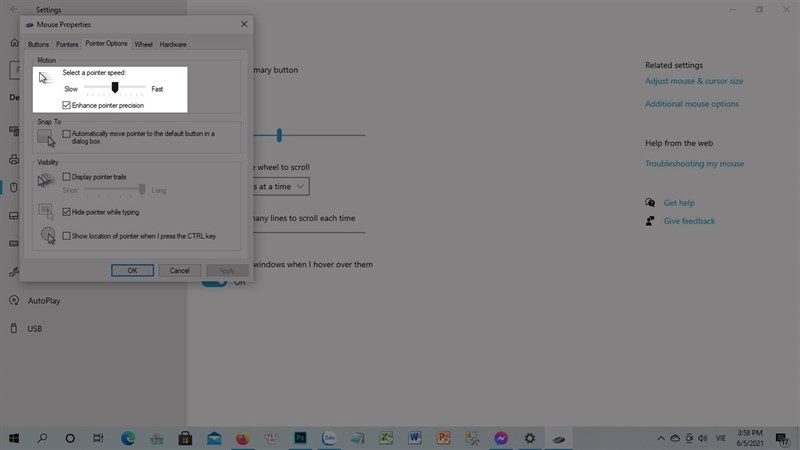
    Bước 5: Nhấn vào Porter Options.

    1

    Bước 6: Tại đây bạn có thể tùy chỉnh độ nhanh chậm của con chuột bằng cách kéo thả con trỏ tại những vị trí thích hợp, tốc độ tăng dần từ trái sang phải.
    1

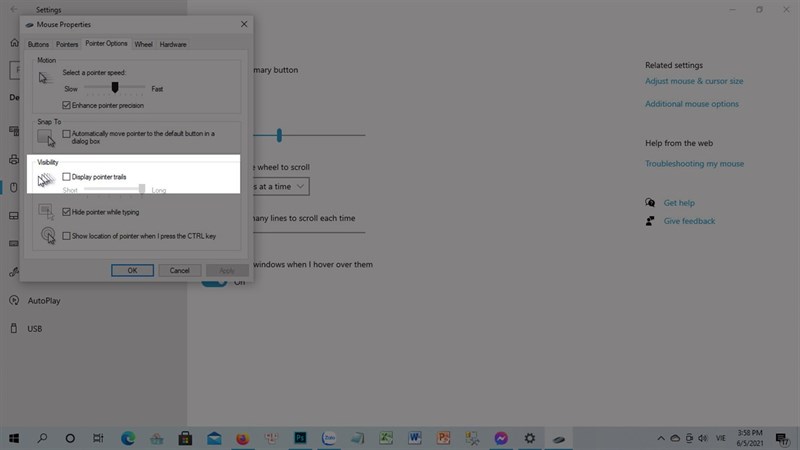
    Bước 7: Ngoài ra bạn cũng có thể điều chỉnh hiệu ứng lia chuột tại đây, cũng bằng cách kéo thả.
    1

    Bước 8: Sau cùng nếu bạn cảm thấy hài lòng với tốc độ mới của con trỏ chuột thì hãy lưu cài đặt lại bằng cách nhấn chọn OK.
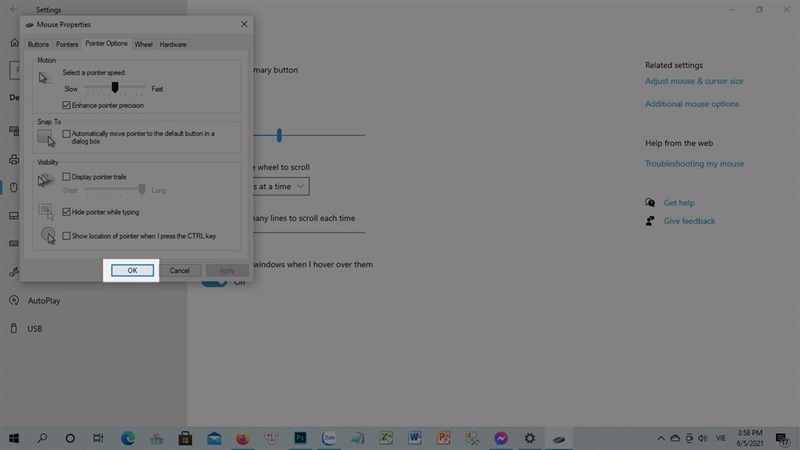
    1

    2. Tùy chỉnh tốc độ chuột bằng Control Panel

    Bước 1: Nhấn vào kí hiệu tìm kiếm và nhập Control Panel.
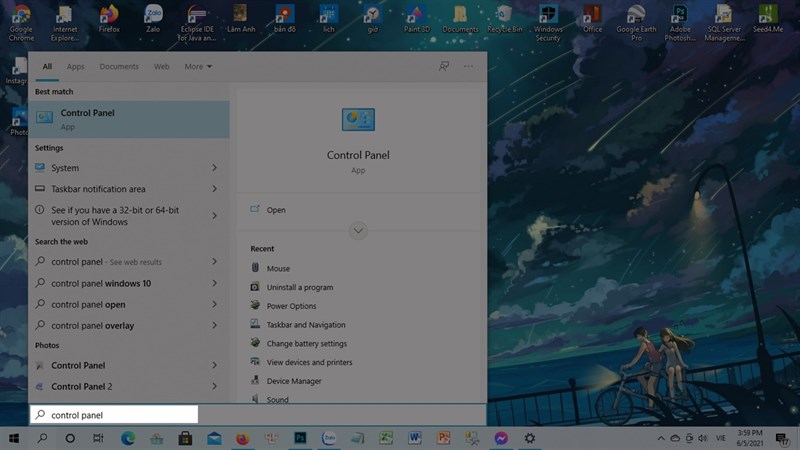
    1

    Bước 2: Nhấn vào tùy chọn ứng dụng Mouse.
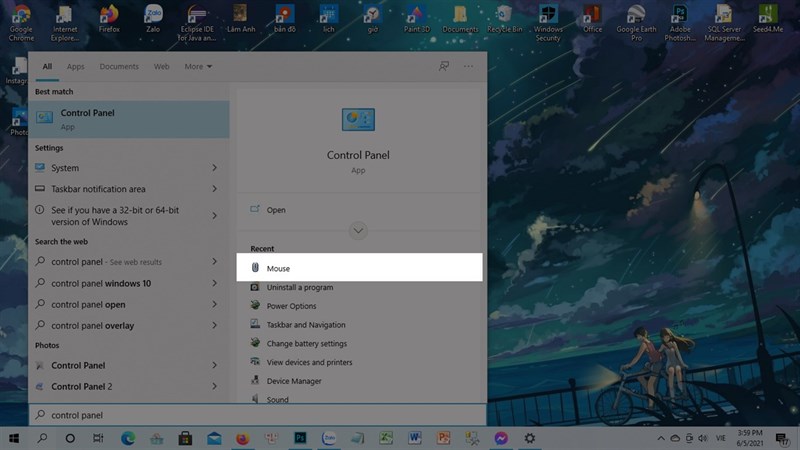
    1

    Bước 3: Một cửa sổ cài đặt sẽ hiện lên ta cũng chọn Porter Options và thực hiện các bước giống như cách trên.

    1

    Chúc các bạn thành công, nếu thấy bài viết hay hãy đừng tiếc cho mình một like và một share ủng hộ cho những bài viết sắp tới của mình nhé.

    • Bảo vệ sự riêng tư của bạn khi lướt web trên trình duyệt Google Chrome với ứng dụng Browser block
    • Cách tạo màn hình chờ đồng hồ đếm giờ trên Windows 10, biến máy tính của bạn trở nên không đụng hàng
    Trung tâm bảo hành có bán linh kiện và dịch vụ chính hãng, đào tạo KTV miễn phí, gọi là có mặt ngay, bảo hành tại nhà.
    Xem thêm ↓

    Cần tuyển kỹ thuật thay thế ĐT laptop PC làm tại nhà, tặng đồng phục đồ nghề trọn gói 10.000.000đ đặt lịch pv ngay không cần HS đặt lịch hẹn trên zalo hoặc ĐK nhận việc chỉ 1 Phút

    Viện máy tính nhận đào tạo học viên miễn học phí 1 kèm 1, có phụ cấp, bao ra nghề