• 7:30 - 20:30
    Cả CN & Lễ
  • Lịch hẹn
  • TTBH gần bạn
Hướng dẫn kết nối OPPO Watch với mọi dòng điện thoại (gồm Android và iOS)

Hướng dẫn kết nối OPPO Watch với mọi dòng điện thoại (gồm Android và iOS)

42,000₫ 92,000₫

Có chổ đậu ô tô (Có thể mất phí)

    Cửa hàng bạn đã chọn

    Còn hàng sẵn có xem ngay lấy liền

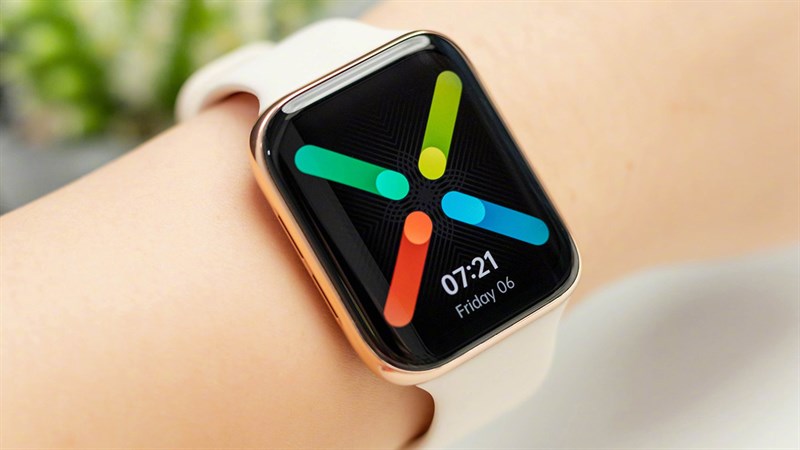
    Oppo Watch đã được ra mắt chính thức tại Việt Nam trong sự kiện trực tuyến của Oppo vừa qua. Với thiết kế mặt kính cong tràn 3D cao cấp, sử dụng hệ điều hành WearOS từ Google. Sau đây sẽ là hướng dẫn kết nối Oppo Watch với điện thoại của bạn trên cả iOS và Android...
    Cach-ket-noi-Oppo-Watch-voi-dien-thoai

    Oppo Watch được ra mắt chính thức trong sự kiện trực tuyến vừa qua tại Việt Nam. Là dòng smartwatch đầu tiên của Oppo, với thiết kế mặt kính cong tràn 3D cao cấp, sử dụng hệ điều hành WearOS từ Google, hỗ trợ sạc nhanh Watch VOOC cùng thời lượng pin lên đến 36 tiếng sử dụng. Oppo Watch sẽ là đối thủ nặng ký trong thị trường smartwatch. Và sau đây sẽ là hướng dẫn kết nối Oppo Watch với điện thoại của bạn trên cả iOS và Android.

    Cách kết nối Oppo Watch với điện thoại thông minh của bạn

    Để sử dụng Oppo Watch, đầu tiên, bạn cần tải ứng dụng hỗ trợ đồng bộ điện thoại với smartwatch trên chợ ứng dụng theo link bên dưới và làm theo các bước hướng dẫn.

    • Dành cho Android: WearOS trên Google Play | Heytap Health trên Google Play
    • Dành cho iOS: Wear OS by Google - Smartwatch trên App Store

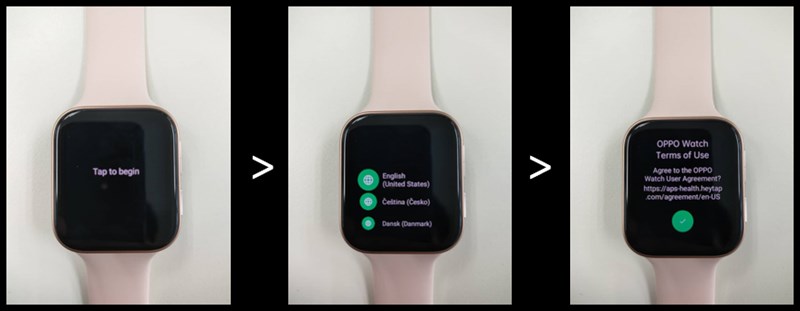
    Bước 1. Bạn cần thiết lập Oppo Watch của mình, hãy Chạm để bắt đầu > Chọn ngôn ngữ > Đồng ý với các điều khoản.
    Cach-ket-noi-Oppo-Watch-voi-dien-thoai

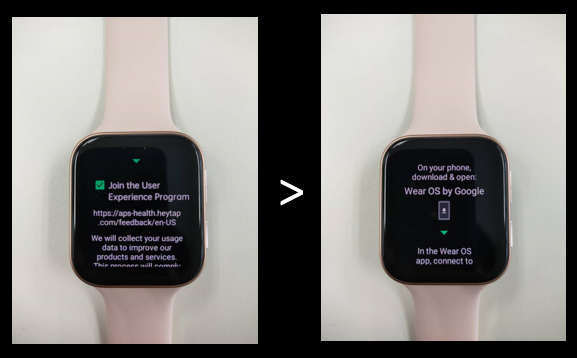
    Tiếp tục, bạn lựa chọn Tham gia các chương trình trải nghiệm và Oppo Watch của bạn đã sẵn sàng để kết nối.
    Cach-ket-noi-Oppo-Watch-voi-dien-thoai

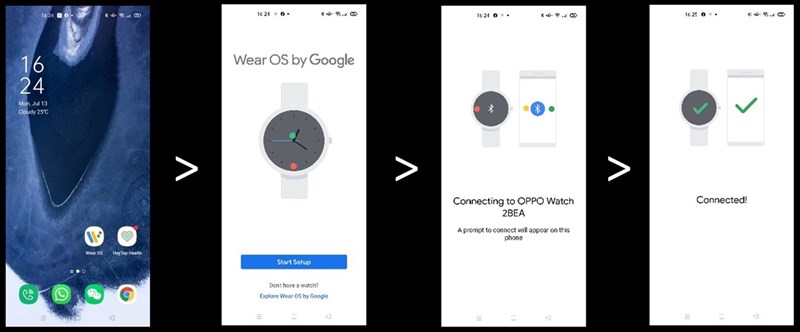
    Bước 2. Tiến hành kết nối Oppo Watch của bạn với WearOS by Google: Mở ứng dụng WearOS trên smartphone > Bắt đầu thiết lập > Kết nối với Oppo Watch.
    Cach-ket-noi-Oppo-Watch-voi-dien-thoai

    Bây giờ, bạn đăng nhập bằng tài khoản Google của mình để đồng bộ dữ liệu với Oppo Watch.
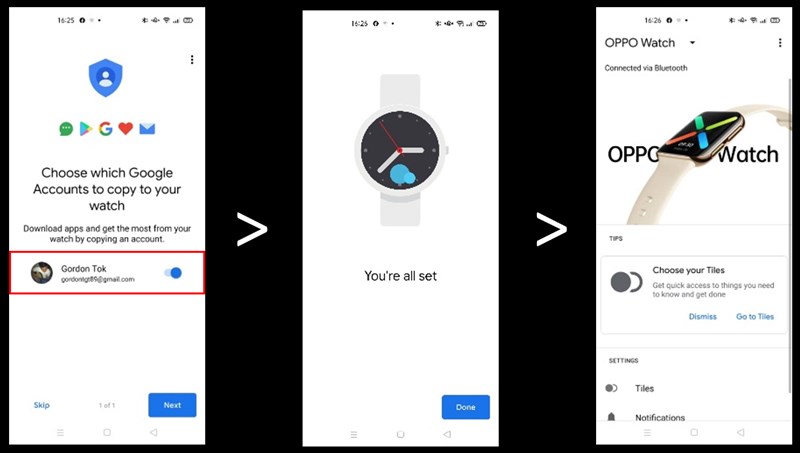
    Cach-ket-noi-Oppo-Watch-voi-dien-thoai

    Bước 3. Kết nối Oppo Watch của bạn với HeyTap Health: Vào ứng dụng HeyTap Health > Chọn Oppo Watch.
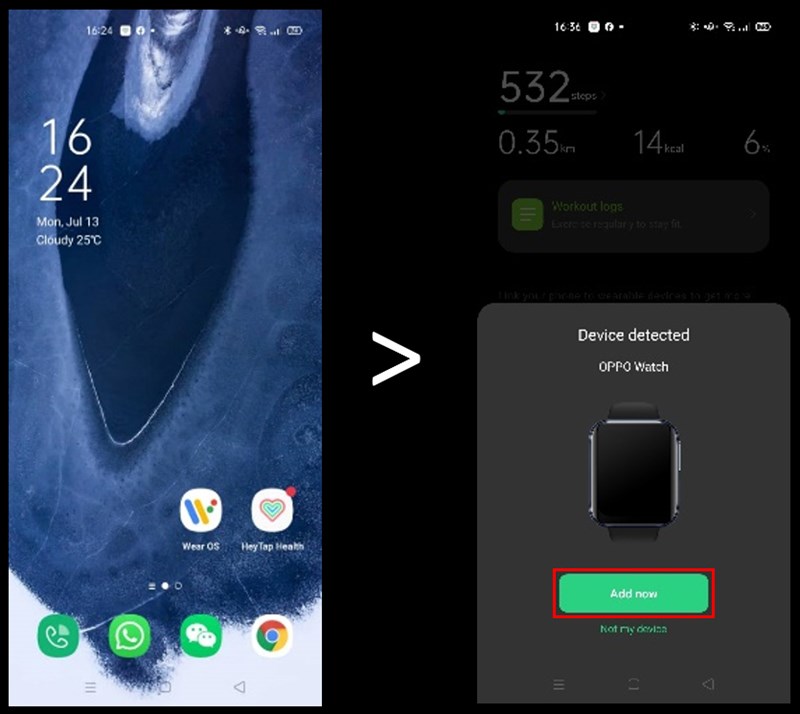
    Cach-ket-noi-Oppo-Watch-voi-dien-thoai

    Thêm Oppo Watch và quá trình đồng bộ dữ liệu sẽ được diễn ra tự động.
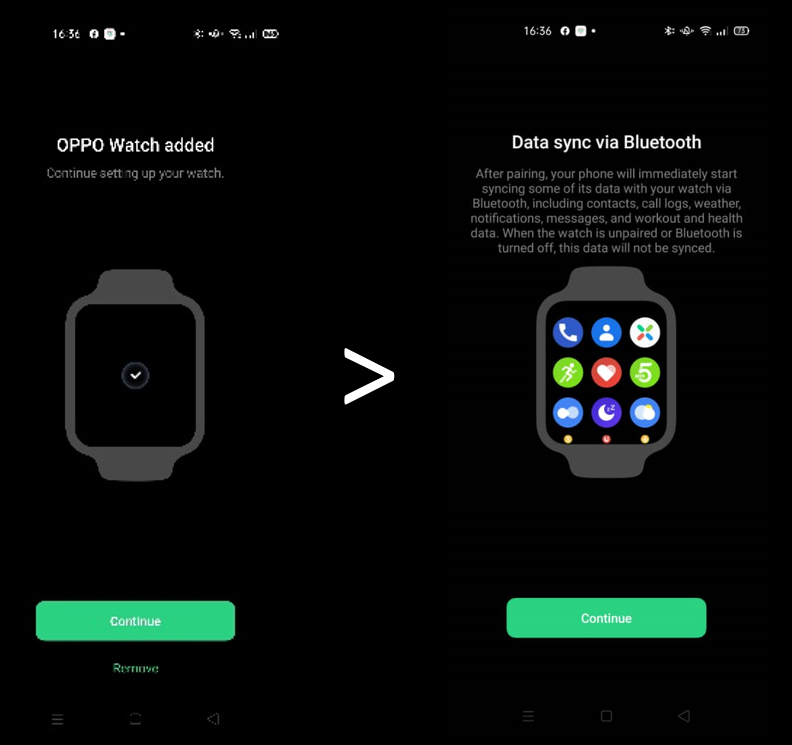
    Cach-ket-noi-Oppo-Watch-voi-dien-thoai

    Sau đó, chọn tay mà bạn đeo đồng hồ > Get started > Sẵn sàng sử dụng Oppo Watch của bạn.
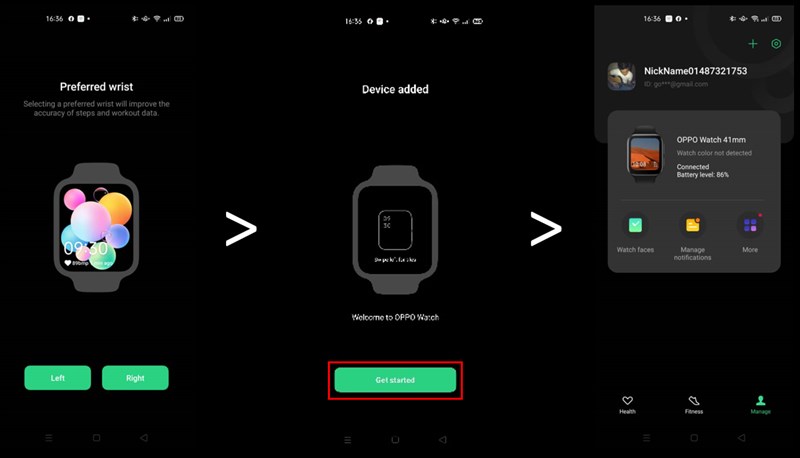
    Cach-ket-noi-Oppo-Watch-voi-dien-thoai

    Bước 4. Để kết nối Wi-Fi trên Oppo Watch, vào Cài đặt > Kết nối > Wi-Fi.
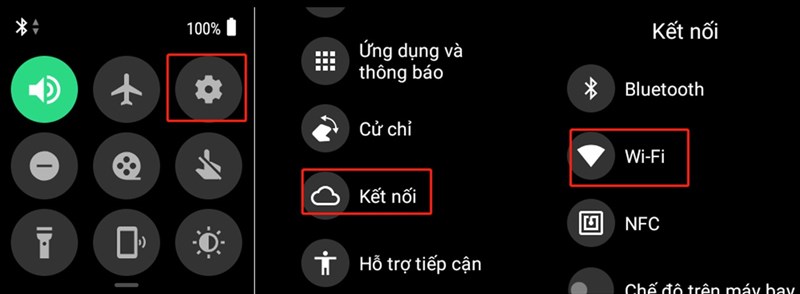
    Cach-ket-noi-Oppo-Watch-voi-dien-thoai

    Bật Wi-Fi, bạn Thêm mạng để tự động kết nối Wi-Fi với điện thoại.
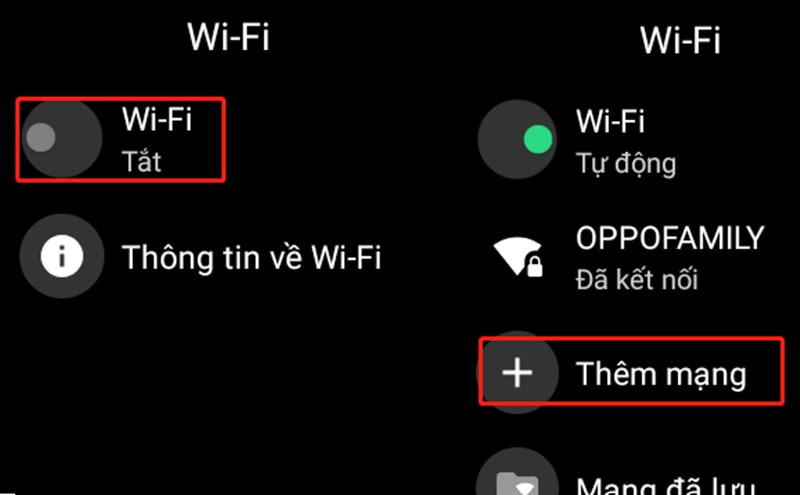
    Cach-ket-noi-Oppo-Watch-voi-dien-thoai

    Chúc các bạn có những trải nghiệm tuyệt vời trên chiếc Oppo Watch cao cấp của mình. Nhớ ấn Like và Chia sẻ ủng hộ mình nhé.

    • Đánh giá OPPO Watch 41mm: Tha hồ trải nghiệm 90 bài tập trong mùa dịch
    • Trên tay bộ đôi OPPO Watch 41 mm và 46 mm: Nhìn từ xa đã trông sang chảnh
    • Đánh giá OPPO Watch 46 mm: Đồng hồ màn hình tràn viền, sinh ra như một cặp với OPPO Reno4 Pro
    Trung tâm bảo hành có bán linh kiện và dịch vụ chính hãng, gọi là có ngay hỗ trợ miễn phí, bảo hành suốt đời.
    Xem thêm ↓

    Cần tuyển kỹ thuật thay thế ĐT laptop PC làm tại nhà, tặng đồng phục đồ nghề trọn gói 10.000.000đ đặt lịch pv ngay không cần HS đặt lịch hẹn trên zalo hoặc ĐK nhận việc chỉ 1 Phút

    Viện máy tính nhận đào tạo học viên miễn học phí 1 kèm 1, có phụ cấp, bao ra nghề

    © 2027. Trungtambaohanh.com Thay Pin Điện Thoại Laptop, Phone PAD PC lấy liền
    Công Ty Cổ Phần Máy Tính VIỆN - GPĐKKD: 0305916372 do sở KHĐT TP.HCM cấp ngày 18/07/2008 ĐT: 028.3844.2008