
-
7:30 - 20:30
Cả CN & Lễ -

-


Trong quá trình sử dụng, có thể chiếc laptop ASUS của bạn đột nhiên bị mất tiếng đem lại trải nghiệm không tốt. Bài viết này sẽ chia sẻ cách khắc phục lỗi mất tiếng trên laptop ASUS một cách đơn giản, nhanh chóng.
Khi phát hiện laptop ASUS bị mất tiếng, việc đầu tiên bạn cần làm là kiểm tra xem loa laptop có bị tắt hay để mức âm lượng nhỏ không.
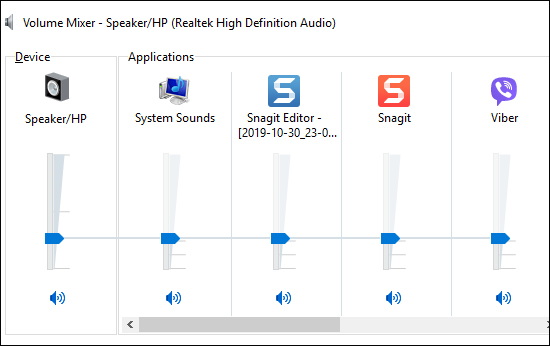
Ngoài ra, bạn nên kiểm tra âm thanh của ứng dụng có tắt không bằng cách kích chuột phải vào biểu tượng loa ở thanh Taskbar > Chọn Open Volume Mixer.

Nếu có ứng dụng nào bị tắt loa thì nhấn chuột vào biểu tượng loa để bật lại.
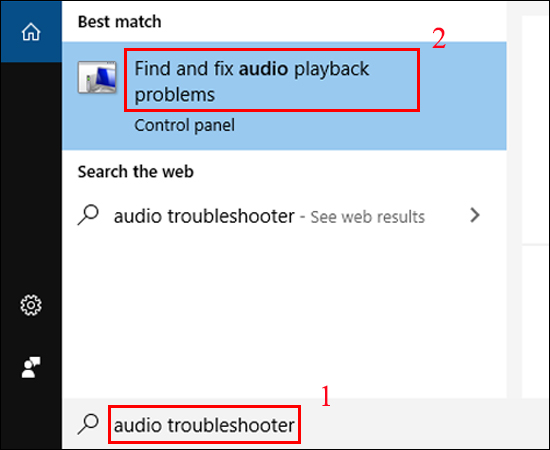
- Bước 1: Bấm tổ hợp phím Windows + S, gõ tìm kiếm audio troubleshooter > Sau đó kích chọn Find and fix audio playback problems.
- Bước 2: Tại giao diện Playing Audio chọn Next.

Sau đó, bạn chờ ít phút để hệ thống tự tìm và sửa lỗi âm thanh.
Bạn có thể sử dụng Microsoft FixIt Troubleshooters để hệ thống tự kiểm tra lỗi âm thanh. Tại thanh Taskbar, kích chuột phải vào biểu tượng loa > Chọn Troubleshoot sound problems.

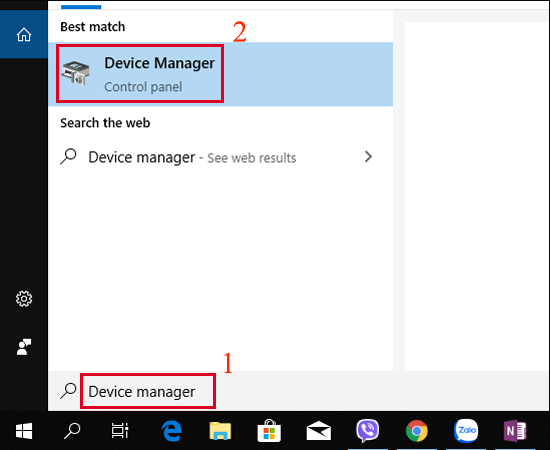
- Bước 1: Tại ô tìm kiếm Start Menu, bạn hãy gõ tìm kiếm Device manager > Chọn Device manager.
- Bước 2: Tại giao diện Device manager, bạn hãy chọn và nhấn chuột phải vào Realtek, High Definition Audio Device > chọn Uninstall device.
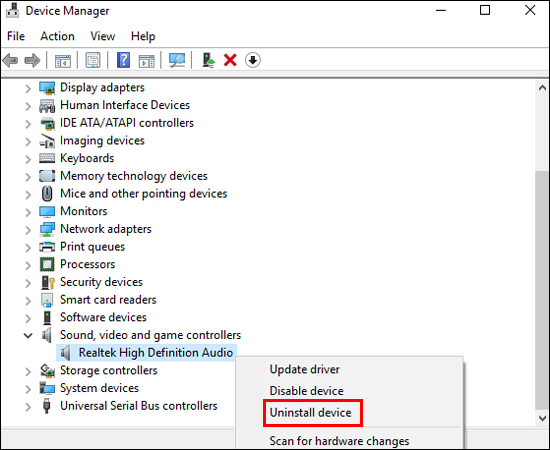
Có thông báo xuất hiện, bạn hãy chọn Uninstall để tiến hành xóa cài đặt âm thanh.
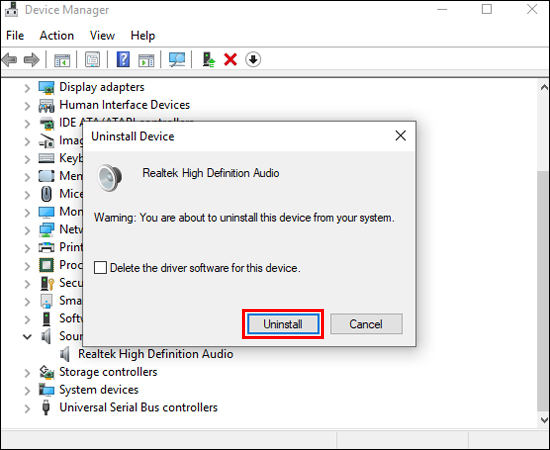
Sau đó, trình điều khiển âm thanh sẽ tự động cài đặt lại, sau khoảng 60 giây bạn hãy kiểm tra lại.
- Bước 3: Nếu vẫn không được, bạn hãy cập nhật lại Driver bằng cách nhấn chuột phải vào Sound, Video and game Controllers > Chọn Scan for hardware changes để hệ thống cập nhật Driver mới cho bạn.
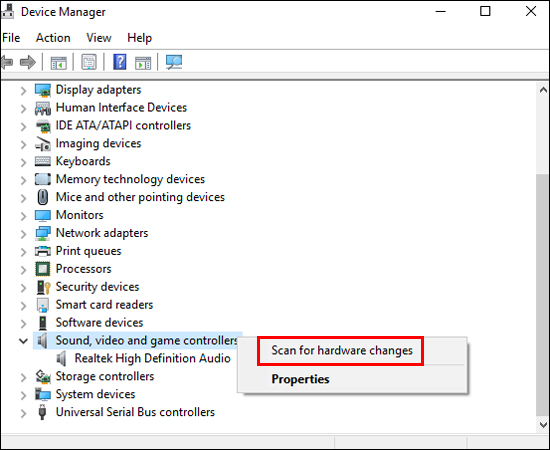
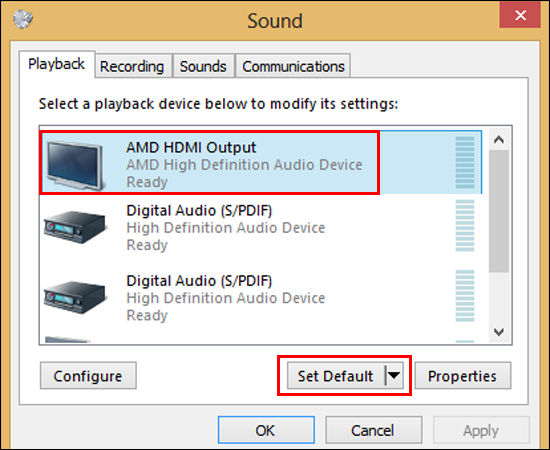
Nếu bạn kết nối âm thanh bằng cổng USB hoặc HDMI với màn hình có loa tích hợp, bạn hãy cài đặt thiết bị đó làm mặc định.
- Bước 1: Tại thanh Taskbar, kích chuột phải vào biểu tượng loa > Chọn Sounds.
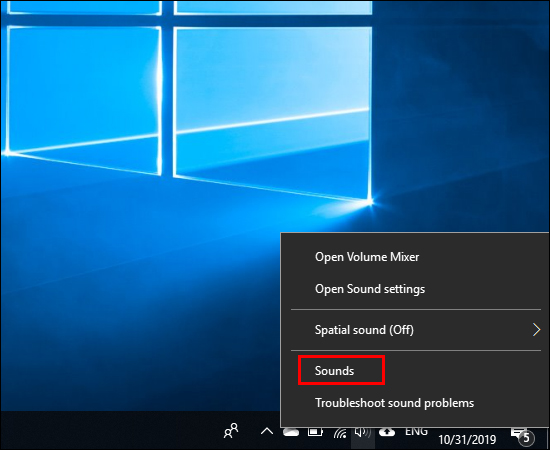
- Bước 2: Tại giao diện Sound, chọn tab Playback > Chọn biểu tượng loa HDMI > Chọn Set Default > Chọn OK.
Trên đây là bài viết chia sẻ về cách khắc phục laptop ASUS bị mất tiếng đơn giản nhanh chóng, tại nhà. Hy vọng có ích cho bạn.
Chúc các bạn thành công!
Trung tâm bảo hành có bán linh kiện và dịch vụ chính hãng, gọi là có ngay hỗ trợ miễn phí, bảo hành suốt đời.