
-
7:30 - 20:30
Cả CN & Lễ -

-


Nguyên nhân lỗi bảng trong Word bị tràn ra lề và hướng dẫn khắc phục lỗi bảng trong word 2019 bị tràn ra lề với 2 cách thực hiện đơn giản. Click xem ngay!

Khắc phục Word bị tràn lề
Bài viết được thực hiện trên laptop hệ điều hành Windows 10 với phiên bản Word 2019, ngoài ra bạn cũng có thể thực hiện trên các phiên bản Word 2007, 2010, 2013 và trên các dòng laptop, máy tính nền tảng Windows, macOS khác.
Khi bạn copy bảng từ một nguồn bất kỳ và dán vào file Word của mình thường gặp lỗi bảng trong Word bị tràn ra lề gây mất thẩm mỹ, lỗi này là do kích thước của bảng bạn copy về lớn hơn kích thước khổ giấy.
Bước 1: Bạn hãy nhấn chuột trái vào bảng cần chỉnh trong file Word.
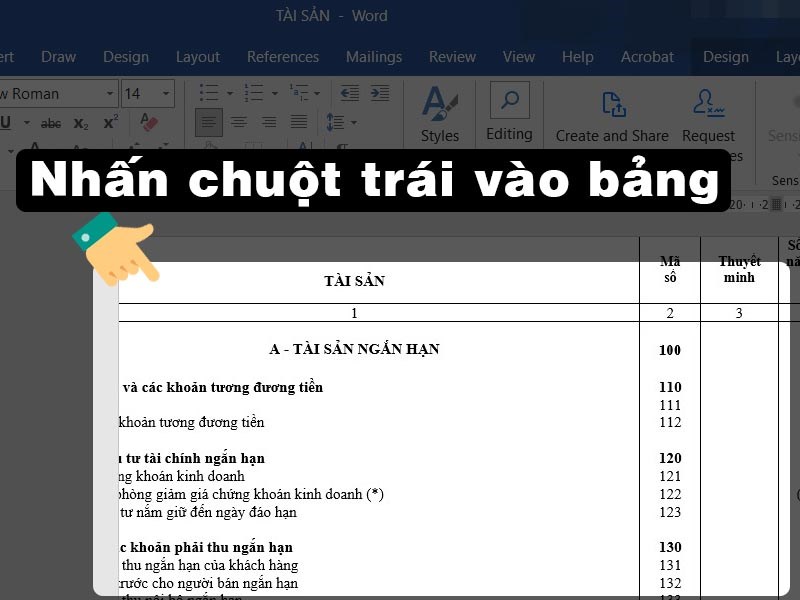
Nhấn chuột trái vào bảng
Bước 2: Bạn hãy điều chỉnh các Move Table Column của từng cột trong bảng trên thanh Rule của file, bằng cách nhấn chuột trái lần lượt vào Move Table Column và kéo sang trái hoặc phải cho đến lúc vừa ý.
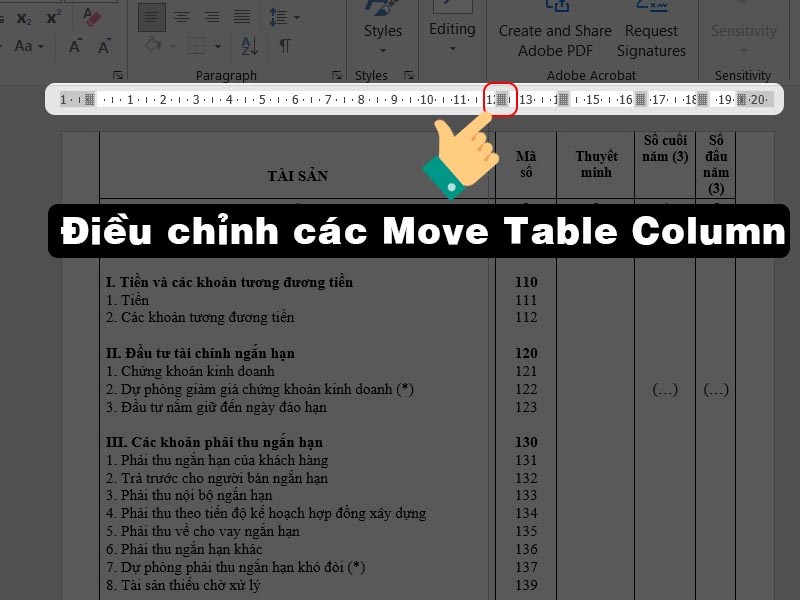
Điều chỉnh Move Table Column
Bước 1: Nhấn vào biểu tượng 4 mũi tên ở góc trái để chọn hết bảng
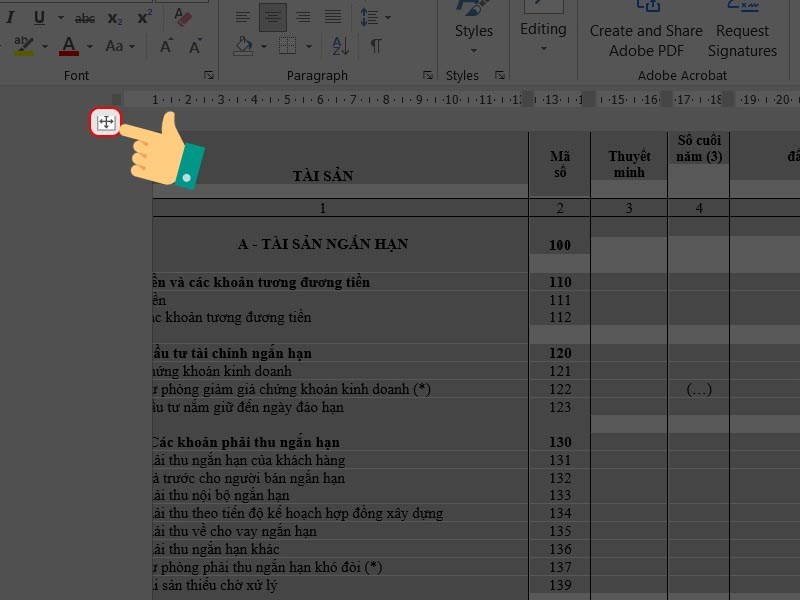
Nhấn vào biểu tượng mũi tên
Bước 2: Nhấn vào tab Layout trên thanh công cụ > Chọn AutoFit tại mục Cell Size > Chọn AutoFit Window.
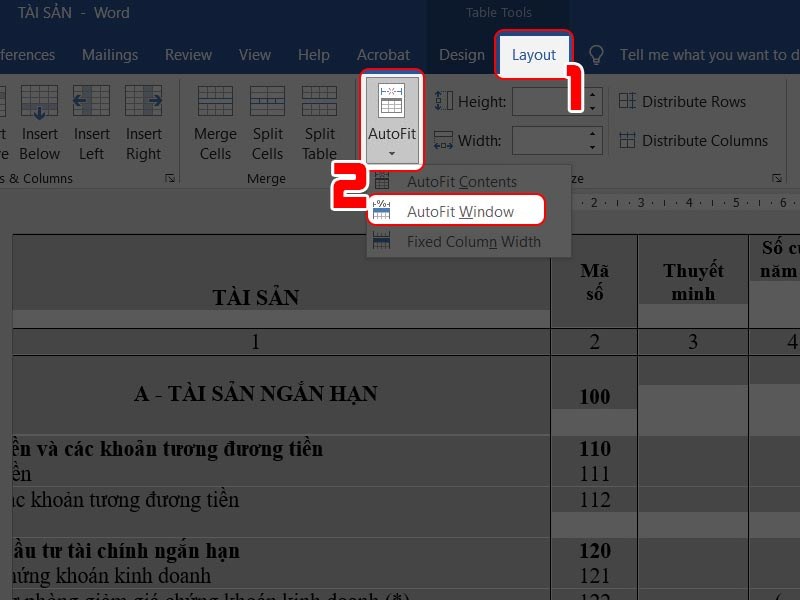
Chọn các mục để hệ thống tự động điều chỉnh
Như vậy, bảng trong Word của bạn đã được chỉnh tự động
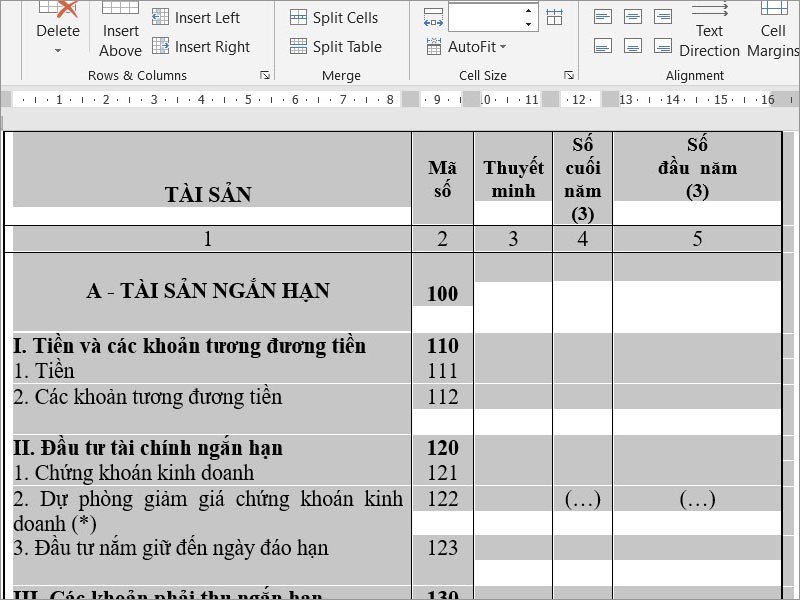
Điều chỉnh thành công
Hy vọng với 2 cách khắc phục lỗi bảng trong Word bị tràn ra lề trên máy tính sẽ giúp bạn soạn thảo văn bản dễ dàng hơn. Nếu gặp khó khăn trong thao tác, các bạn hãy để lại bình luận dưới bài viết này nhé. Chúc các bạn thành công!
Trung tâm bảo hành có bán linh kiện và dịch vụ chính hãng, gọi là có ngay hỗ trợ miễn phí, bảo hành suốt đời.
 0967891080

