
-
7:30 - 20:30
Cả CN & Lễ -

-


Tại sao word 2010 bị khóa? Hướng dẫn chi tiết cách khắc phục lỗi bị khóa không đánh được chữ trong Word 2010, 2013, 2016, 2019. Hướng dẫn cụ thể. Click xem ngay!

Hướng dẫn khắc phục lỗi bị khóa không đánh được chữ trong Word
Bài viết này thực hiện trên máy tính Dell Inspiron 14 chạy Windows 10, phiên bản Microsoft Word 2019. Bạn có thể thực hiện tương tự cho các dòng laptop, máy tính nền tảng Windows, macOS khác và các phiên bản Word 2010, 2013, 2016, 2019.
Có hai nguyên nhân chính dẫn đến lỗi bị khóa không đánh được chữ trong trong Word là do người dùng không sử dụng bộ Office bản quyền, hoặc do người tạo file Word thiết lập không cho người khác chỉnh sửa nội dung.
Nếu bản Office của bạn đã hết thời gian sử dụng miễn phí, bạn hãy mua bản quyền Office để có thể sử dụng đầy đủ tính năng phần mềm. Bạn có thể mua bộ Office tại Thế Giới Di Động.
Thông thường khi bạn mở một file Word do người khác tạo có bật Protected View, bạn sẽ gặp lỗi không đánh được chữ được trong Word. Để khắc phục lỗi này, bạn chỉ cần nhấn vào nút Enable Editing là được.
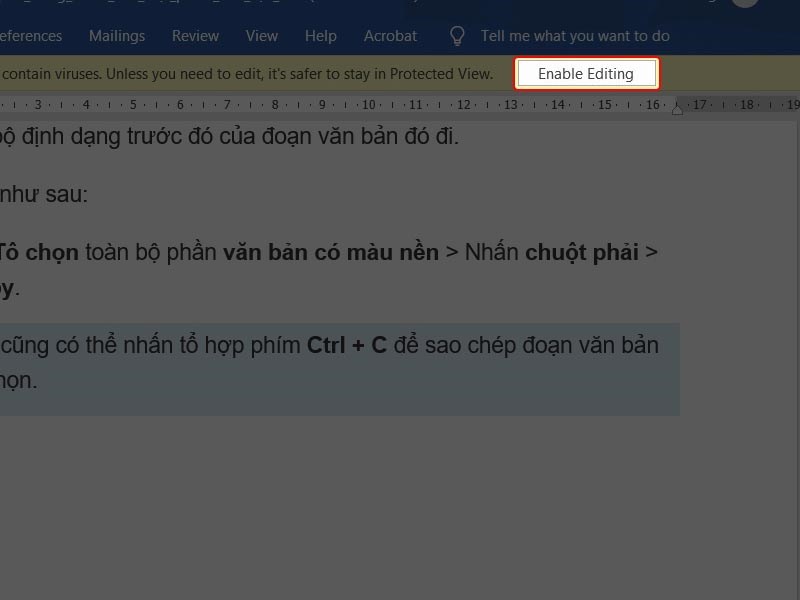
Nhấn vào Enable Editing
Hướng dẫn nhanh
Tại giao diện chính của file Word, bạn hãy nhấn vào File > Nhấn vào Option > Chọn Trust Center ở danh sách bên trái > Chọn Trust Center Setting > Chọn Protected View và bỏ check tất cả các tùy chọn > Nhấn OK hai lần.
Hướng dẫn chi tiết
Bước 1: Tại giao diện chính của file Word, bạn hãy nhấn vào File.
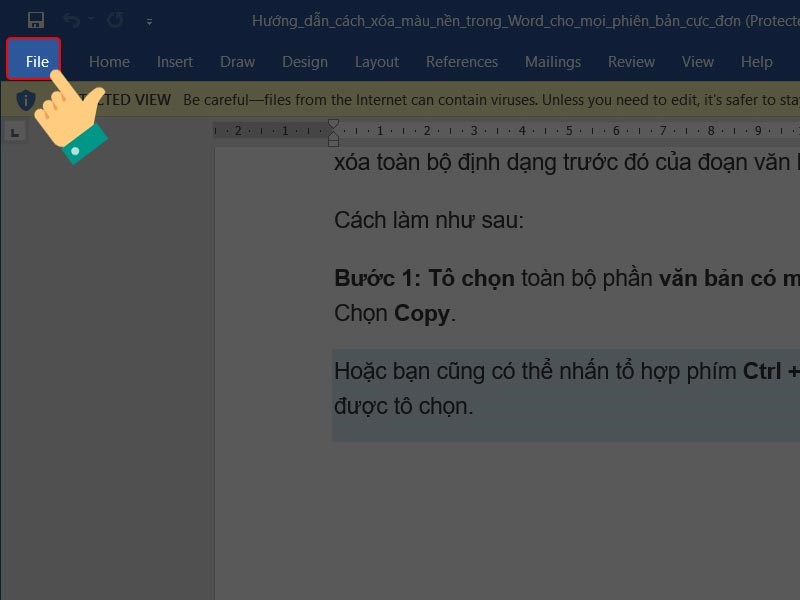
Nhấn vào File
Bước 2: Bạn hãy nhấn vào Option.
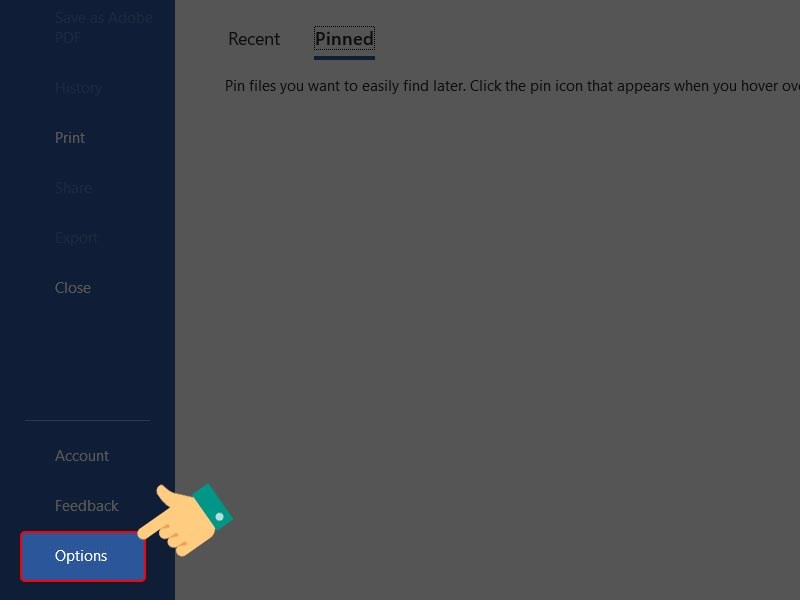
Chọn Option
Bước 3: Tiếp tục chọn Trust Center ở danh sách bên trái > Chọn Trust Center Setting.

Chọn Trust Center Setting
Bước 4: Chọn Protected View và bỏ check tất cả các tùy chọn > Nhấn OK.
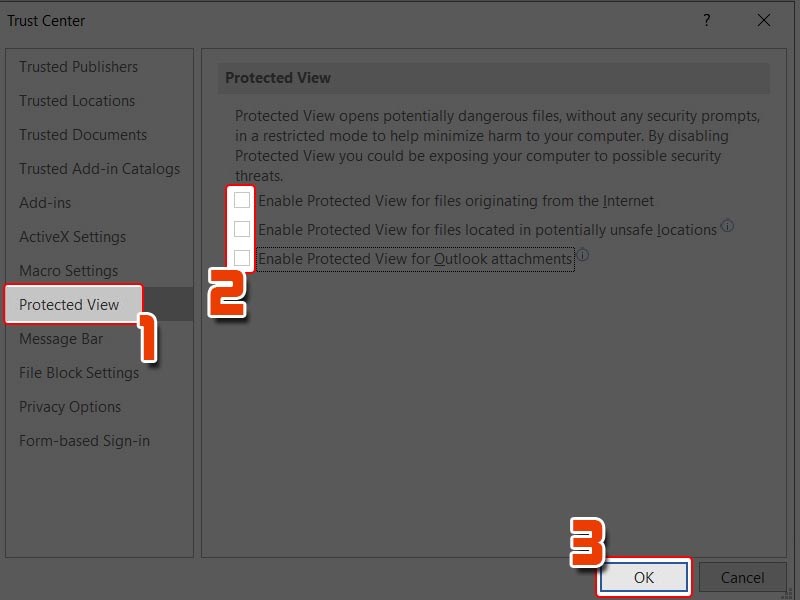
Bỏ check các tùy chọn
Bước 5: Nhấn OK.
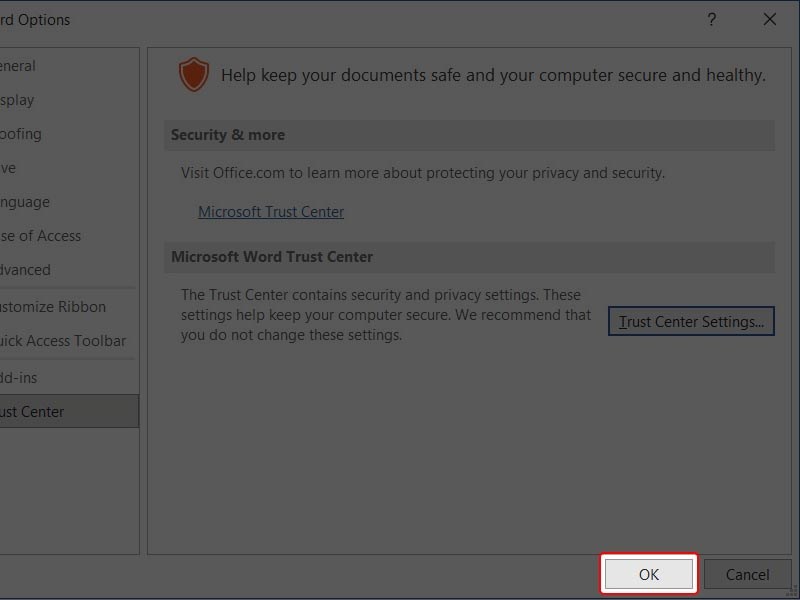
Nhấn vào OK
Sau đó, bạn hãy mở lại file Word và kiểm tra lại nhé.
Hướng dẫn nhanh
Hướng dẫn chi tiết
Bước 1: Mở file Word của bạn và nhấn vào File.
Nhấn vào File
Bước 2: Chọn Save as > Chọn Browse.
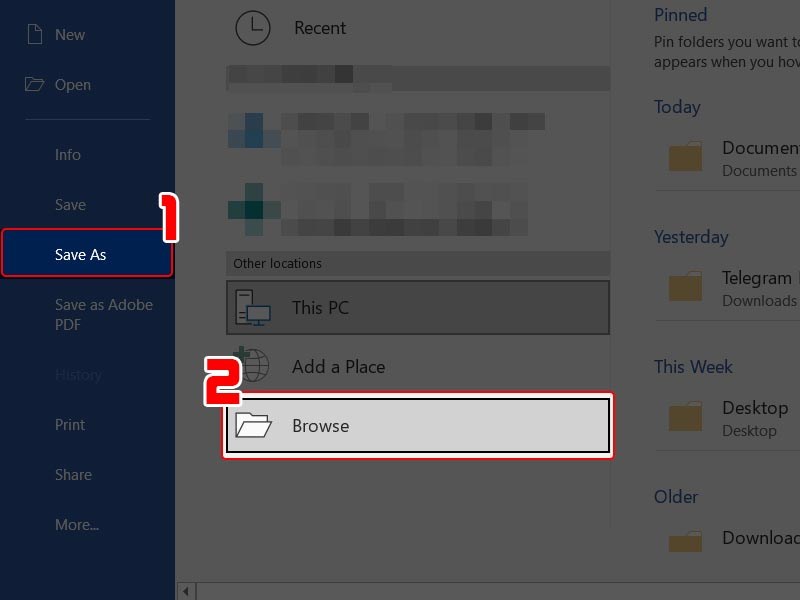
Chọn Save As
Bước 3: Chọn Thư mục lưu file > Tại mục Save as type, chọn Single File Web Page > Chọn Save.
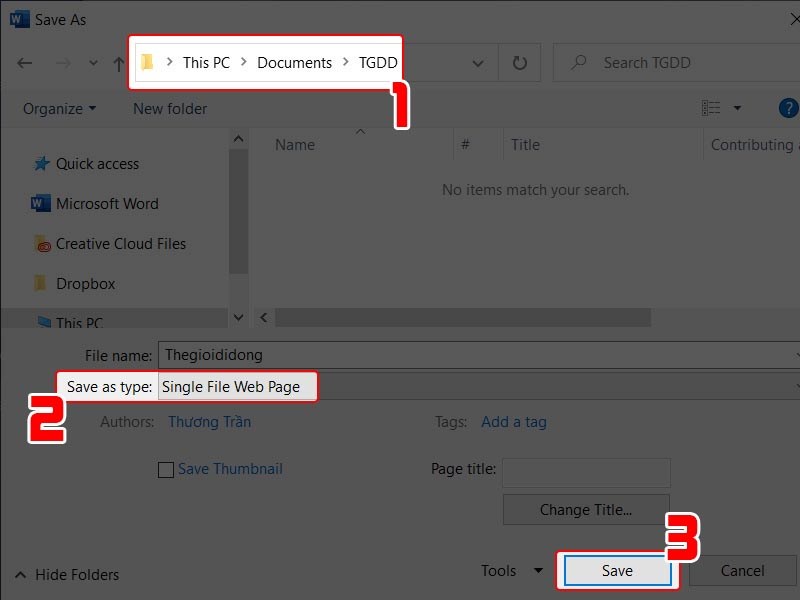
Lưu file
Bước 4: Bạn hãy mở file vừa lưu đó, copy nội dung và dán sang file Word mới để chỉnh sửa nội dung.
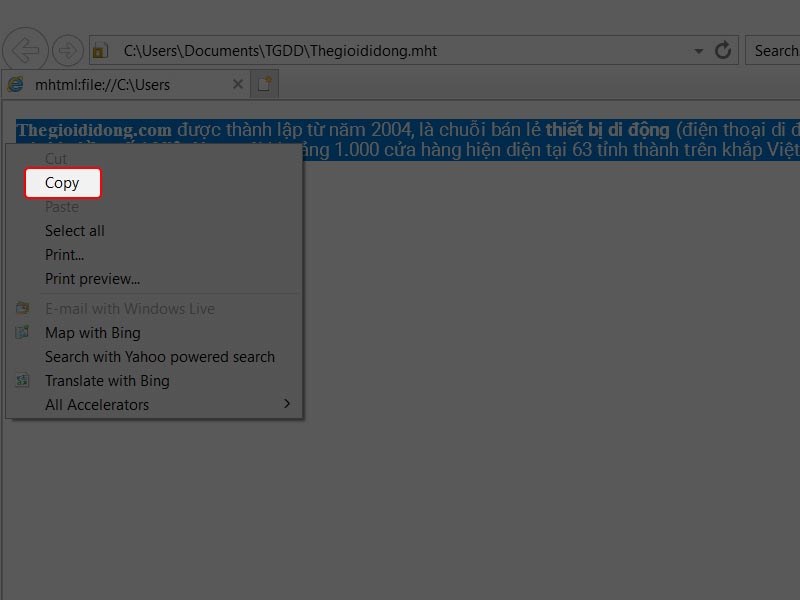
Sao chép nội dung file cũ và dán sang file mới
Hy vọng với 4 cách hướng dẫn bạn khắc phục lỗi bị khóa không đánh được chữ trong Word ở trên sẽ có ích cho bạn, giúp bạn có những trải nghiệm tuyệt vời khi sử dụng. Chúc các bạn thành công!
Trung tâm bảo hành có bán linh kiện và dịch vụ chính hãng, gọi là có ngay hỗ trợ miễn phí, bảo hành suốt đời.
 0967891080

