
-
7:30 - 20:30
Cả CN & Lễ -

-


Chỉ với vài bước đơn giản bài viết sau đây sẽ hướng dẫn bạn cách kích hoạt bảo mật vân tay, khuôn mặt trên Vsmart Joy 3. Hãy cùng theo dõi để có thể bảo vệ điện thoại của mình nhé!
Lợi ích khi của tính năng bảo mật bằng vân tay, khuôn mặt trên điện thoại:
- Nâng cao tính an toàn dữ liệu cho điện thoại bạn.
- Tránh việc bị rò rỉ dữ liệu cá nhân ra bên ngoài.
- Mở nhanh điện thoại đơn giản chỉ bằng một cú chạm hoặc một ánh nhìn.
Gợi ý: Bạn có thể cài đặt cả hai tính năng bảo mật này để nâng cao bảo vệ thiết bị.
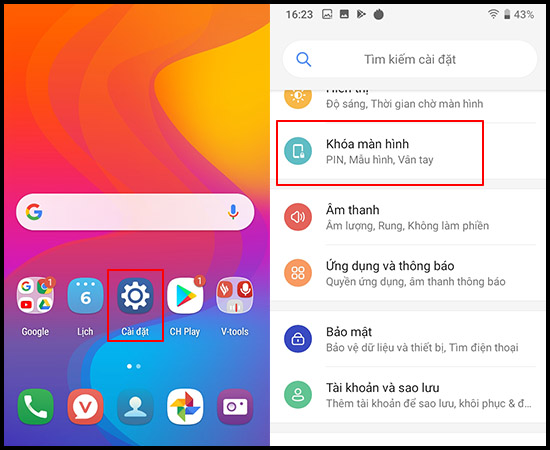
Bạn chọn vào Cài đặt trên màn hình điện thoại > Chọn Khóa màn hình để tiếp tục.
Tại mục Khóa màn hình > Bạn chọn Vân tay để thêm dấu vân tay > Chọn Tiếp theo.
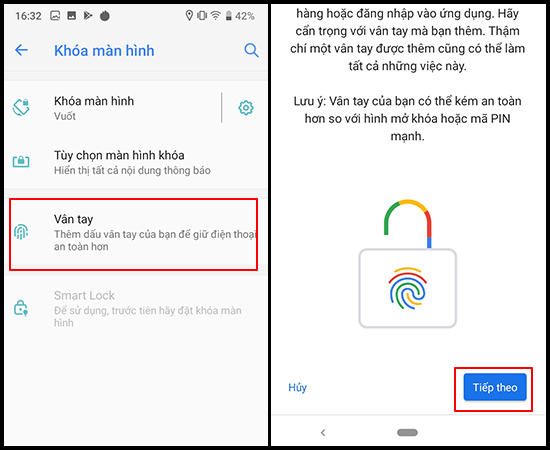
Lưu ý: Vân tay của bạn có thể kém an toàn hơn so với hình mở khóa hoặc mã PIN mạnh, chính vì vậy bạn nên cài đặt thêm mã khóa để bảo đảm an toàn.
Tiếp theo bạn Chọn phương án khóa màn hình sao lưu của bạn, ở đây mình chọn Hình mở khóa.
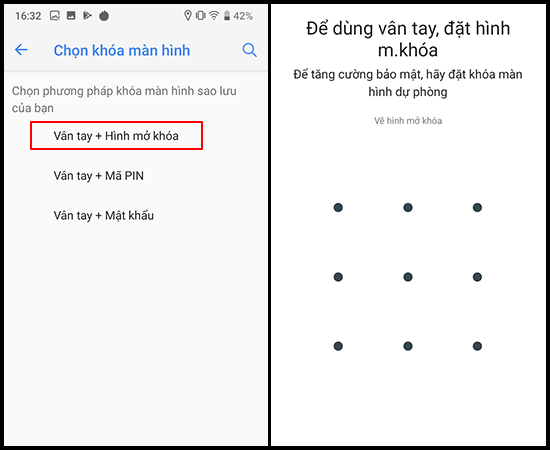
Lưu ý: Phương án khóa sao lưu sẽ giúp bạn truy cập vào điện thoại trong trường hợp không dùng được vân tay, vì vậy bạn cần đặt cẩn thận tránh quên hoặc để bị lộ trong quá trình sử dụng.
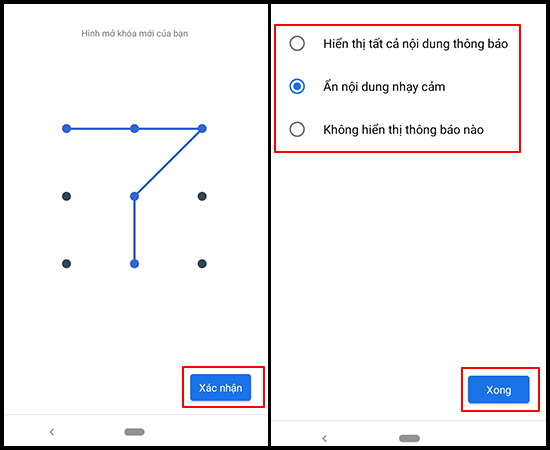
Bạn chọn hình khóa sao lưu cho bản thân > Chọn Xác nhận > Chọn nội dung sẽ hiển thị khi màn hình bị khóa > Chọn Xong.
Tại đây, bạn đặt ngón tay vào cảm biến phía sau điện thoại > Sau đó điều chỉnh ngón tay để cài đặt.
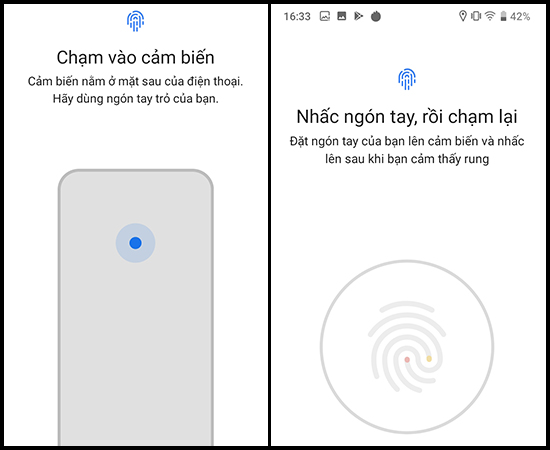
Sau khi điều chỉnh ngón tay hệ thống sẽ báo bạn đã thêm dấu vân tay thành công.

+ Chọn Xong nếu đã hoàn thành.
+ Chọn Thêm vân tay khác nếu bạn muốn thêm dấu vân tay nữa.
Sau khi cài đặt, bạn kiểm tra nếu có hiện thông báo Ngón tay và Đã được thiết lập tham chiếu thì bạn thành công.
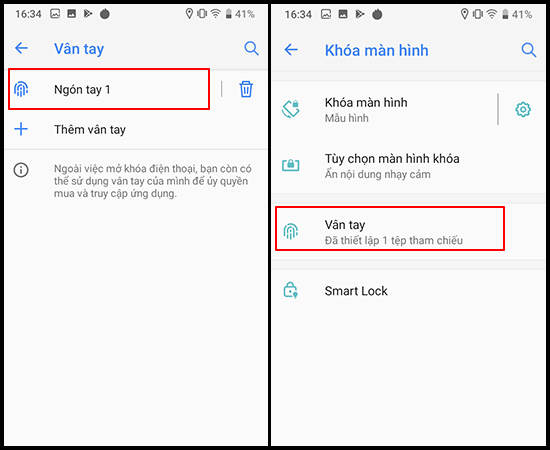
Để xóa dấu vân tay, bạn chọn biểu tượng thùng rác (1).
- Chọn có, xóa (2) nếu xác nhận xóa dấu vân tay.
- Chọn Hủy nếu bỏ thao tác xóa.
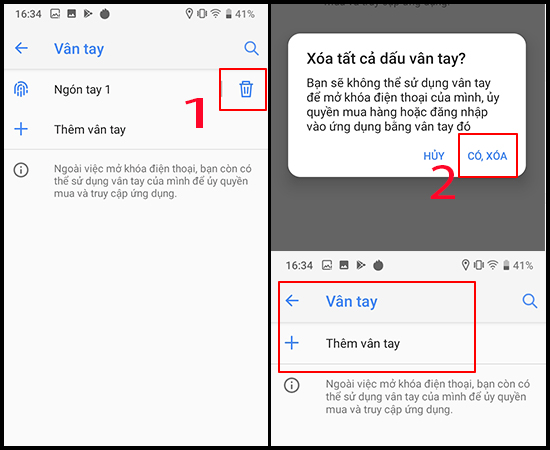
Lưu ý: Sau khi xóa dấu vân tay sẽ không được hoàn tác lại, bạn cần cài đặt lại từ đầu nếu muốn thêm dấu vân tay mới.
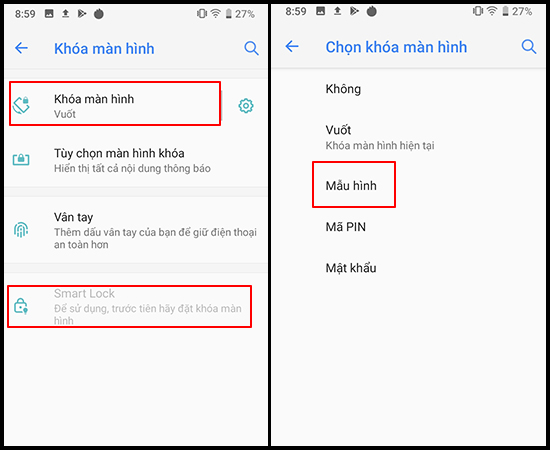
Bạn chọn vào Cài đặt trên màn hình điện thoại > Chọn Khóa màn hình để tiếp tục.
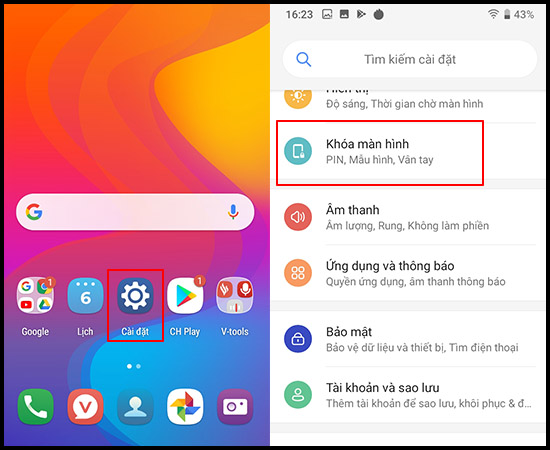
Tính năng Smart Lock chỉ được mở khi bạn đã có mật mã khóa màn hình, vì bạn bạn cần chọn Khóa màn hình > Chọn kiểu khóa để có thể tiếp tục.
Ở đây mình chọn Mẫu hình làm mã khóa.
Bạn cài đặt Khóa màn hình điện thoại của mình > Chọn Xác nhận để hoàn thành.
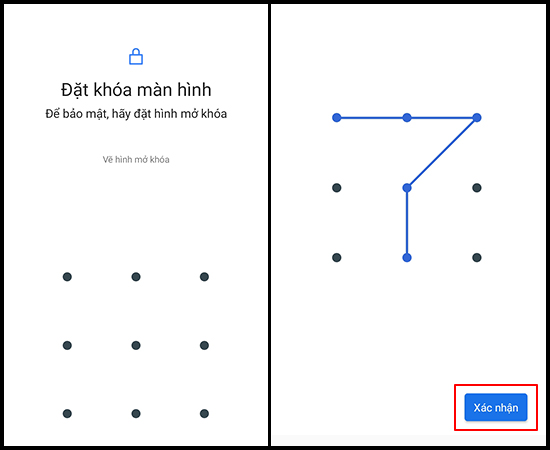
Lưu ý: Bạn cần đặt mã khóa cẩn thận vì đây là cách mở điện thoại trong trường hợp thiết bị không nhận diện được khuôn mặt bạn.
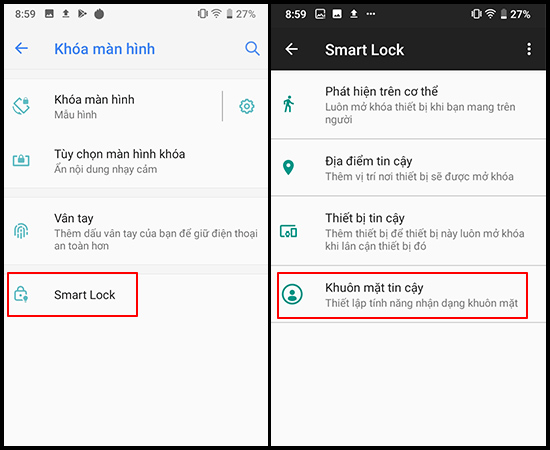
Sau khi hoàn tất cài đặt Khóa màn hình, bạn chọn Smart Lock > Chọn Khuôn mặt đáng tin cậy để tiếp tục.
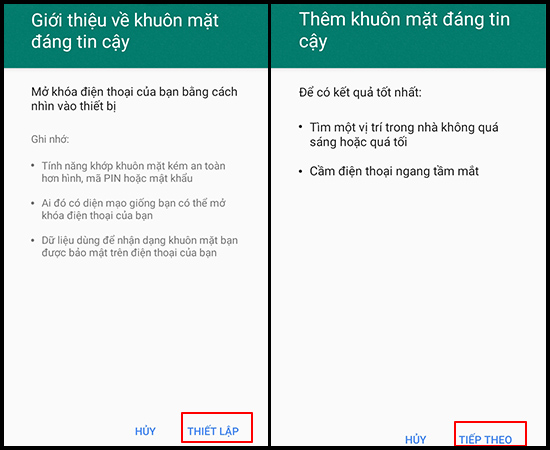
Tại đây, hệ thống sẽ giới thiệu bạn về tính năng bảo mật khuôn mặt và các lưu ý của nó.
Bạn chọn Thiết lập > Chọn Tiếp theo để qua phần này.
Để có thể kích hoạt khuôn mặt bạn phải cấp quyền tính năng Khuôn mặt tin cậy chụp ảnh và quay video của mình bằng cách chọn Cho phép > Điều chỉnh để thêm khuôn mặt đáng tin cậy để hoàn tất.
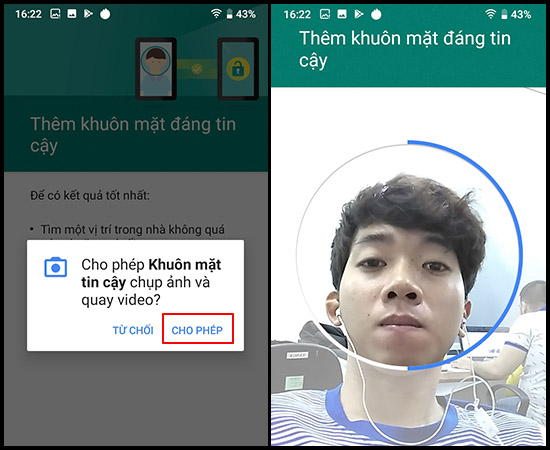
Sau khi hoàn thành quá trình, hệ thống sẽ thông báo đến bạn Đã hoàn tất > Chọn Xong > Bạn đã có thể sử dụng tính năng bảo mật bằng khuôn mặt.
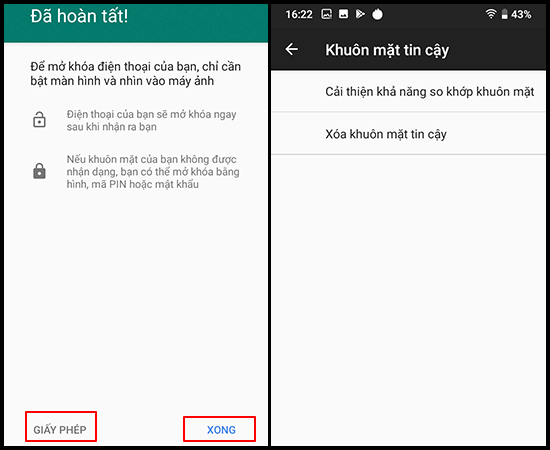
Lưu ý: Mục "GIẤY PHÉP" cung cấp cho bạn các thông tin điều khoản về bảo mật khuôn mặt, bạn có thể tham khảo bằng cách chọn vào đó.
Như vậy, bài viết đã hướng dẫn bạn cách kích hoạt tính năng bảo mật bằng vân tay, khuôn mặt trên Vsmart Joy 3. Chúc các bạn thành công!

 0967891080

