
-
7:30 - 20:30
Cả CN & Lễ -

-


Bạn đang đau đầu vì quên mật khẩu Wi-Fi? Đừng lo lắng chỉ với một chiếc máy tính đã kết nối với mạng Wi-Fi bạn muốn kiểm tra thì việc xem lại mật khẩu sẽ không còn là vấn đề.
Bước 1: Đầu tiên bạn chọn nút Start ở góc dưới bên trái màn hình.
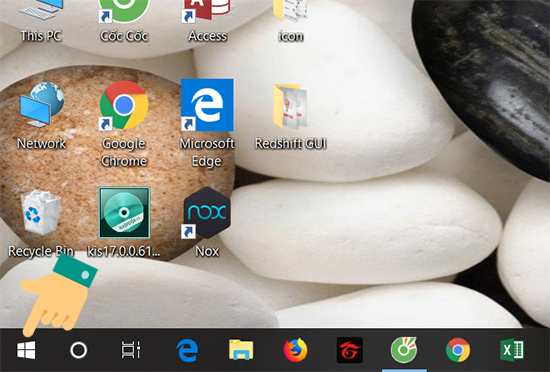
Chọn nút Start ở góc dưới bên trái màn hình.
Bước 2: Chọn biểu tượng Settings bên góc trái bảng menu Start.
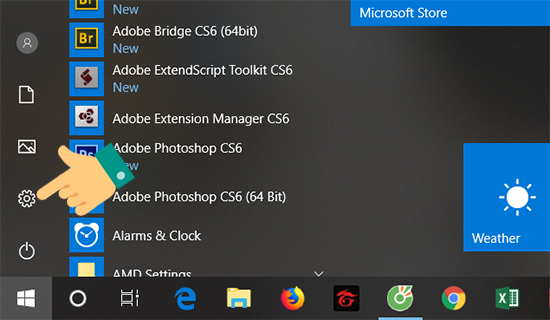
Chọn biểu tượng Settings bên góc trái bảng menu Start.
Bước 3: Ở cửa sổ Settings các bạn chọn Network & Internet.
>>> Xem thêm: Cách đơn giản để khôi phục ảnh đã xóa trên Android
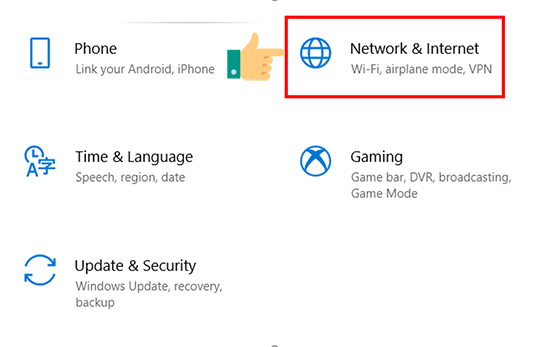
Chọn Network & Internet
Bước 4: Tiếp theo các bạn chọn Network and Sharing Center.
>>> Xem thêm: TOP 5 ứng dụng hình nền sống động dành cho iOS bạn nên biết

Các bạn chọn dòng Network and Sharing Center.
Bước 5: Sau đó ở cửa sổ Network and Sharing Center các bạn chọn vào tên Wi-Fi đang kết nối.
>>> Xem thêm: Hướng dẫn đóng các tab cùng tên trên Safari
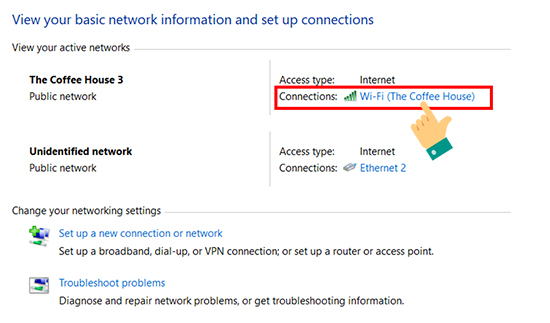
Chọn vào tên Wi-Fi đang kết nối.
Bước 6: Cửa sổ Wi-Fi Status hiện ra các bạn chọn Wireless Properties.
>>> Xem thêm: 5 cách bảo mật dữ liệu tốt nhất trên Android
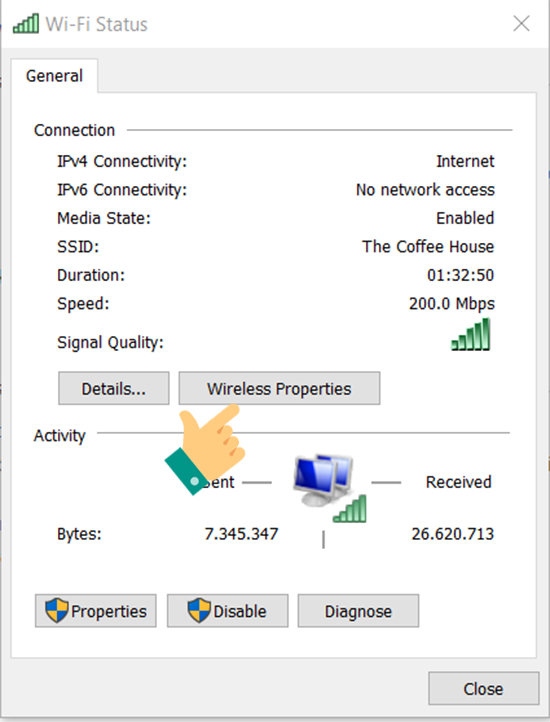
Chọn Wireless Properties trong cửa sổ Wi-FI Status
Bước 7: Sau cùng các bạn chọn thẻ Security và tích vào ô trống trước Show characters để xem mật khẩu.
>>> Xem thêm: Hướng dẫn đóng các tab cùng tên trên Safari
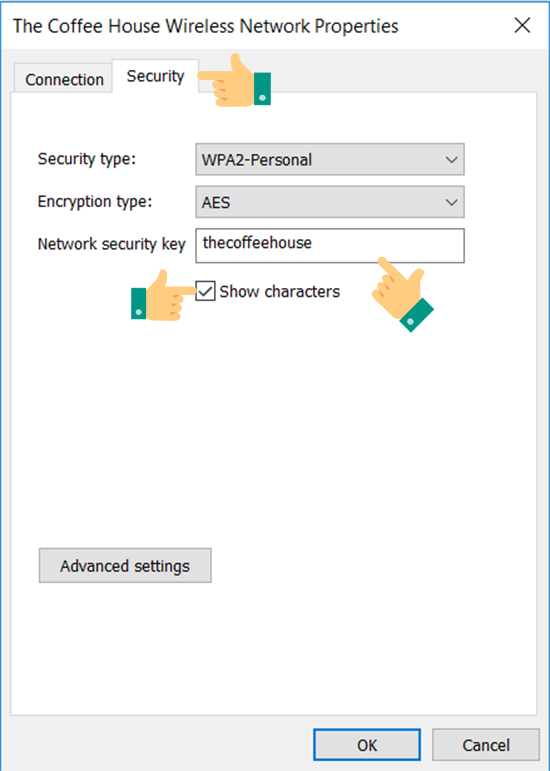
Các bạn chọn thẻ Security và tích vào ô trống trước Show characters để xem mật khẩu.
Việc tìm lại mật khẩu Wi-Fi đã không còn là khó khăn sau khi các bạn đọc bài viết này đúng không nào? Chúc các bạn thực hiện thành công.
Xem thêm:
>>> Hướng dẫn sử dụng trợ lý ảo Google Assistant trên Android
>>> Hướng dẫn cách khoá truy cập cho 1 ứng dụng trên Iphone, Ipad
>>> Cách bật và tắt chế độ mini chat trên Facebook Messenger
>>> Top 5 cách ẩn mình hiệu quả trong PUBG Mobile
>>> Biến hóa con trỏ chuột theo ý thích ngay trên Chrome
Hỏi Đáp Trung Tâm Bảo Hành

 0967891080

