
-
7:30 - 20:30
Cả CN & Lễ -

-


Bạn muốn kiểm tra tốc độ đọc ghi của ổ cứng trên máy nhưng không biết phải làm thế nào? Thì hôm nay mình sẽ hướng dẫn các bạn cách kiểm tra tốc độ đọc ghi của ổ cứng nhé.
Giúp bạn kiểm tra được ổ cứng mình xử lý có tốc độ đọc cũng như tốc độ ghi là bao nhiêu, hơn nữa kiểm tra được ổ cứng bạn sức khỏe còn tốt hay không.
Hướng dẫn nhanh:
Tải phần mềm CrystalDiskMark -> Giải nén phần mềm -> Tùy thuộc vào hệ điều hành bạn đang sử dụng 32bit hoặc 64bit mà bạn mở file kiểm tra ổ cứng cho phù hợp -> Chọn ổ cứng cần test -> Chọn all và chờ.
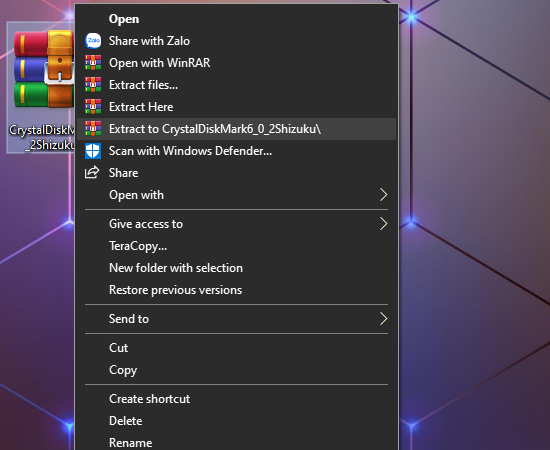
Bước 1: Các bạn tải CrystalDiskMark và tiến hành giải nén file có đuôi ".zip" tại đây. Để giải nén bạn nhấn chuột phải chọn Extract to...
>>> Xem thêm: Cài đặt Google Chrome làm trình duyệt web mặc định cho Cortana
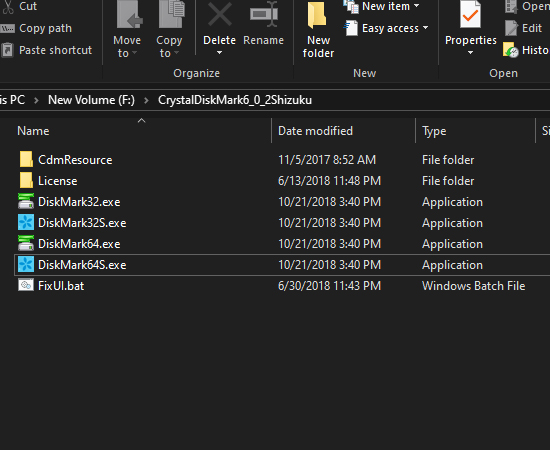
Bước 2: Các bạn vào thư mục vừa giải nén. Ở đây sẽ có 4 file đuôi ".exe". Tùy thuộc vào hệ điều hành bạn đang sử dụng 32bit hoặc 64bit mà bạn mở file DiskMark32.exe hoặc DiskMark64.exe (đối với bản Standard) và DiskMark32S.exe hoặc DiskMark64S.exe (đối với bản Shizuku) cho phù hợp.
>>> Xem thêm: Mẹo bảo mật thông tin với Google
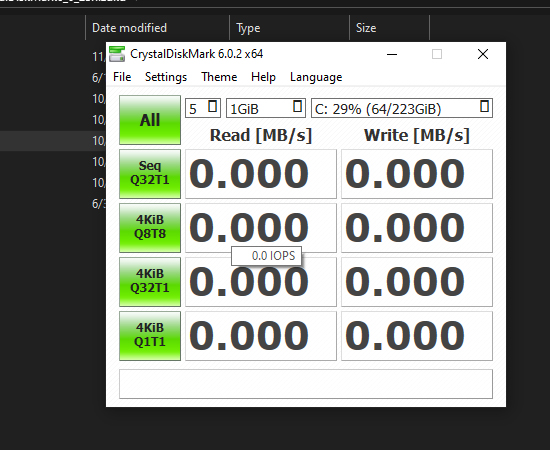
Đây là bản Standard.
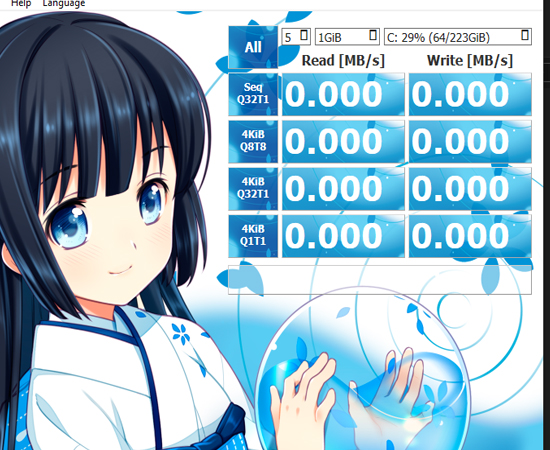
Đây là bản Shizuku.
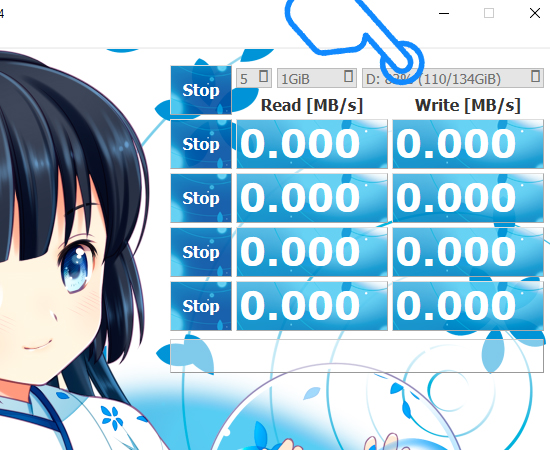
Bước 3: Các bạn chọn ổ đĩa muốn kiểm tra và chọn "All" (Ở đây mình chọn ổ đĩa D). Quá trình test sẽ mất khoảng 5 phút tùy theo ổ cứng mà bạn chọn.
>>> Xem thêm: Cài đặt và sử dụng ứng dụng tăng tốc trên máy tính
Bước 4: Xem tốc độ đọc ghi ổ đĩa của bạn. Trung bình Read/Write Seq phải trên 100 điểm thì mới có thể tạm chấp nhận được. (Dưới 100 điểm thì tốc độ của ổ đang ở mức báo động rồi đó).
>>> Xem thêm: Làm sao để up video lên Youtube nhanh nhất?
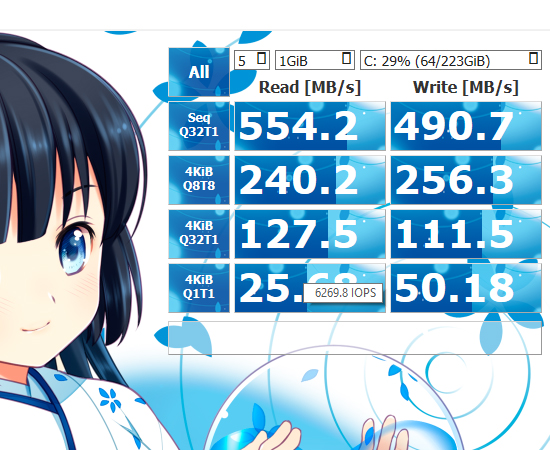
Giải đáp một số thuật ngữ hiển thị trên phần mềm
- Sequential: Các dữ liệu được đọc ghi tuần tự và liên tiếp tới các vùng lân cận của ổ đĩa vì thế test theo phương pháp này sẽ có tốc độ nhanh nhất.
- 512k: Khác với các trên, cách này sẽ đọc ghi dữ liệu 512KB không tuần tự và nó sẽ di chuyển tới các vùng ngẫu nhiên còn trống. Cách này sẽ nhanh hơn cách bên dưới vì lượng ghi nhiều và ít phải di chuyển.
- 4k: Giống như cách trên nhưng do số lượng ghi ít sẽ phải di chuyển liên tục và mất thời gian hơn do chỉ ghi 4KB.
- 4kQD32: Giống cách 4k tuy nhiên sẽ có nhiều yêu cầu gửi dữ liệu tới bộ điều khiển của ổ đĩa.
Như vậy chỉ với một vài thao tác đơn giản thì nay bạn đã có thể tự mình kiểm tra tốc độ đọc ghi của thiết bị lưu trữ trên máy tính rồi đấy ạ. Chúc các bạn thành công.
Hỏi Đáp Trung Tâm Bảo Hành

 0967891080

