• 7:30 - 20:30
    Cả CN & Lễ
  • Lịch hẹn
  • TTBH gần bạn
Hướng dẫn làm ảnh đại diện facebook mừng ngày Quốc khánh 2/9 đơn giản, dễ làm nhất

Hướng dẫn làm ảnh đại diện facebook mừng ngày Quốc khánh 2/9 đơn giản, dễ làm nhất

1,003,000₫ 1,053,000₫

Có chổ đậu ô tô (Có thể mất phí)

    Cửa hàng bạn đã chọn

    Còn hàng sẵn có xem ngay lấy liền

    Cùng Trung Tâm Bảo Hành chào mừng ngày Quốc Khánh 2/9 sắp đến trong không khí hân hoan, rộn ràng bằng cách đổi ảnh đại diện Facebook đơn giản trong bài viết sau nhé.

    Vậy là ngày Quốc Khánh 2/9 sắp đến trong không khí hân hoan, rộn ràng của mọi người dân trên cả nước. Cùng Trung Tâm Bảo Hành chào mừng ngày lễ trọng đại này bằng cách đổi ảnh đại diện Facebook trong bài viết sau nhé.

    1Tạo ảnh đại diện Facebook mừng Quốc Khánh 2/9 trên điện thoại

    Bước 1: Tại Trang cá nhân, bạn nhấn vào ảnh đại diện và chọn Thêm khung.
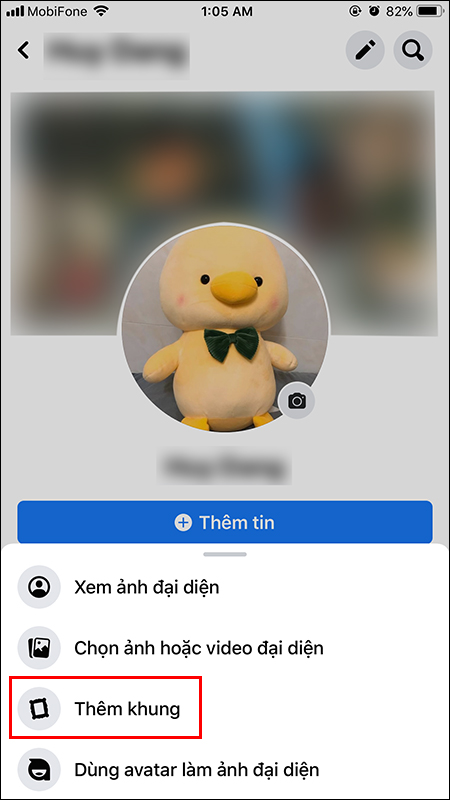
    Tại Trang cá nhân, nhấn vào ảnh đại diện và chọn Thêm khung

    Bước 2: Tại ô Tìm kiếm khung, bạn nhập các từ khóa liên quan đến ngày Quốc Khánh như Quốc Khánh, 2 tháng 9, Tết Độc lập, Quốc Khánh Việt Nam,...
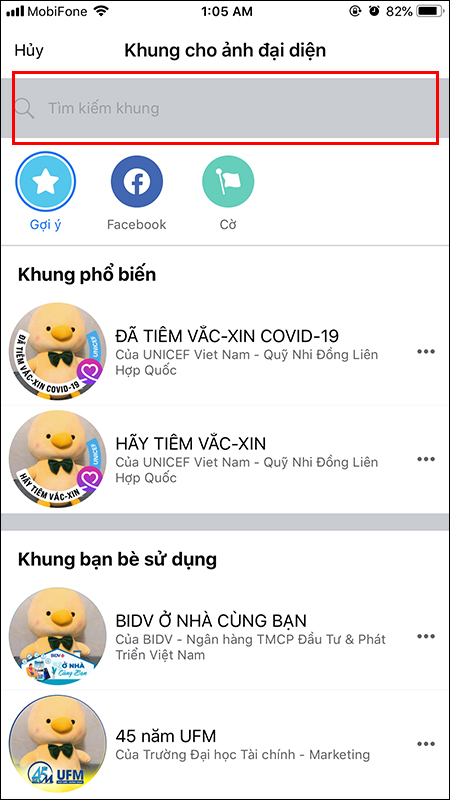
    Nhập các từ khóa liên quan đến ngày Quốc Khánh

    Bước 3: Sau khi nhập từ khóa, rất nhiều khung hình sẽ xuất hiện. Bạn tích chọn vào khung hình yêu thích.
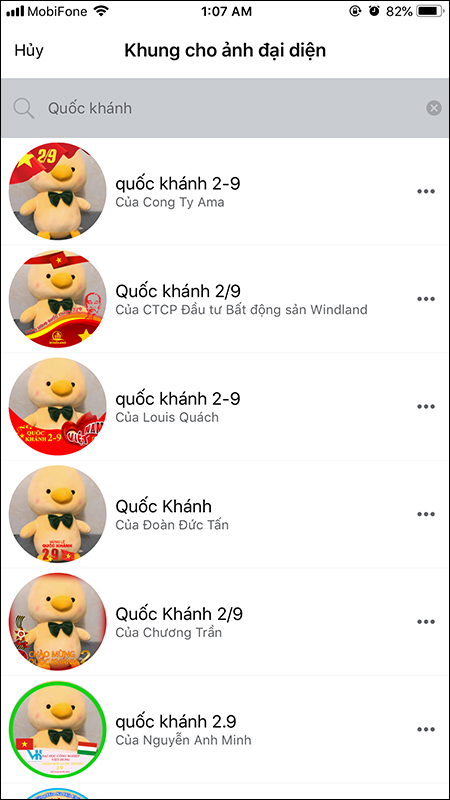
    Chọn khung hình yêu thích

    Bước 4: Tại màn hình tiếp theo, hình ảnh minh họa sẽ hiện ra.
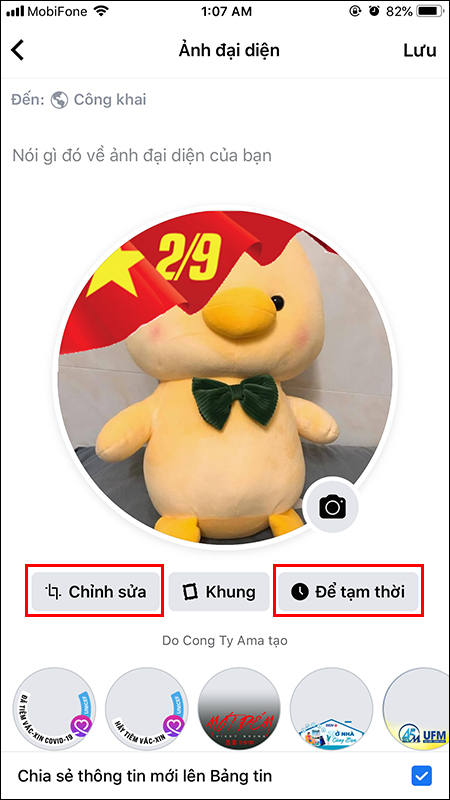
    Màn hình hiển thị hình ảnh minh họa cùng các tính năng

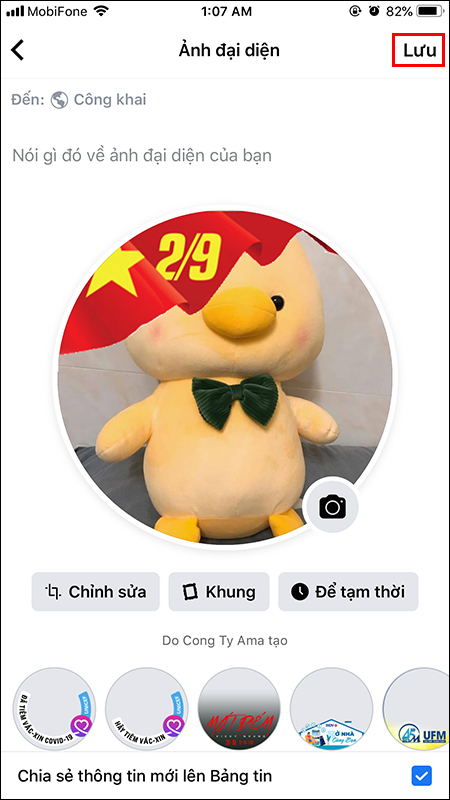
    Bạn có thể sử dụng tính năng Chỉnh sửa để cắt, xoay ảnh và tính năng Để tạm thời để Facebook tự động bỏ khung hình sau một khoảng thời gian.
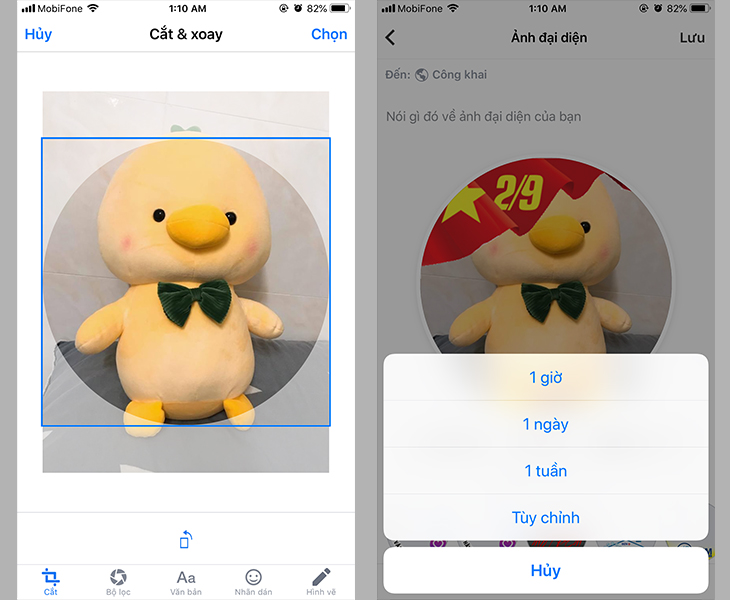
    Tính năng Chỉnh sửa và Để tạm thời

    Bước 5: Bạn chọn Lưu để hoàn thành.

    Chọn Lưu để hoàn thành

    2Tạo ảnh đại diện Facebook mừng Quốc Khánh 2/9 trên máy tính

    Bước 1: Bạn truy cập link này để đến trang thay đổi khung hình ảnh đại diện.

    Bước 2: Tại khung tìm kiếm chủ đề, bạn nhập các từ khóa liên quan đến ngày Quốc Khánh như Quốc Khánh, 2 tháng 9, Tết Độc lập, Quốc Khánh Việt Nam,...
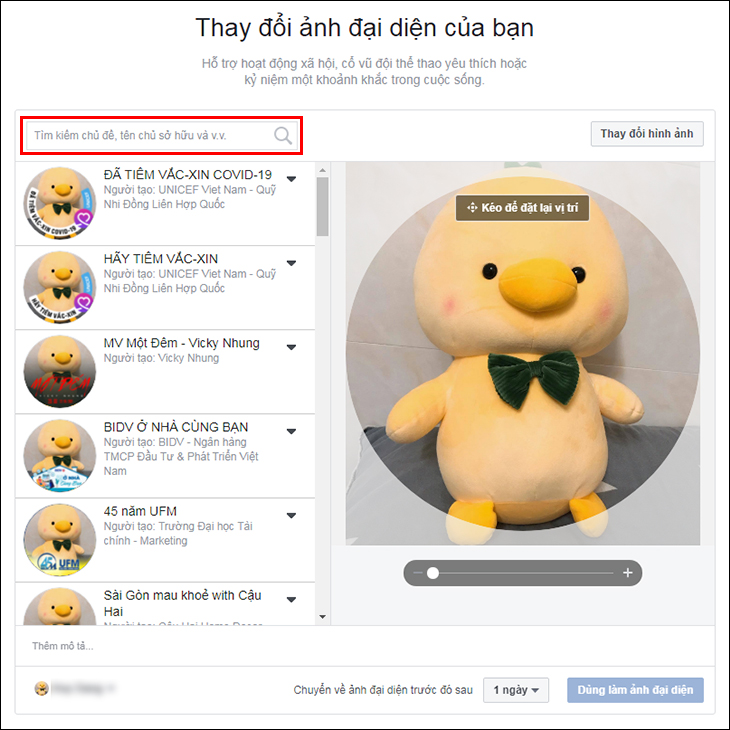
    Nhập từ khóa liên quan đến Quốc Khánh tại ô tìm kiếm chủ đề

    Bước 3: Sau khi nhập từ khóa, rất nhiều khung hình sẽ xuất hiện. Bạn tích chọn vào khung hình yêu thích và ở bên phải sẽ hiện hình ảnh minh họa.

    Ngoài ra, bạn có thể điều chỉnh kích thước ảnh bằng cách kéo thanh phóng to thu nhỏ.
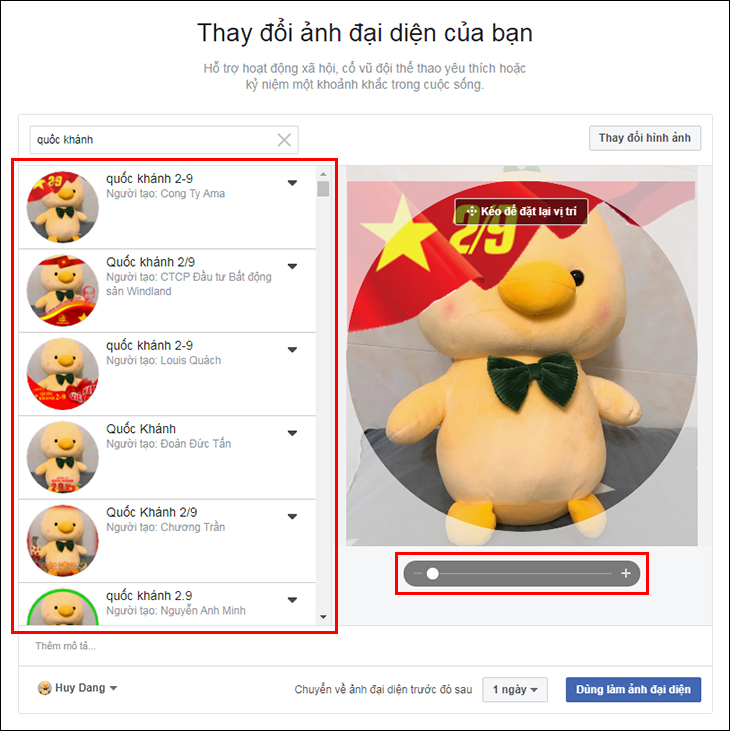
    Chọn khung hình xuất hiện sau khi nhập từ khóa

    Bước 4: Ở phía dưới sẽ có tùy chọn để Facebook tự động bỏ khung hình sau một khoảng thời gian. Bạn có thể chọn 1 giờ, 1 ngày, 1 tuần, 1 tháng, Không bao giờ hoặc Tùy chỉnh.
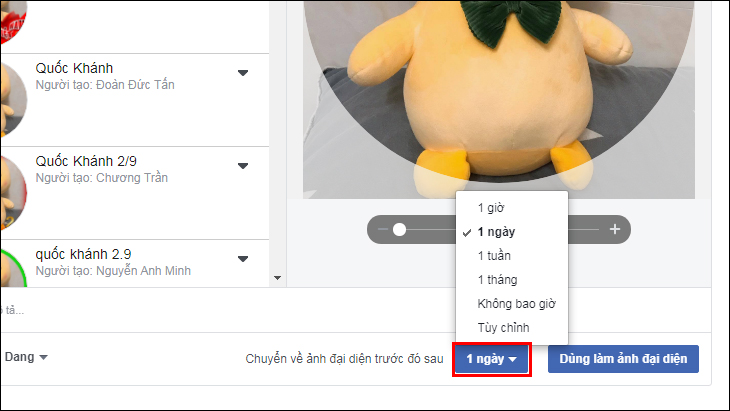
    Tùy chọn để Facebook tự động bỏ khung hình sau một khoảng thời gian

    Bước 5: Bạn nhấn Dùng làm ảnh đại diện để hoàn thành.

    Nhấn Dùng làm ảnh đại diện để hoàn thành

     Xem thêm:
    • Cách xóa hết bài viết, bài tag trên Facebook trong một lần nhấn nút
    • Cách tìm lại tin nhắn Facebook "ngày xưa" nhanh nhất
    • Hết lo bị bóc phốt với tính năng tin nhắn tự hủy từ Facebook

    Viện có mặt sửa chữa tận nơi, bảo hành trọn đời, cung cấp linh kiện giá rẻ, đào tạo kỹ thuật lành nghề miễn phí .

    Xem thêm ↓

    Cần tuyển kỹ thuật thay thế ĐT laptop PC làm tại nhà, tặng đồng phục đồ nghề trọn gói 10.000.000đ đặt lịch pv ngay không cần HS đặt lịch hẹn trên zalo hoặc ĐK nhận việc chỉ 1 Phút

    Viện máy tính nhận đào tạo học viên miễn học phí 1 kèm 1, có phụ cấp, bao ra nghề

    © 2027. Trungtambaohanh.com Thay Pin Điện Thoại Laptop, Phone PAD PC lấy liền
    Công Ty Cổ Phần Máy Tính VIỆN - GPĐKKD: 0305916372 do sở KHĐT TP.HCM cấp ngày 18/07/2008 ĐT: 028.3844.2008