
-
7:30 - 20:30
Cả CN & Lễ -

-


Quay video với nhạc cũng là cách để phát huy tính năng của B612 ngoài chụp, chỉnh sửa ảnh, nhưng bạn lại không biết cách thực hiện. Hãy theo dõi bài hướng dẫn này nhé.
Bài viết được thực hiện trên iPhone 8, tuy nhiên bạn cũng có thể thực hiện các thao tác tương tự trên Android.
Hướng dẫn nhanh
Vào B612 > Chọn Video > Chọn mục Music > Chọn bài nhạc mình thích > Bắt đầu chụp cùng âm nhạc > Chọn tốc độ quay > Icon máy quay > Done > Biểu tượng "V" để lưu.
Hướng dẫn chi tiết
Bước 1: Đầu tiên bạn hãy vào ứng dụng B612.
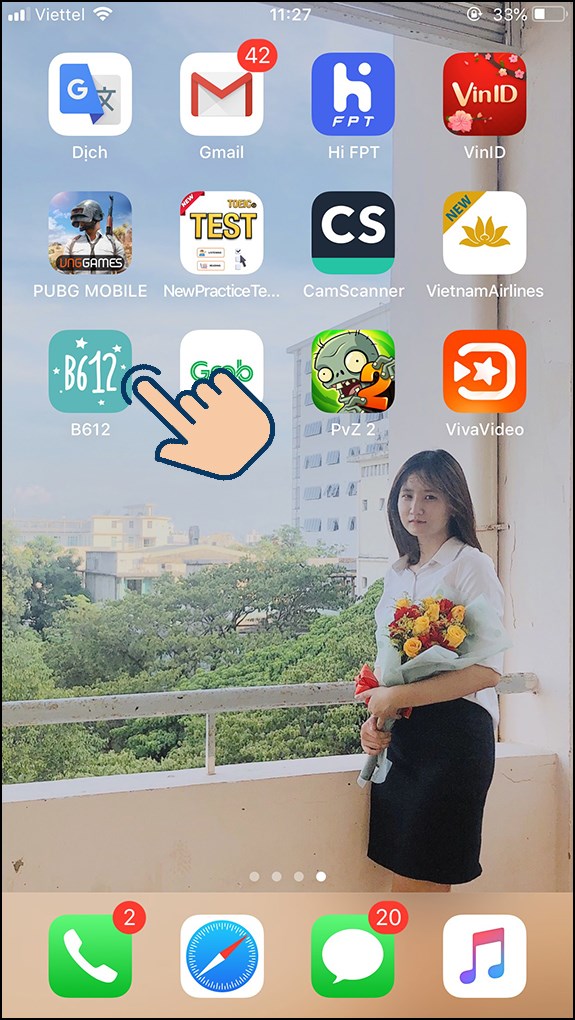
Bước 2: Tiếp theo bạn hãy chọn vào Video.

Bước 3: Sau đó bạn hãy chọn vào Music.

Bước 4: Chọn vào bài nhạc mình thích.
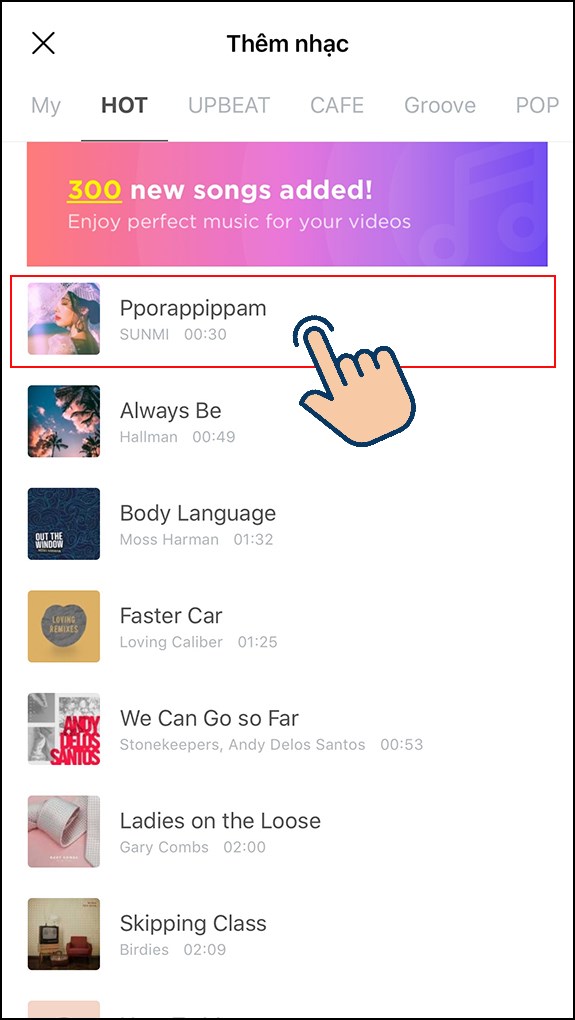
Bước 5: Tiếp tục chọn vào Bắt đầu chụp cùng âm nhạc.
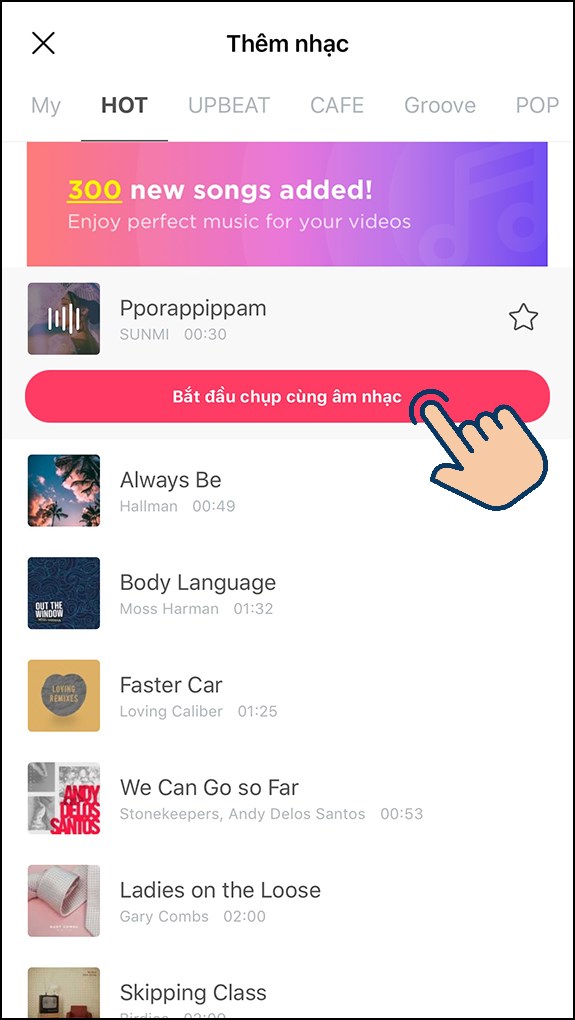
Bước 6: Chọn tốc độ quay theo ý muốn của bạn.
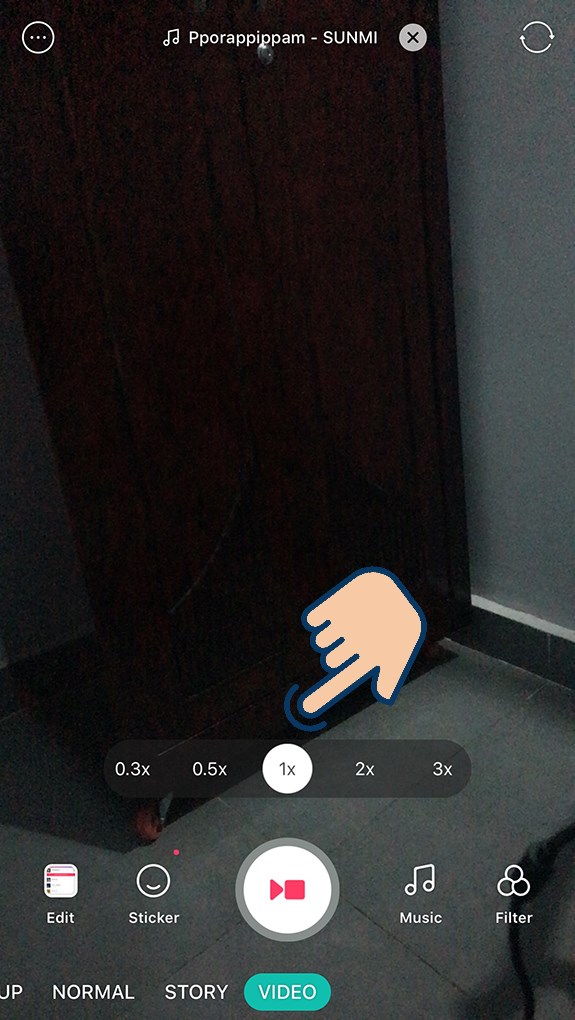
Bước 7: Chọn vào biểu tượng máy quay để quay video. Sau đó, bạn có thể bấm dừng để thay đổi cảnh quay và tiếp tục bấm Play (quay tiếp).
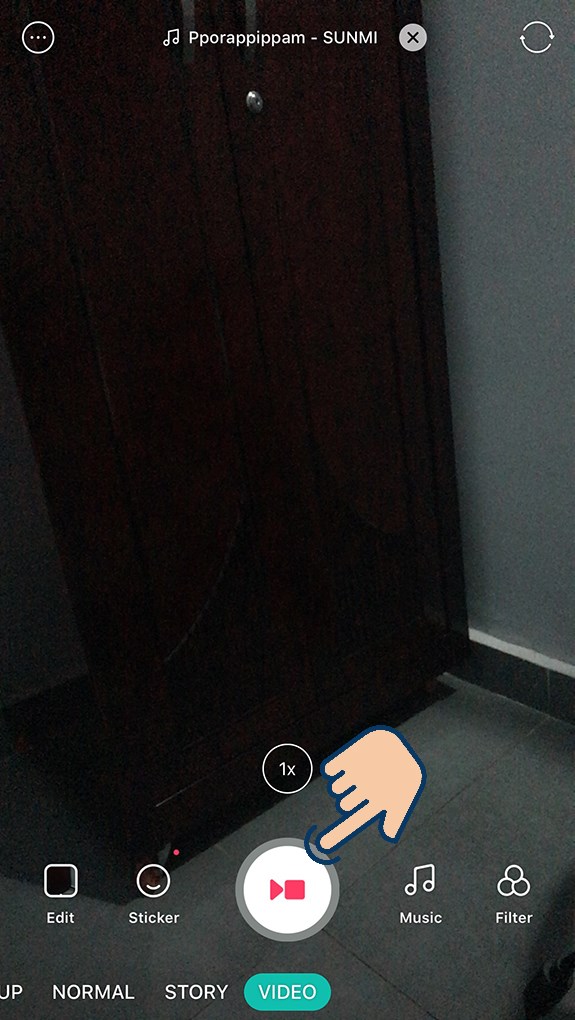
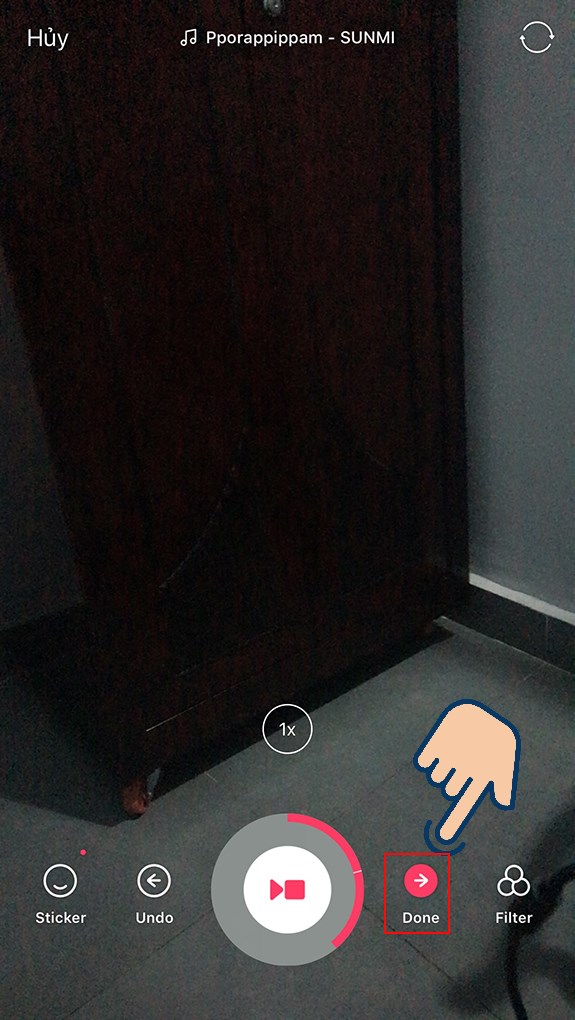
Bước 8: Chọn Done để kết thúc quay.
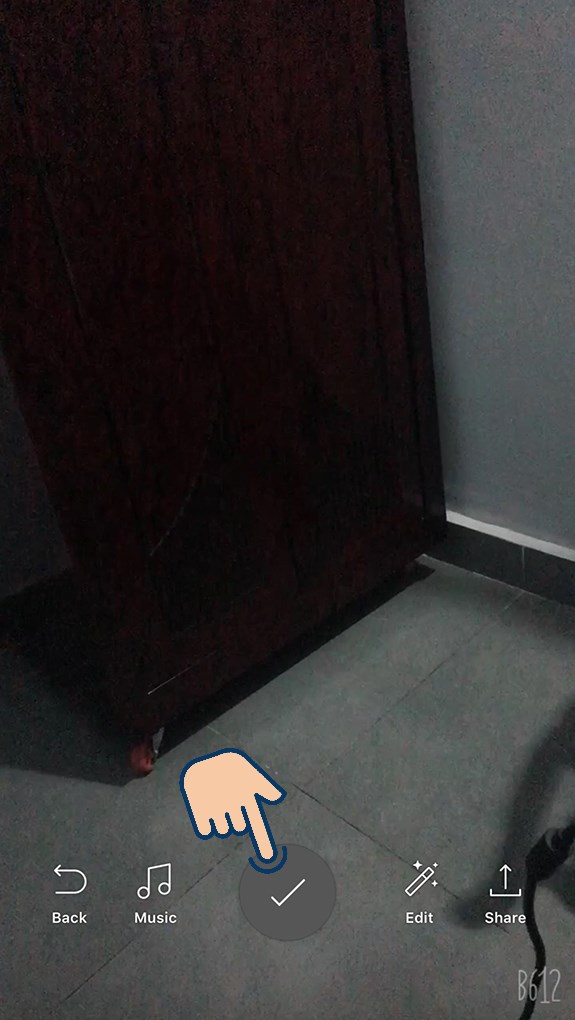
Bước 9: Chọn biểu tượng "V" để lưu video.
Hướng dẫn nhanh
Mở B612 > chọn Edit (lấy ảnh từ thư viện) ở góc trái phía dưới màn hình> Chọn video đã quay > Chọn Âm nhạc > Chọn bài hát muốn dùng > Ấn chọn Sử dụng bản nhạc này > Bấm Lưu.
Hướng dẫn chi tiết
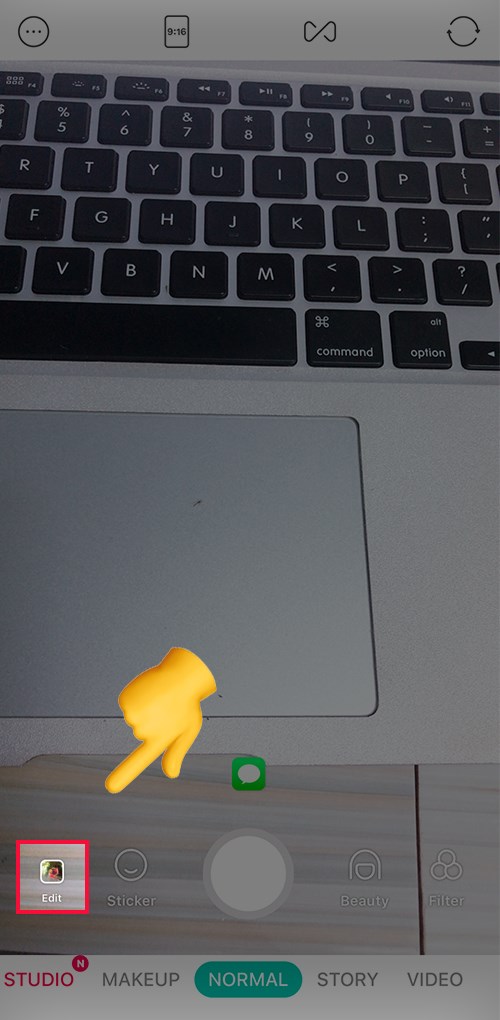
Bước 1: Mở B612 bạn chọn Edit (lấy ảnh từ thư viện) ở góc trái phía dưới màn hình.
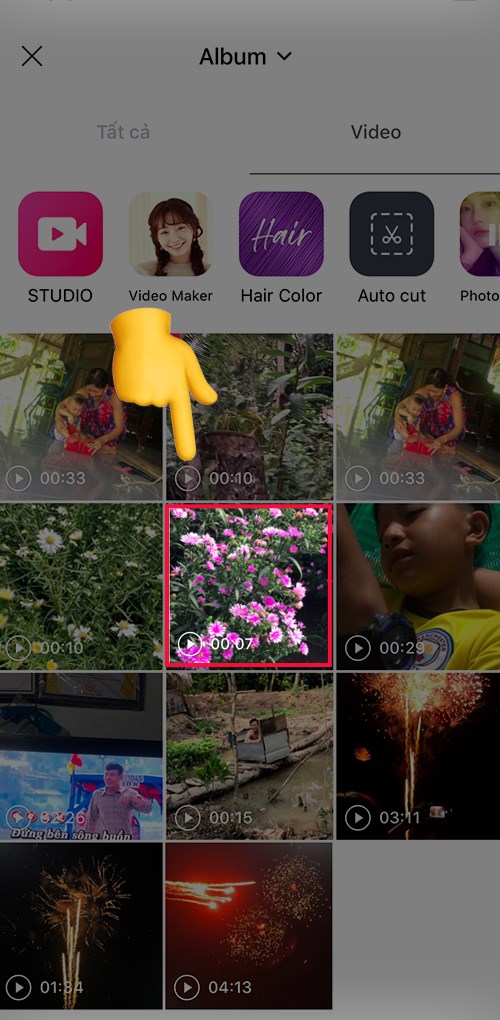
Bước 2: Chọn Video muốn ghép nhạc.
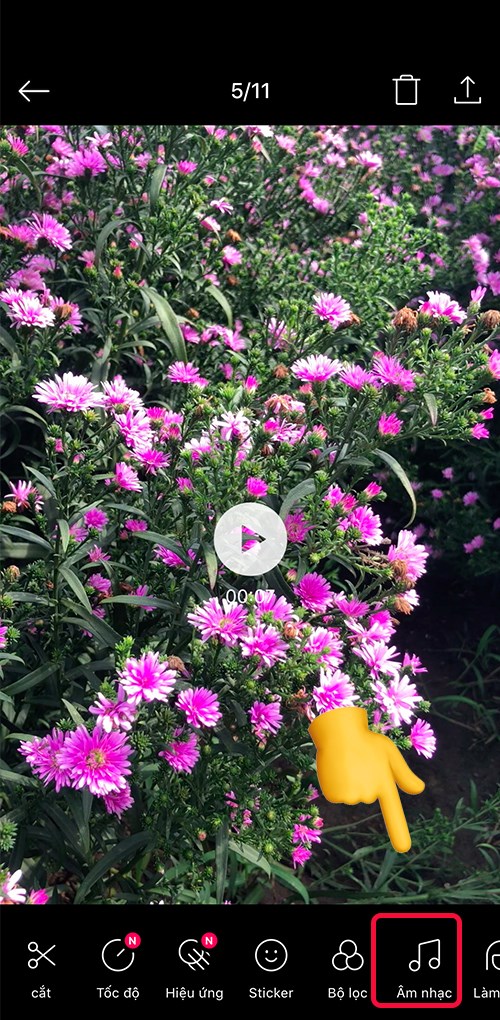
Bước 3: Chọn vào Âm nhạc để lựa chọn bài hát.
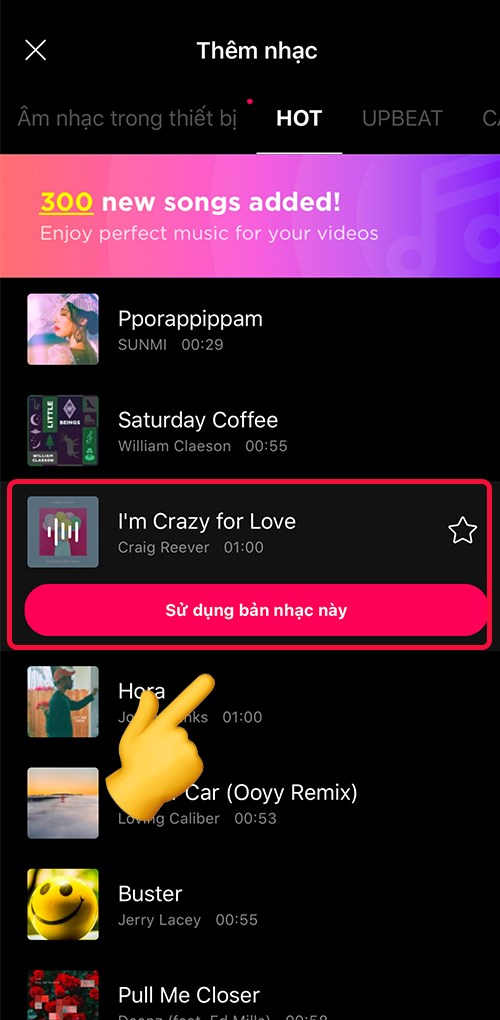
Bước 4: Chọn bài hát muốn ghép > Bấm sử dụng bản nhạc này.
Bước 5: Để điều chỉnh âm lượng bài hát và âm thanh trong video gốc bạn chọn biểu tượng loa ở phía trên điện thoại.
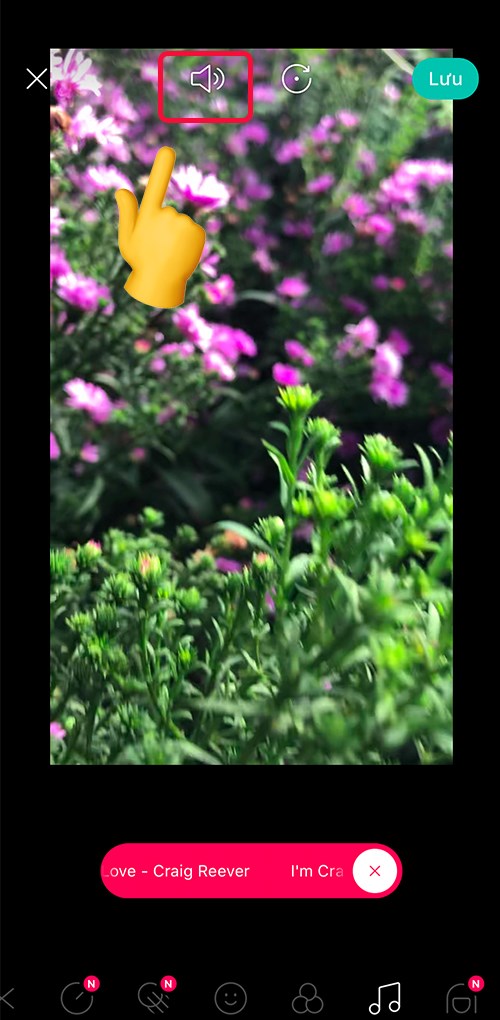
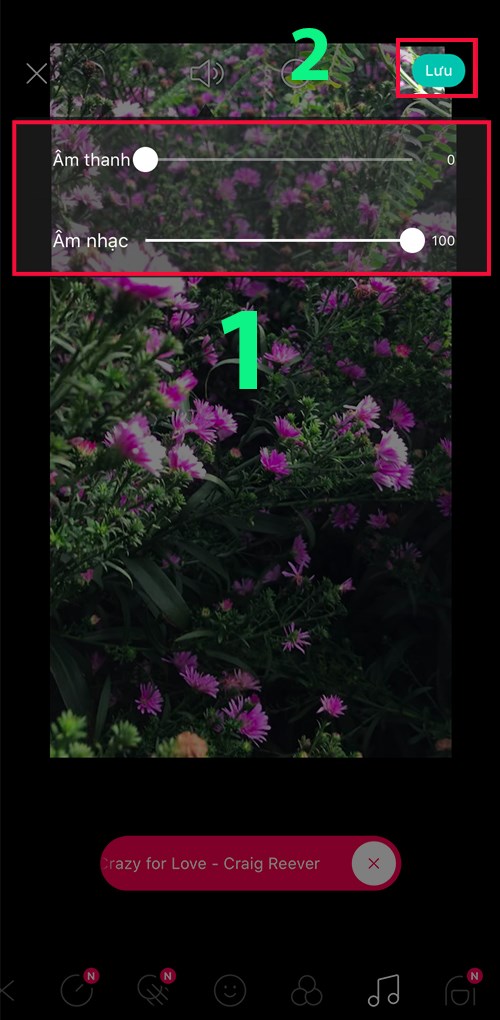
Bước 6: Nếu bạn muốn tắt hoặc giảm âm lượng trong video gốc, bạn có thể điều chỉnh thanh gạt vị trí Âm thanh, ngược lại bạn muốn giảm âm lượng âm nhạc bài hát thì điều chỉnh mục Âm nhạc > Cuối cùng bấm Lưu là hoàn tất quá trình thực hiện.
Sau khi tham khảo bài viết hướng dẫn quay video ghép nhạc trên B612, bạn đã có thể sáng tạo cho mình những video có nhạc chưa? Hãy mở ứng dụng lên và trải nghiệm thử đi nhé. Chúc các bạn thành công.
Trung tâm bảo hành có bán linh kiện và dịch vụ chính hãng, gọi là có ngay hỗ trợ miễn phí, bảo hành suốt đời.
 0967891080

