
-
7:30 - 20:30
Cả CN & Lễ -

-


Lắp đặt máy in khi mới mua về cũng sẽ tốn nhiều thời gian. Vậy xem hướng dẫn quy trình lắp đặt của máy in Brother đơn giản, ai cũng có thể tự thực hiện. Click xem ngay!
Lưu ý: Hướng dẫn này áp dụng cho một số mẫu máy in Brother HL‑L2300D/ HL‑L2320D/ HL‑L2321D.
Để lắp đặt máy in Brother và kết nối với máy tính, nhà sản xuất sẽ cung cấp cho bạn các thành phần đi kèm như:
- Bộ trống từ được lắp sẵn (Loại A).
- Hộp mực theo máy (Loại B).
- Dây nguồn AC (Chỉ đối với một số model).
- CD-ROM.
- Hướng dẫn về an toàn sản phẩm.
- Hướng dẫn cài đặt nhanh.

Lưu ý:
- Các thành phần trong hộp và phích cắm nguồn AC có thể khác nhau tùy từng quốc gia.
- Bạn phải mua đúng cáp giao diện cho giao diện bạn muốn sử dụng.
- Nên sử dụng cáp USB 2.0 (Loại A/B) không dài hơn 2 mét.
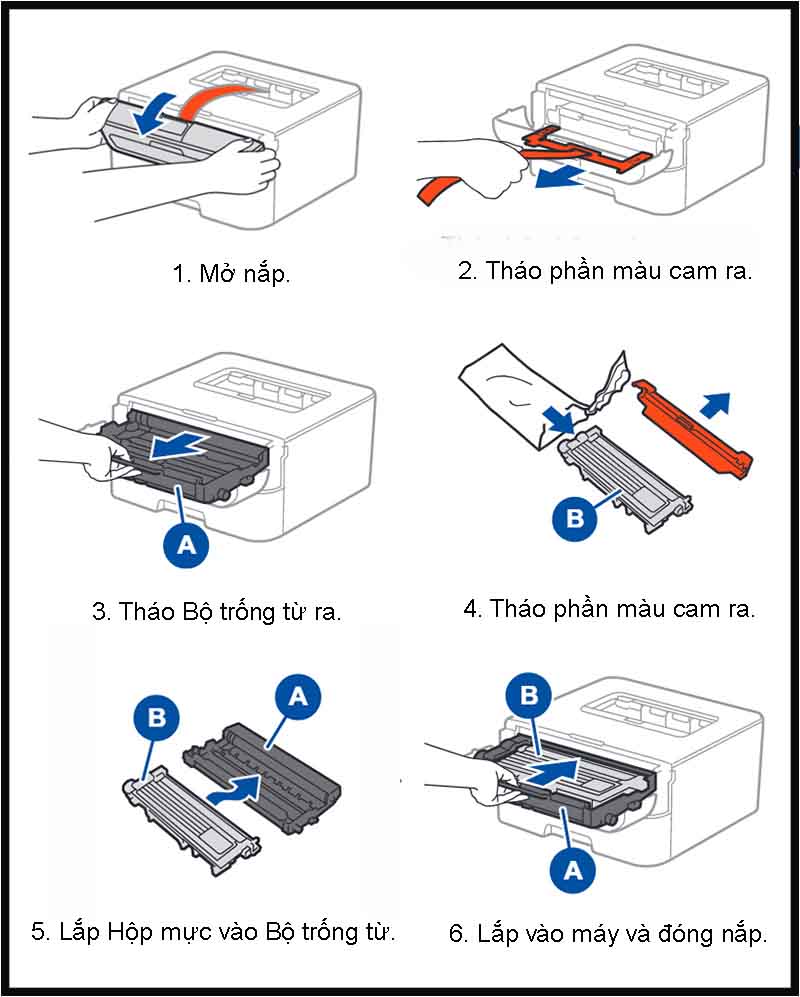
Bạn nên đọc Hướng dẫn về an toàn sản phẩm trước khi đọc Hướng dẫn cài đặt nhanh để lắp đặt an toàn và đơn giản hơn. Quy trình lắp đặt của một số máy in Brother được trình bày dưới đây nhé!
Bạn có thể thực hiện theo từng bước nhỏ như dưới hình nhé!
Việc bạn cần làm là tháo phần khay giấy ra và điều chỉnh thanh dẫn giấy ra phía ngoài để tạo khoảng trống cho giấy mới vào. Sau khi đã cho giấy vào khay ngay ngắn, bạn cho lại khay vào trong máy để sử dụng nhé!

Sử dụng dây nguồn AC để kết nối máy in Brother với nguồn điện. Sau đó nhấn nút "Khởi nguồn" để bật máy.

Bạn có thể tham khảo bảng dưới đây để biết các chỉ báo đèn LED của máy in Brother nhé!

- Cấu hình sử dụng đĩa CD-ROM (Windows)
Đầu tiên, bạn cần lắp đĩa CD-ROM mà nhà sản xuất cung cấp vào máy tính Windows. Sau đó, chọn "Cài đặt Driver máy in" (Install Printer Driver) > "Kết nối máy" (Connect the machine).

Nếu màn hình Brother không tự động xuất hiện, chuyển đến "Máy tính của tôi" (My Computer) > Bấm đúp vào biểu tượng CD-ROM > Bấm đúp start.exe.
Cuối cùng, dùng dây cáp USB 2.0 để kết nối máy tính với máy in.

Lưu ý: Nếu kết nối không thành công, thực hiện lại các bước này đến khi kết nối được.
- Cấu hình không sử dụng đĩa CD-ROM (Windows không có ổ CD-ROM hoặc Macintosh)
Đối với cấu hình không sử dụng đĩa CD-ROM, bạn cần tải xuống gói trình điều khiển và phần mềm đầy đủ từ Brother Solutions Center để được hướng dẫn cụ thể:
Link tải đối với Windows: TẠI ĐÂY.
Link tải đối với Macintosh: TẠI ĐÂY.

Hy vọng với bài viết trên đây đã giúp các bạn có thể tự lắp đặt máy in cũng như kết nối máy in Brother với máy tính hiệu quả. Chúc các bạn thành công!
Trung tâm bảo hành có bán linh kiện và dịch vụ chính hãng, gọi là có ngay hỗ trợ miễn phí, bảo hành suốt đời.
 0967891080

