• 7:30 - 20:30
    Cả CN & Lễ
  • Lịch hẹn
  • TTBH gần bạn
Hướng dẫn sử dụng AutoIT cơ bản - Cách cài đặt phần mềm AutoIt miễn phí

Hướng dẫn sử dụng AutoIT cơ bản - Cách cài đặt phần mềm AutoIt miễn phí

68,200₫ 118,200₫

Có chổ đậu ô tô (Có thể mất phí)

    Cửa hàng bạn đã chọn

    Còn hàng sẵn có xem ngay lấy liền

    Hướng sử dụng AutoIt cơ bản, dễ thao tác. Cách cài đặt phần mềm lập trình ngôn ngữ AutoIt miễn phí. Click vào để biết thêm chi tiết.
    AutoIt là một phần mềm lập trình ngôn ngữ khá quen thuộc với mọi người. AutoIt nhằm mục đích tạo các tập lệnh tự động hóa cho các chương trình Microsoft Windows. Bài viết dưới đây mình sẽ hướng dẫn bạn cách cài đặt miễn phí AutoIt và sử dụng cơ bản phần mềm thú vị này nhé.

    Hướng dẫn sử dụng AutoIt

    Hướng dẫn sử dụng AutoIt

    Bài viết được thự chiện trên laptop Dell Inspiron, Windows 10 Pro. Bạn có thể thao tác tương tự trên các thiết bị máy tính, PC hệ điều hành Windows khác.

    I. Cách cài đặt AutoIT

    1. Hướng dẫn nhanh

    Bạn truy cập link download AutoIt > Chọn download AutoIt > Đợi tải xuống sau đó chọn Open để mở > Nhấn vào Run > Nhấn vào Next > Nhấn chọn vào mục I Agree > Nhấn chọn Next ở 3 cửa sổ tiếp theo > Sau đó nhấn vào Install và đợi cài đặt > Cuối cùng bạn chọn vào Finish để kết thúc việc cài đặt.

    2. Hướng dẫn chi tiết

    Bước 1: Bạn truy cập link download AutoIt và chọn download AutoIt. 
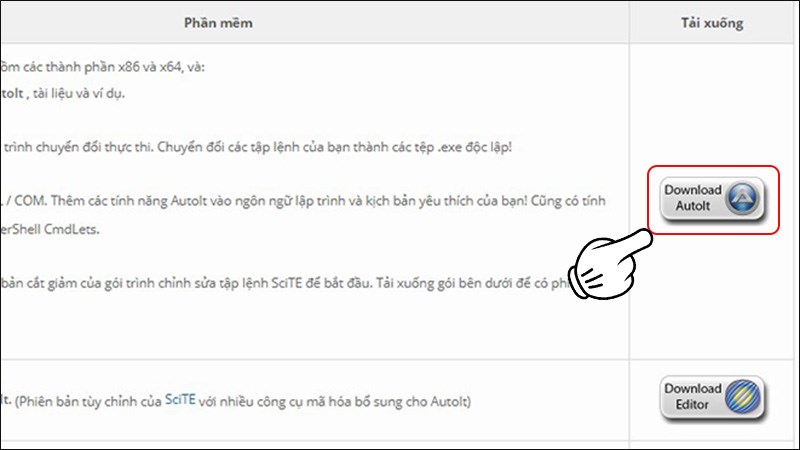
    Chọn Download AutoIt

    Chọn Download AutoIt

    Bước 2: Đợi tải xuống sau đó chọn Open để mở
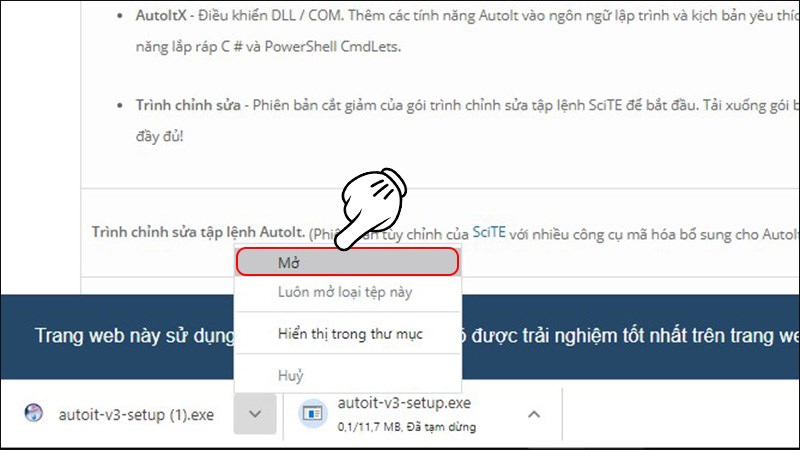
    Nhấn vào Open để mở

    Nhấn vào Open để mở

    Bước 3: Nhấn chọn Run
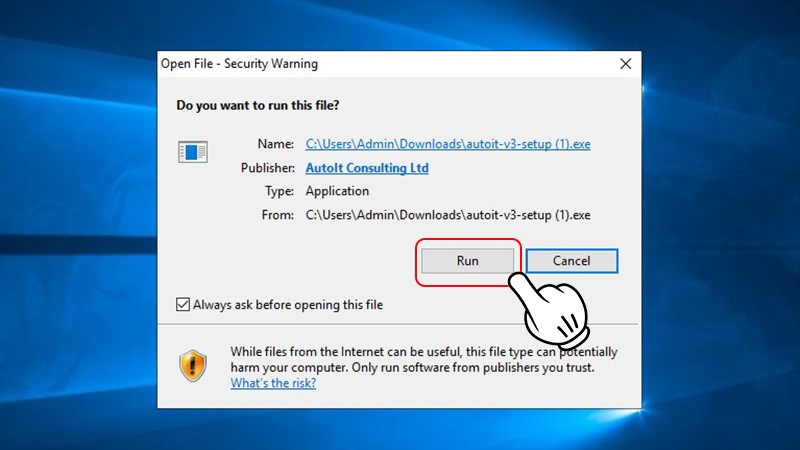
    Nhấn vào Run để bắt đầu cài đặt

    Nhấn vào Run để bắt đầu cài đặt

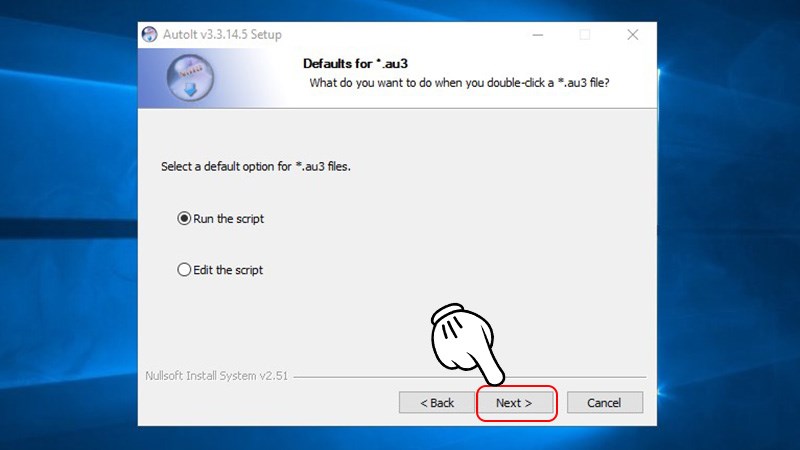
    Bước 4: Chọn Next
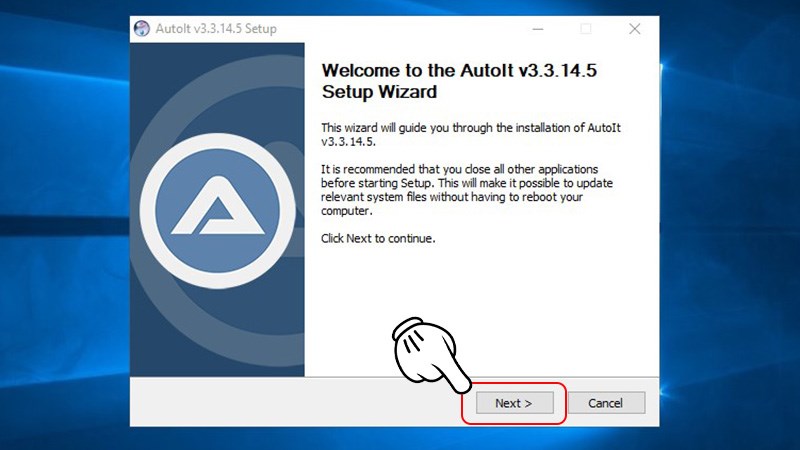
    Chọn Next

    Chọn Next

    Bước 5: Bạn nhấn vào I Agree
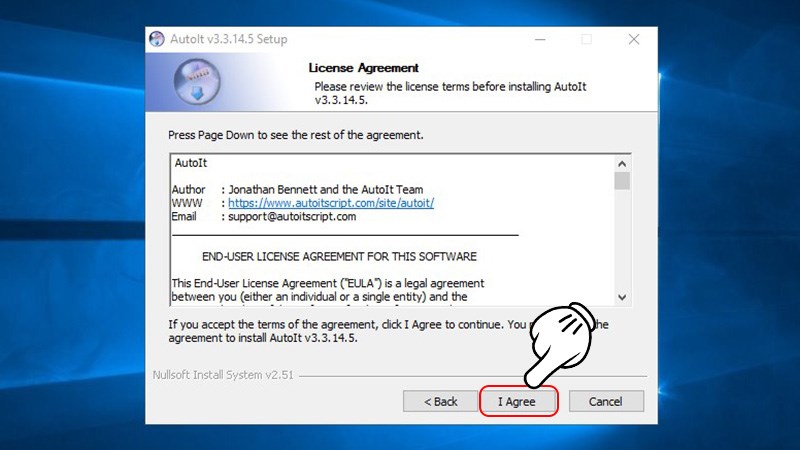
    Nhấn vào I Agree

    Nhấn vào I Agree

    Bước 6: Bạn chọn phiên bản Windows phù hợp rồi chọn Next, tiếp tục chọn Next
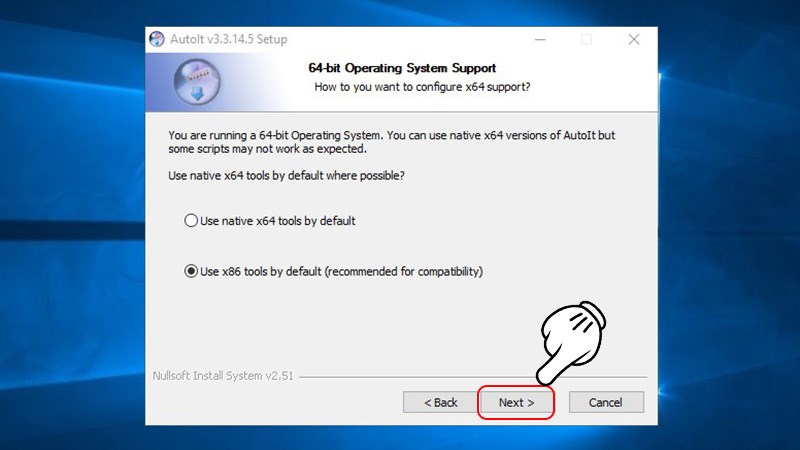
    • Chọn Use native x64 tools by default nếu phiên bản của bạn là Windows 64 bit.
    • Chọn Use x86 tools by default nếu phiên bản của bạn là Windows 32 bit.
    Nhấn chọn Next

    Nhấn chọn Next

    Tiếp tục chọn Next

    Tiếp tục chọn Next

    Bước 7: Tiếp tục chọn Next thêm một lần nữa.
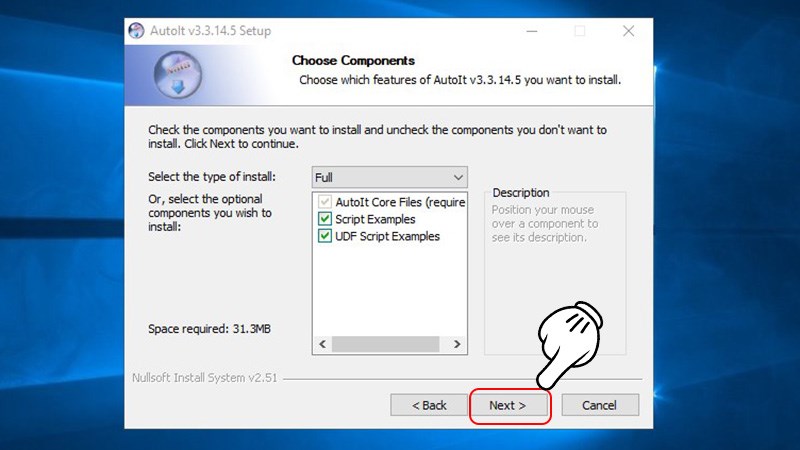
    Nhấn vào Next

    Nhấn vào Next

    Bước 8: Nhấn vào Install và đợi cài đặt
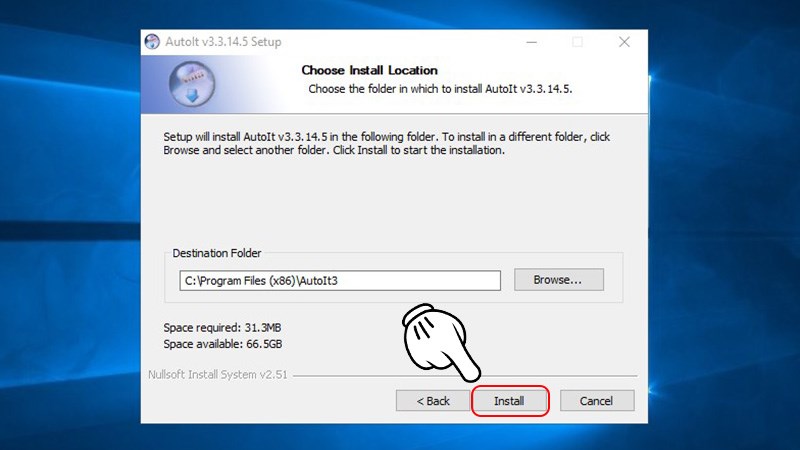
    Nhấn Install để cài đặt

    Nhấn Install để cài đặt

    Bước 9: Nhấn vào Finish và AutoIt đã được cài đặt trên máy của bạn.

    Nhấn Finish để kết thúc

    Nhấn Finish để kết thúc

    II. Hướng dẫn sử dụng AutoIT cơ bản

    1. Hướng dẫn nhanh

    • Bạn cần tạo 1 đoạn script mới bằng cách nhấp phải chuột vào màn hình trống trên màn hình > Chọn New > AutoIt v3 Script.
    • Sau khi đã tạo được một đoạn script mới, để sửa đoạn script có sẵn như sau: Chuột phải vào file script bạn muốn sửa và chọn Edit Script > Cửa sổ SciTE-Lite sẽ xuất hiện để bạn sửa code bên trong > Tiếp theo bạn cần Edit Script.
    • Chạy đoạn script vừa mới edit như sau: Chọn Tool trên thanh Menu > Chọn Go và chờ đợi chạy xong nhé.
    • Xuất file *.exe: Mở file Script *.au3 như khi bạn edit > Chọn Tool > Sau đó bạn chọn "Compile" hoặc "Build" > Chờ cho tiến trình xuất file hoàn tất, và chúng ta đã có file "New AutoIt v3 Script.exe"

    2. Hướng dẫn chi tiết

    Bước 1: Bạn nhấp phải chuột vào màn hình trống và chọn New > AutoIt v3 Script

    Nhấp phải chuột chọn New Autolt v3 Script

    Nhấp phải chuột chọn New Autolt v3 Script

    Bước 2: Sau khi đã tạo được một đoạn script mới bạn tiến hành chỉnh sửa đoạn script có sẵn bên trong. Đầu tiên bạn nhấp chuột phải vào file script bạn muốn sửa và chọn Edit Script.
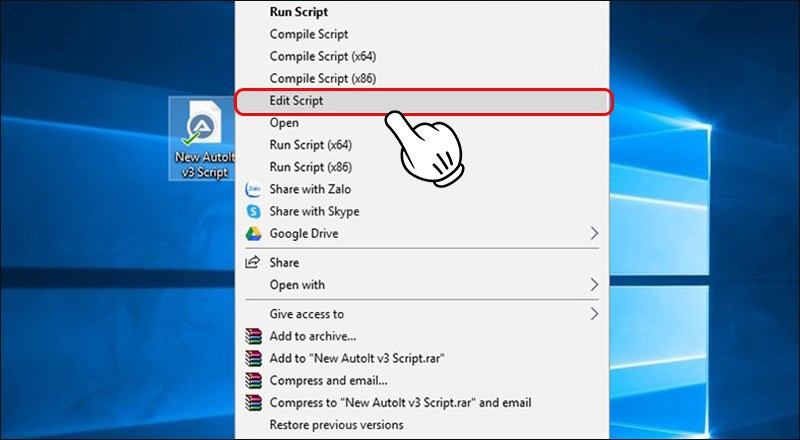
    Nhấp phải vào Script và chọn Edit Script

    Nhấp phải vào Script và chọn Edit Script

    Bước 3: Sửa đoạn script bên trong cửa sổ SciTE-Lite vừa hiện ra. Bạn tùy ý nhập nội dung mà mình muốn. VD: mình sẽ nhập Hello, GameApp.
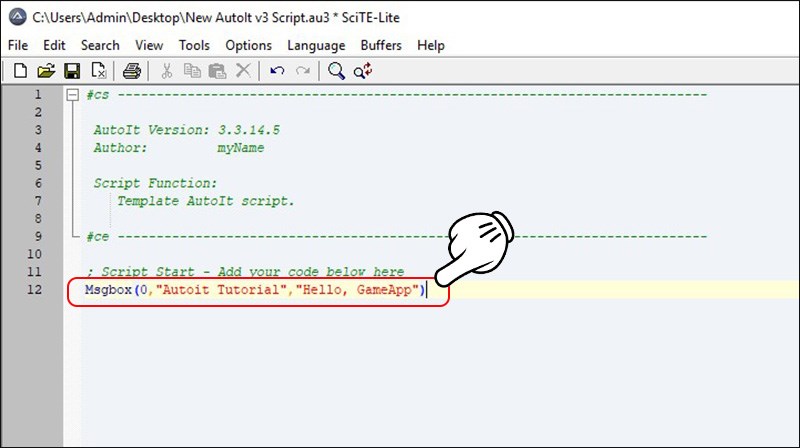
    Sửa đoạn Script bên trong cửa sổ SciTE-Lite

    Sửa đoạn Script bên trong cửa sổ SciTE-Lite

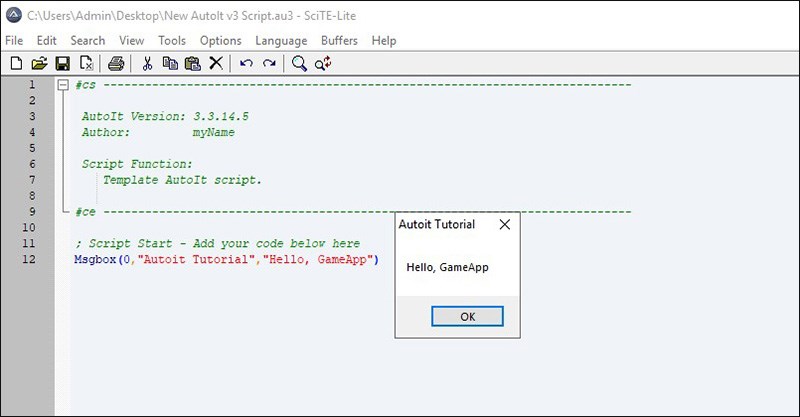
    Bước 4: Sau khi sửa đoạn script xong bạn muốn chạy thử đoạn script vừa sửa thì chọn Tool trên thanh Menu và chọn Go. Sau đó chờ cho đoạn script chạy xong nhé. 
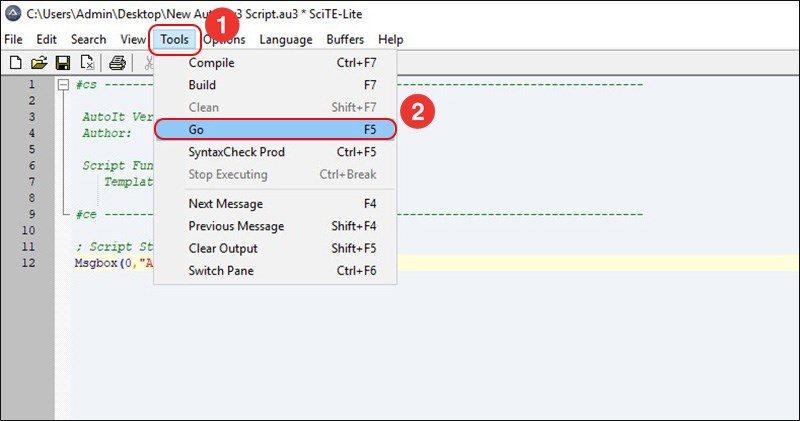
    Chạy thử đoạn Script
    Chạy thử đoạn Script

    Đoạn script đã chạy xong

    Đoạn script đã chạy xong

    Bước 5: Sau khi đoạn srcipt chạy xong bạn sẽ build nó thành file *.exe ra và chia sẻ với bạn bè. Bạn nhấn vào Tool và chọn "Compile" hoặc "Build". Việc của bạn là chờ vài giây cho tiến trình hoàn tất, và chúng ta đã có file New AutoIt v3 Script.exe.

    Chuyển về file *.exe từ Script *.au3

    Chuyển về file *.exe từ Script *.au3

    Trên đây mình đã hướng dẫn bạn cách cài đặt cũng như cách sử dụng cơ bản phần mềm lập trình ngôn ngữ AutoIt. Chúc các bạn thành công. Nếu gặp khó khăn gì hãy để lại bình luận bên dưới nhé.

    Trung tâm chuyên sửa chữa thay thế, bảo hành miễn phí, nhượng quyền thương hiệu trungtambaohanh.com + marketing.
    Xem thêm ↓

    Cần tuyển kỹ thuật thay thế ĐT laptop PC làm tại nhà, tặng đồng phục đồ nghề trọn gói 10.000.000đ đặt lịch pv ngay không cần HS đặt lịch hẹn trên zalo hoặc ĐK nhận việc chỉ 1 Phút

    Viện máy tính nhận đào tạo học viên miễn học phí 1 kèm 1, có phụ cấp, bao ra nghề

    © 2027. Trungtambaohanh.com Thay Pin Điện Thoại Laptop, Phone PAD PC lấy liền
    Công Ty Cổ Phần Máy Tính VIỆN - GPĐKKD: 0305916372 do sở KHĐT TP.HCM cấp ngày 18/07/2008 ĐT: 028.3844.2008