
-
7:30 - 20:30
Cả CN & Lễ -

-


Bài viết hướng dẫn cách sử dụng, kết nối vòng đeo tay thông minh Huawei Band 6 cực kỳ chi tiết. Click để xem chi tiết nhé!
Bạn mở Band 6 lên > Chọn ngôn ngữ mà bạn muốn > Band 6 sẽ xuất hiện hình ảnh mã QR > Dùng camera điện thoại để quét mã tải ứng dụng HUAWEI Health về điện thoại.

Hình ảnh mã QR
Ngoài ra, bạn cũng có thể tự tìm ứng dụng HUAWEI Health trên iOS và Android:
- Trên điện thoại Android: NHẤN VÀO ĐÂY
- Trên iPhone, iPad: NHẤN VÀO ĐÂY
Sau khi đã tải HUAWEI Health về, bạn mở Bluetooth > Mở ứng dụng > Chọn Thiết bị > Chọn Thêm.

Kết nối vòng đeo tay
Bạn chọn mục Vòng đeo tay Thông minh > Chọn HUAWEI Band 6.

Kết nối điện thoại với Band 6
Bạn chọn Ghép nối > Chọn HUAWEI Band 6.

Chọn HUAWEI Band 6
Trên Band 6 sẽ xuất hiện thông báo kết nối > Nhấn dấu tích xanh đồng ý > Chọn Ghép nối trên điện thoại > Bật Cho phép để Band 6 hiển thị thông báo.

Nhấn dấu tích xanh đồng ý
Cuối cùng, bạn chọn Tự động tải xuống gói cập nhật Wi-Fi > Chọn Xong.

Chọn Tự động tải xuống gói cập nhật Wi-Fi
Để có thể sử dụng Band 6 một cách tốt nhất thì bạn cần làm quen và sử dụng thành thạo các tính năng có trên HUAWEI Health. Bởi vì các tính năng này sẽ liên kết trực tiếp đến vòng tay thông minh Band 6.
Đây là nơi sẽ hiển thị các thông tin về hoạt động cũng như cơ thể của bạn như: Số bước chân đã đi, quãng đường, lượng calo đã đốt, lịch sử tập luyện của bạn, nhịp tim, chế độ ngủ, trọng lượng cơ thể, theo dõi sự căng thẳng, nồng độ oxy trong máu.

Mục Sức khỏe
Nơi đây sẽ hiển thị 3 chế độ tập luyện chính là: Chạy ngoài trời, đi bộ, đạp xe. Để sử dụng bạn nhấn nút Bắt đầu, bạn bắt đầu luyện tập thì vòng tay sẽ tự động ghi lại và hiển thị trên điện thoại.

Mục Tập luyện
Đây là nơi bạn có thể ghép nối với các thiết bị thông minh khác của HUAWEI như: Dòng Huawei Watch GT, dòng Huawei Watch GT2, Huawei Watch Fit,...
Ngoài ra, đây cũng là nơi bạn lựa chọn mặt đồng hồ hiển thị trên Band 6. Bạn chọn Mặt đồng hồ > Chọn mặt đồng hồ mong muốn > Chọn Cài đặt.

Mục Thiết bị
Mục Tôi sẽ chứa rất nhiều thông tin cá nhân của bạn như: Tin nhắn, thành tích luyện tập, báo cáo hàng tuần/hàng tháng, kế hoạch, cài đặt,...

Mục Tôi
Thông thường, bạn có thể lắc cổ tay để mở màn hình Band 6 hoặc nhấn nút bấm cạnh bên. Nút này còn có tác dụng để mở các tính năng khác như: Thời tiết, đồng hồ bấm giờ, báo thức, đèn pin, cài đặt,...

Nút bấm cạnh bên
Tùy vào nhu cầu sử dụng mà bạn có thể lựa chọn các tiện ích xuất hiện trên mặt vòng tay. Nhưng cơ bản sẽ có các tính năng như: Thời tiết hiện tại, thời gian, số bước chân đã đi, nhịp tim, đo mức độ căng thẳng,...

Xem các thông tin trên đồng hồ
Huawei Band 6 còn có một số tiện ích khác cực kỳ giúp ích cho quá trình sử dụng của bạn. Đó là: Đèn pin, tìm điện thoại, các bài tập thở,...

Các tiện ích khác
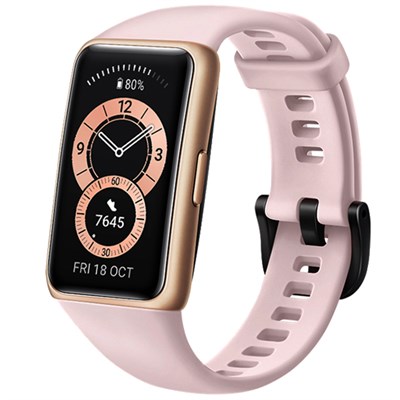
Trên đây là các bước hướng dẫn chi tiết để có thể sử dụng được Huawei Band 6. Cảm ơn bạn đã theo dõi và hẹn gặp lại ở các bài viết sau.

 0967891080

