
-
7:30 - 20:30
Cả CN & Lễ -

-


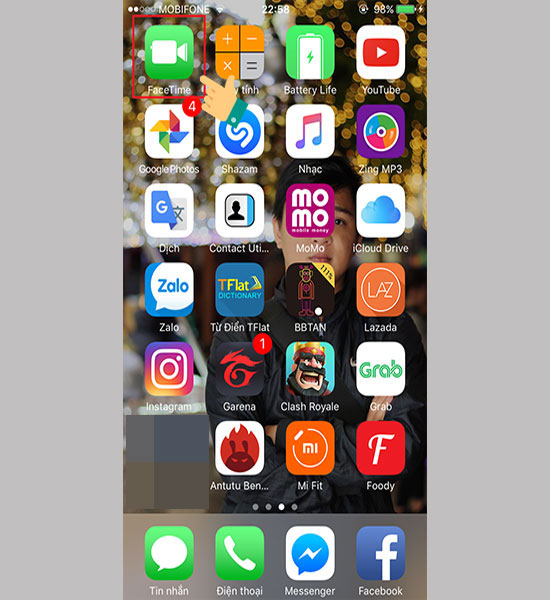
Facetime là một ứng dụng tiện ích mà chỉ có iOS mới có. Facetime giúp bạn gọi điện thoại video call một cách nhanh chóng mà không cần cài đặt một ứng dụng nào khác.Để sử dụng Facetime, đầu tiên bạn phải kích hoạt tính năng này trước, sau đó mới có thể bắt đầu sử dụng theo các bước sau.Bước 1: Mở ứ
Để sử dụng Facetime, đầu tiên bạn phải kích hoạt tính năng này trước, sau đó mới có thể bắt đầu sử dụng theo các bước sau.
Bước 1: Mở ứng dụng Facetime trên màn hình chính của điện thoại iPhone.
Bước 2: Tìm danh bạ bạn muốn gọi tới hoặc tìm kiếm bằng số điện thoại, email.
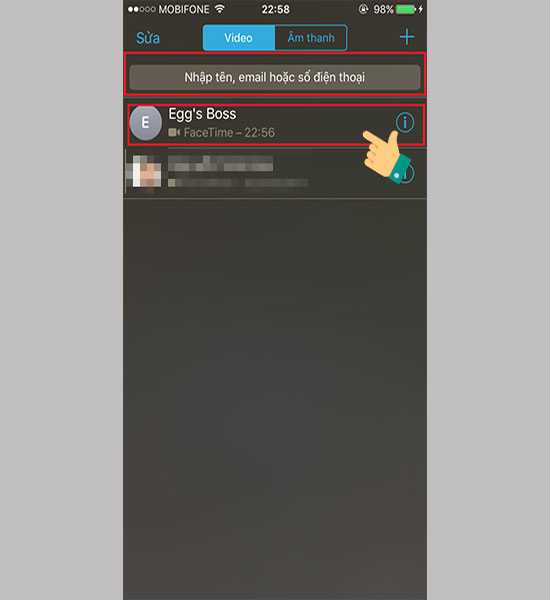
Bước 3: Bấm vào danh bạ đó để gọi đi và đợi người đó trả lời bạn.

Đợi người đó trả lời bạn

Giao diện khi gọi Facetime sẽ giống như thế này:

Trường hợp bạn muốn người khác có thể gọi Facetime cho bạn bằng email hoặc số điện thoại mà bạn dùng để kích hoạt Facetime thì bạn hãy làm theo các bước này:
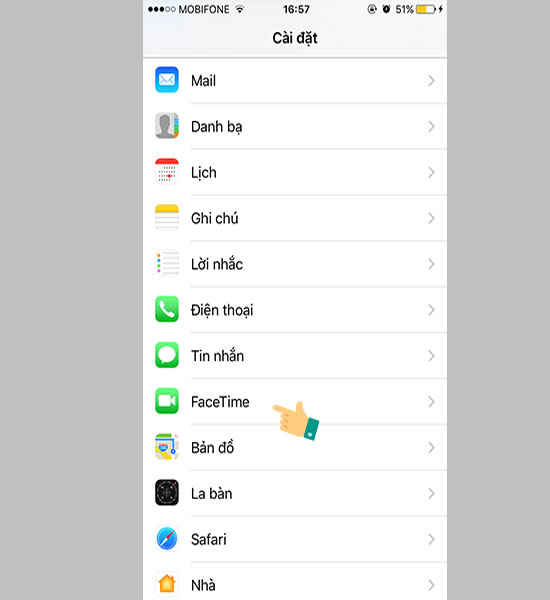
Bước 1: Bạn vào cài đặt

Bước 2: Chọn Facetime
Bước 3: Chọn sử dụng AppleID cho Facetime
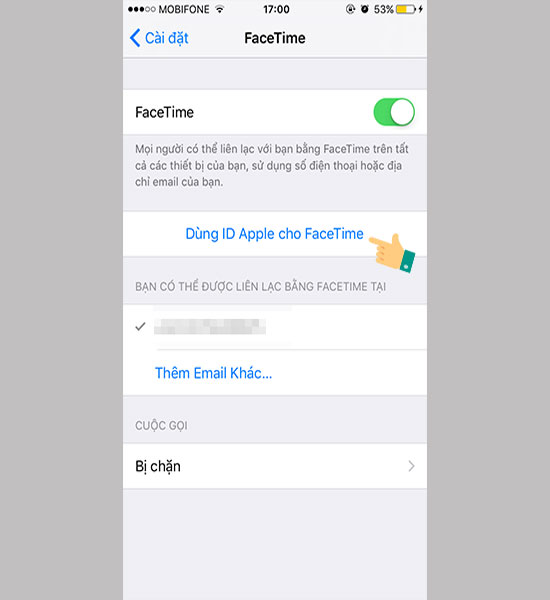
Hoặc nếu bạn đã kích hoạt Facetime trước đó thì bạn hãy chọn vào dấu tích phía trước địa chỉ email của bạn để người dùng khác có thể gọi Facetime cho bạn bằng email đó.

Lưu ý:
- Máy bạn và máy người bạn gọi phải đều đang kết nối mạng mới có thể gọi Facetime được.
- Số điện thoại hoặc email bạn gọi đến phải là số đã kích hoạt Facetime và người đó phải đang sử dụng iPhone thì mới có thể gọi được.
Bài viết này mình đã hướng dẫn các bạn sử dụng Facetime. Nếu có bất kì thắc mắc nào hãy để lại bình luận phía dưới để các MOD giải đáp giúp các bạn nhé!
>>> Hướng dẫn kích hoạt iMessage trên iPhone
>>> Làm sao để ghi âm cuộc gọi trên iPhone?
>>> Hướng dẫn khôi phục ảnh đã xóa trên iPhone dễ dàng
>>> Khôi phục dữ liệu đã xóa trên iPhone
>>> Hướng dẫn tắt âm thanh chụp ảnh trên iPhone Lock không cần Jailbreak
Hỏi Đáp Trungtambaohanh.com

 0967891080

