• 7:30 - 20:30
    Cả CN & Lễ
  • Lịch hẹn
  • TTBH gần bạn
Hướng Dẫn Sử Dụng Facetime Trên Macbook

Hướng Dẫn Sử Dụng Facetime Trên Macbook

970,000₫ 1,020,000₫

Có chổ đậu ô tô (Có thể mất phí)

    Cửa hàng bạn đã chọn

    Còn hàng sẵn có xem ngay lấy liền

    Để thực hiện những cuộc gọi họp nhóm, trao đổi công việc với đối tác nước ngoài hay gặp gỡ những người thân yêu của mình. Giờ đây, bất kể cuộc gọi trao đổi thông tin nào đều được thực hiện miễn phí và dễ dàng thông qua ứng dụng Facetime dành riêng cho các thiết bị iOS, macOS do Apple phát triển.

    1 Những điều cần chuẩn bị trước khi thực hiện cuộc gọi Facetime trên Macbook

    Ứng dụng Facetime không chỉ sử dụng được trên điện thoại: iPhone, iPad của Apple mà sử dụng được trên cả iMac, Macbook thỏa điều kiện macOS 10.9.2 trở lên.
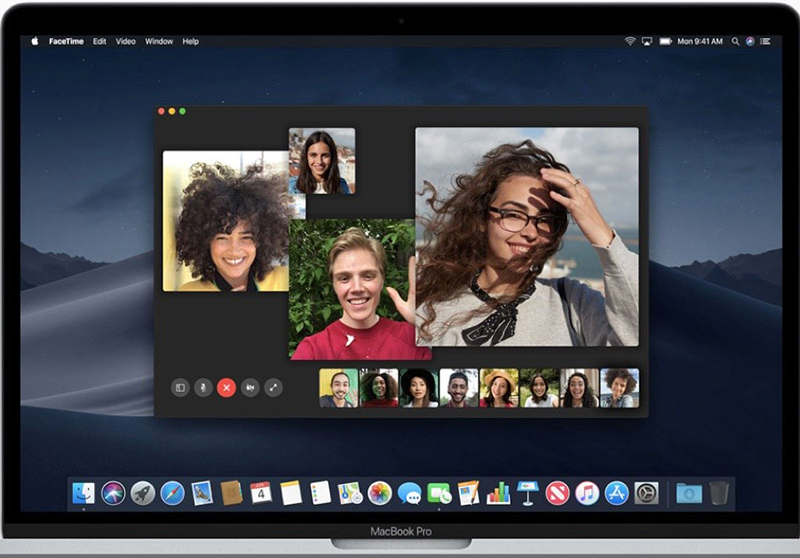
    huong-dan-su-dung-facetime-tren-macbook-9.jpg

    Trước khi thực hiện một cuộc gọi, bạn nên chuẩn bị qua một số thứ để có một cuộc hội thoại chất lượng hơn.

    • Cần đảm bảo kết nối internet phải thật sự tốt và ổn định với tốc độ (download/upload) ít nhất 128 kbps.
    • Trang bị Camera được tích hợp sẵn hoặc camera được kết nối. Đừng lo về vấn đề này, đối với các loại Macbook hay iMac thì camera được tích hợp sẵn, chỉ riêng dòng Mac Mini hay Mac Pro thì bạn mới cần phải trang bị thêm camera để kết nối và sử dụng.
    • Microphone (cổng thu âm thanh): Để âm thanh được truyền đi tốt và rõ ràng hơn chúng ta nên sử dụng thêm tai nghe có mic.
    • ID Apple để đăng nhập vào Facetime (Có thể dùng chung ID của thiết bị iphone sẵn có).

    2 Thiết lập thông tin trước khi thực hiện cuộc gọi Facetime trên Macbook

    Đầu tiên, bạn cần khởi chạy Facetime trên Macbook của bạn, nhấp vào biểu tượng Facetime như hình trên thanh Dock của màn hình.

    Những điều cần chuẩn bị trước khi thực hiện cuộc gọi Facetime trên Macbook

    Nếu không tìm thấy biểu tượng ngay đó, chúng ta có thể bấm tổ hợp phím ⌘ + Dấu cách để mở nhanh thanh công cụ tìm kiếm, sau đó gõ chữ Facetime và nhấn Enter để khởi chạy ứng dụng.

    Những điều cần chuẩn bị trước khi thực hiện cuộc gọi Facetime trên Macbook

    Khi khởi chạy ứng dụng xong, bạn hãy nhấn bật Facetime.

     huong-dan-su-dung-facetime-tren-macbook-13.jpg

    Đăng nhập bằng tài khoản ID Apple.

    huong-dan-su-dung-facetime-tren-macbook-16.jpg

    Sau khi đăng nhập thành công, từ thanh Menu ở đầu màn hình, chọn Facetime → Preferences để thiết lập các quyền kết nối.

    Những điều cần chuẩn bị trước khi thực hiện cuộc gọi Facetime trên Macbook

    Chọn vào ô bên cạnh Cuộc gọi từ Iphone (Calls from Iphone) nếu bạn muốn sử dụng số di động của iPhone (đối với tài khoản ID Apple được dùng chung với thiết bị iPhone và Macbook) để thực hiện và nhận cuộc gọi khi nó ở gần và được kết nối với cùng một mạng Wifi với ‌Mac của bạn.

    huong-dan-su-dung-facetime-tren-macbook-14.jpg

    Để cho phép mọi người có thể chụp ảnh trực tiếp trong cuộc gọi ‌FaceTime‌, hãy chọn ô bên cạnh cho phép chụp Ảnh trực tiếp (Allow Live Photos to be captured during video calls) trong cuộc gọi điện video.

    Chọn địa chỉ email của bạn để Bắt đầu cuộc gọi mới (Start new calls from): Bằng cách sử dụng nút chọn xuống được liên kết. Bỏ chọn bất kỳ địa chỉ email nào bạn không muốn người khác dùng để gọi cho bạn trên FaceTime. Nếu muốn, bạn có thể chọn nhạc chuông cho các cuộc gọi ‌đến từ FaceTime‌ bằng nút thả xuống tại mục Nhạc chuông (Ringtone). Sử dụng menu thả xuống cuối cùng, chọn Vị trí (Location) chính xác của bạn.

    3 Các bước thực hiện cuộc gọi Facetime trên Macbook

    Sau khi thiết lập thành công các quyền trong Preferences, xin chúc mừng bạn đã có thể thực hiện cuộc gọi.

    Thực hiện cuộc gọi một cách dễ dàng chỉ với 3 bước:

    B1: Đi tới ứng dụng Danh bạ của bạn

    B2: Tìm kiếm người bạn muốn gọi (Bạn có thể tìm kiếm theo tên, số điện thoại hoặc địa chỉ email)

    B3: Nhấn vào và chọn Video để gọi FaceTime hoặc chọn Audio để thực hiện cuộc gọi âm thanh.Các bước thực hiện cuộc gọi Facetime trên Macbook

    Tương tự, nếu muốn gọi nhóm trên Facetime, hãy nhập chi tiết liên hệ (tên, số điện thoại hoặc địa chỉ email) của tất cả những người bạn muốn gọi và phân tách bằng dấu phẩy hoặc chọn từng người một từ Danh bạ.

     huong-dan-su-dung-facetime-tren-macbook-15.jpg

    Xem thêm ↓

    Cần tuyển kỹ thuật thay thế ĐT laptop PC làm tại nhà, tặng đồng phục đồ nghề trọn gói 10.000.000đ đặt lịch pv ngay không cần HS đặt lịch hẹn trên zalo hoặc ĐK nhận việc chỉ 1 Phút

    Viện máy tính nhận đào tạo học viên miễn học phí 1 kèm 1, có phụ cấp, bao ra nghề

    © 2027. Trungtambaohanh.com Thay Pin Điện Thoại Laptop, Phone PAD PC lấy liền
    Công Ty Cổ Phần Máy Tính VIỆN - GPĐKKD: 0305916372 do sở KHĐT TP.HCM cấp ngày 18/07/2008 ĐT: 028.3844.2008