
-
7:30 - 20:30
Cả CN & Lễ -

-


Bài viết này sẽ hướng dẫn cách sử dụng Google classroom cho học sinh, sinh viên.
Bài viết được thực hiện trên Laptop Dell 7566 thuộc hệ điều hành Windows, có thể thực hiện tương tự trên nền tảng macOS.
Google Classroom là ứng dụng giúp học sinh - Sinh viên có thể chủ động hơn trong việc học tập không thua kém gì ở lớp học chính thức. Ở đây bạn có thể theo dõi những lớp học mà do giáo viên của mình tổ chức. Cùng với đó bạn có thể đăng nhập và xem những thông tin mà giáo viên triển khai cho cả lớp, mọi thứ sẽ được cập nhật tại đây.
Giúp cho các bạn:
Bước 1: Đăng nhập vào tài khoản Google Classroom
Hướng dẫn cách đăng nhập vào tài khoản Google Classroom.
Bước 2: Tham gia lớp học
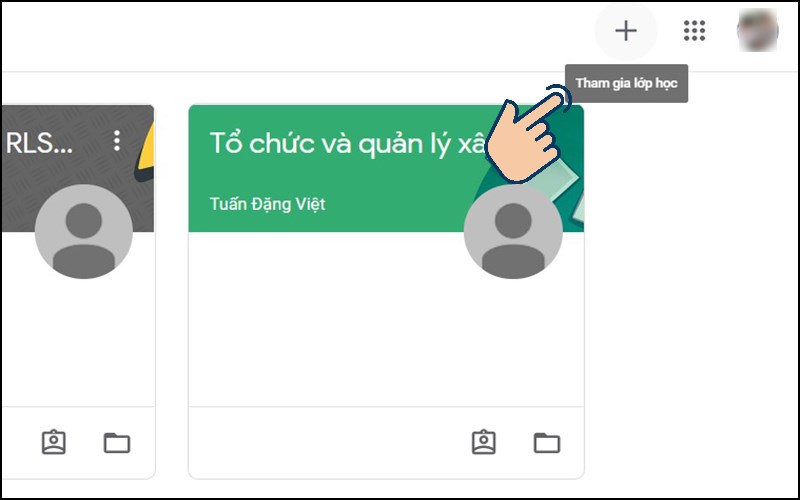
Bước 1: Tại giao diện bấm vào biểu tượng (+) sau đó chọn Tham gia lớp học.
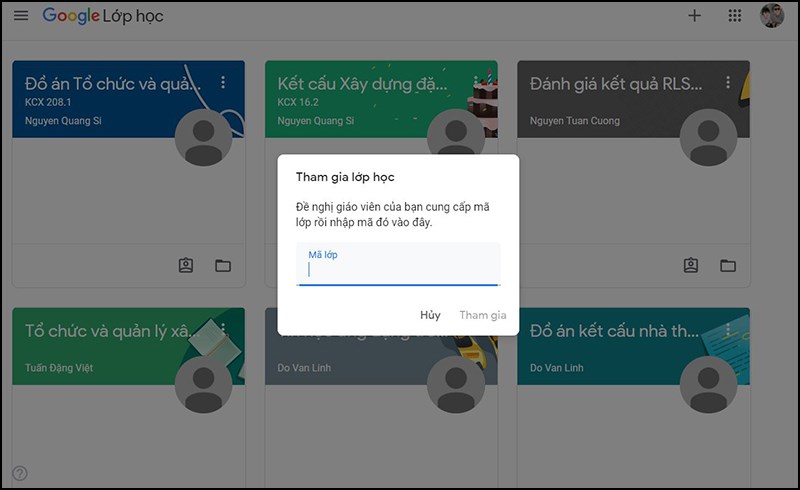
Bước 2: Nhập mã do giảng viên cấp.
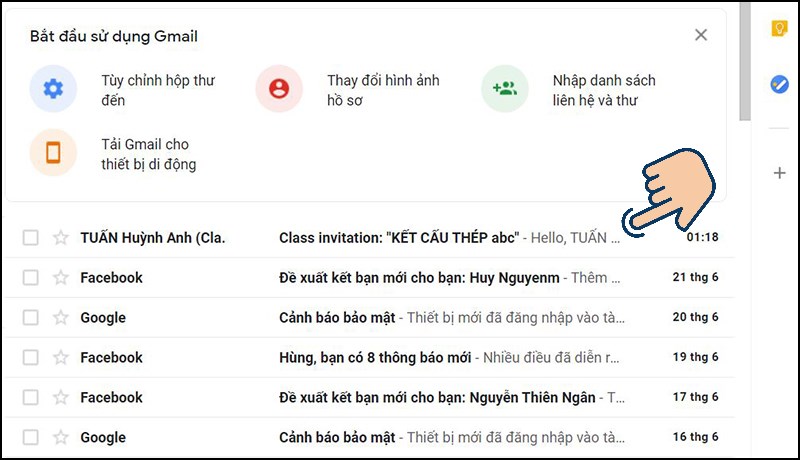
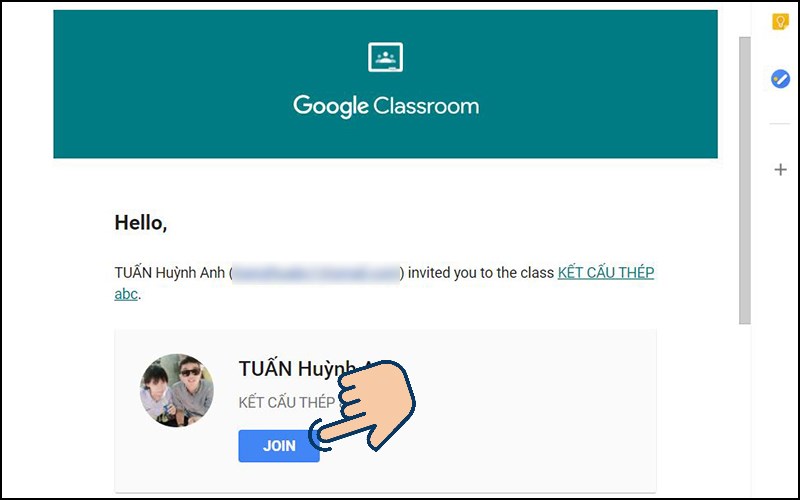
Bước 1: Truy cập vào Gmail cá nhân và kiểm tra thư, chọn Email “lời mời tham gia lớp học…”
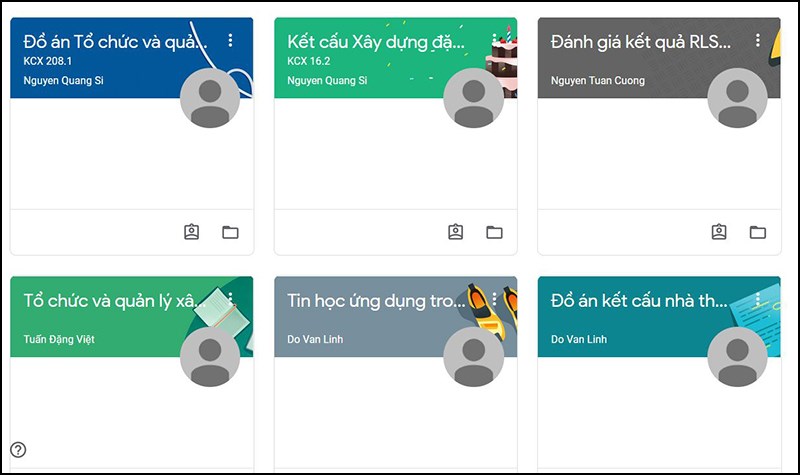
Bước 1: Chọn Lớp cần tạo bài đăng.
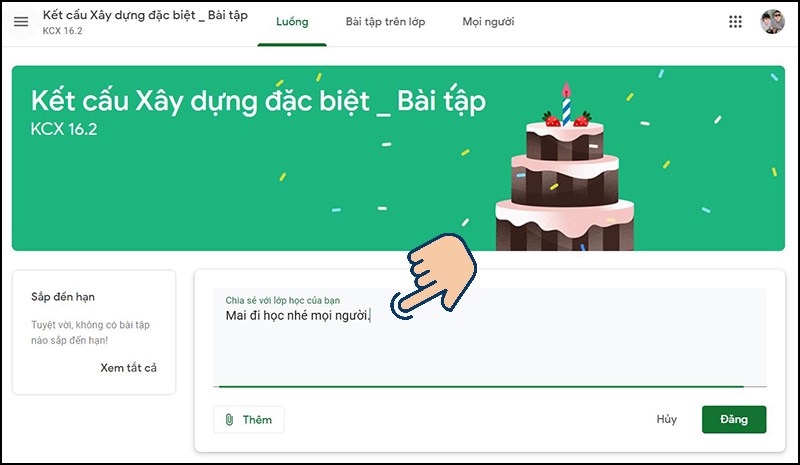
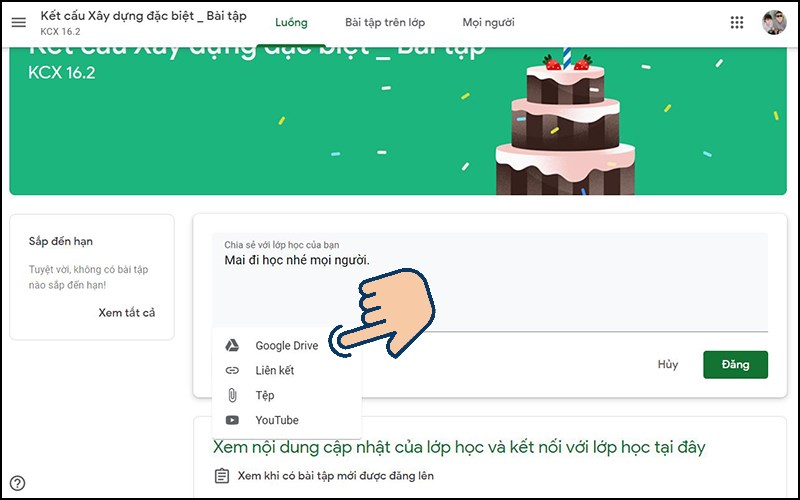
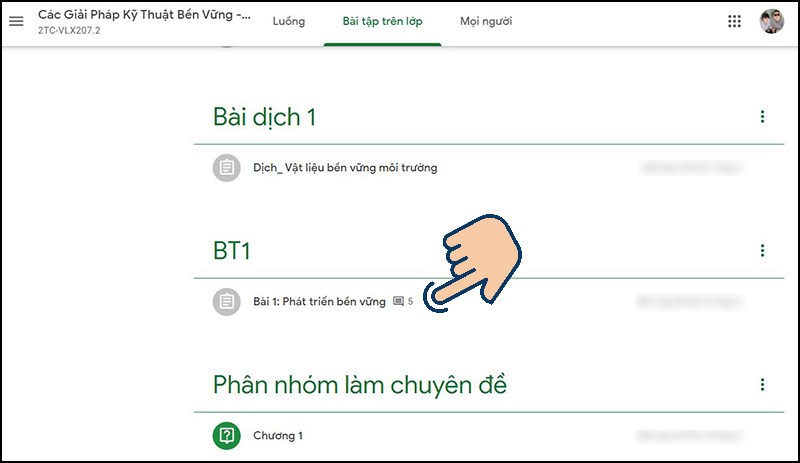
Bước 1: Ở mục Bài tập trên lớp. hãy chọn vào bài tập giảng viên yêu cầu.
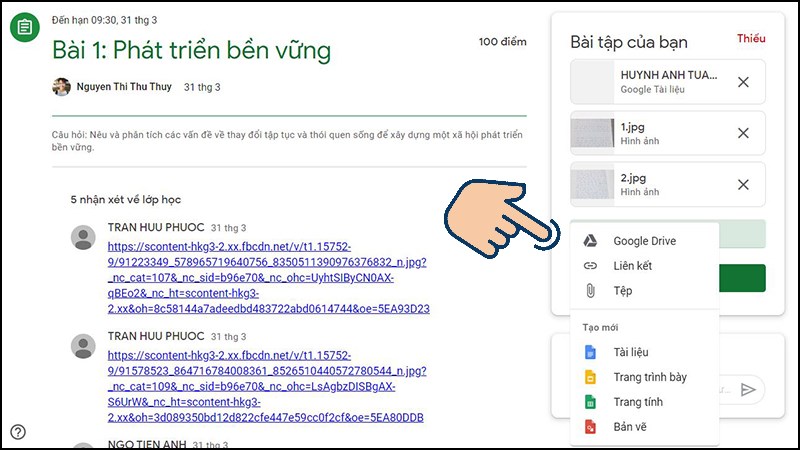
Bước 3: Thêm file đính kèm.
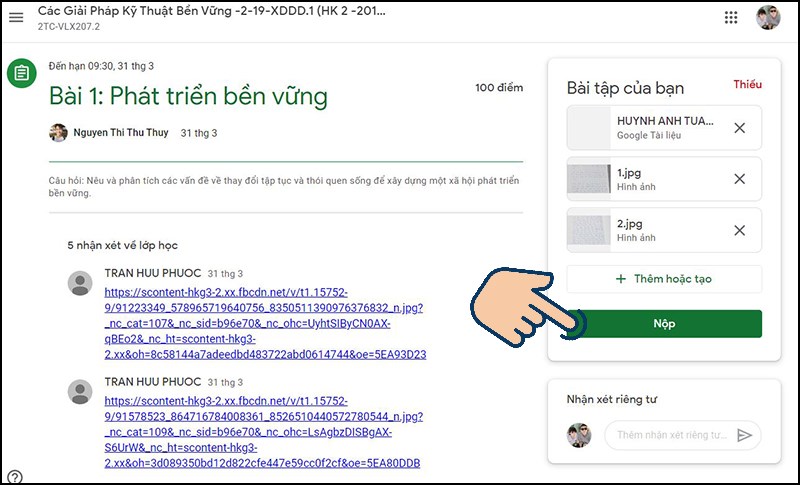
Bước 4: Nhấn nộp.
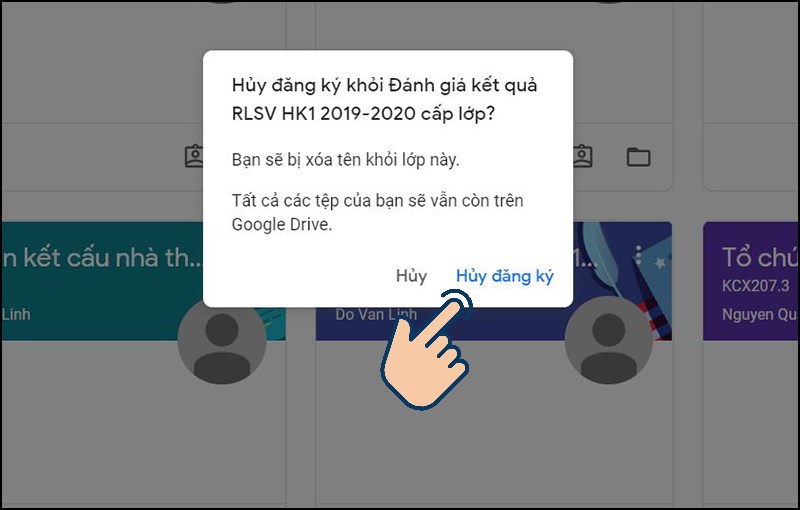
Trường hợp bạn vào nhầm lớp hoặc không cần thiết phải ở lớp này nữa, bạn có thể huỷ đăng ký lớp như sau:
Bước 1: Chọn 3 chấm bên góc phải lớp học cần huỷ đăng ký.

Bước 2: Chọn Huỷ đăng ký.
Với những cách sử dụng Google classroom cho học sinh, sinh viên mà mình đã chia sẻ, mong sẽ giúp ích được nhiều cho các bạn trong công việc học tập. Chúc các bạn thành công.
Trung tâm bảo hành có bán linh kiện và dịch vụ chính hãng, gọi là có ngay hỗ trợ miễn phí, bảo hành suốt đời.
 0967891080

