
-
7:30 - 20:30
Cả CN & Lễ -

-


Bài viết hướng dẫn chi tiết cách sử dụng OnMeeting để học, họp trực tuyến từ A đến Z thật dễ dàng chỉ với vài thao tác đơn giản. Click xem ngay!
-800x450.jpg "Hướng dẫn sử dụng OnMeeting họp online chi tiết từ A- Z")
Hướng dẫn sử dụng OnMeeting họp online chi tiết từ A- Z
Hướng dẫn được thực hiện trên điện thoại iPhone 7 Plus và máy tính Toshiba. Bạn có thể thao tác tương tự trên điện thoại Android, iOS hoặc máy tính Macbook, máy tính hệ điều hành Windows.
Bước 1: Mở ứng dụng OnMeeting trên điện thoại và nhấn vào nút Đăng ký.
-675x1200.jpg "Nhấn vào nút Đăng ký")
Nhấn vào nút Đăng ký
Bước 2: Nhập Email, Số điện thoại, Họ và Tên, Mật khẩu và nhấn nút Đăng ký bên dưới.
-675x1200.jpg "Nhập Email, Số điện thoại, Họ và Tên, Mật khẩu và nhấn nút Đăng ký")
Nhập Email, Số điện thoại, Họ và Tên, Mật khẩu và nhấn nút Đăng ký
Bước 3: Khi đó, bạn sẽ nhận được thông báo đăng ký thành công của OnMeeting. Hãy nhấn nút Đồng ý để hoàn tất quá trình đăng ký tài khoản OnMeeting.
-675x1200.jpg "Nhấn nút Đồng ý")
Nhấn nút Đồng ý
Xem thêm chi tiết tại: Cách đăng ký tài khoản OnMeeting họp trực tuyến nhanh, đơn giản
Bước 1: Truy cập đường link tải phần mềm OnMeeting. Chọn phiên bản cài đặt OnMeeting phù hợp với hệ điều hành máy tính của bạn.
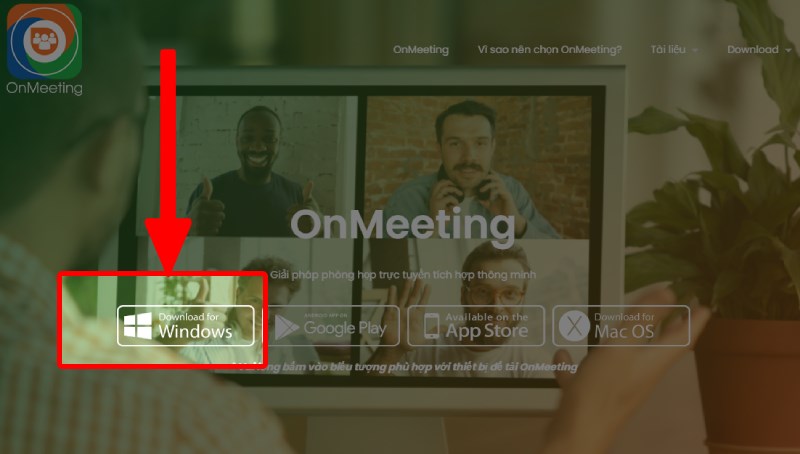
Chọn phiên bản cài đặt OnMeeting cho máy tính hệ điều hành Windows
Bước 2: Chọn vị trí lưu file cài đặt trên máy tính rồi nhấn Save (Lưu).
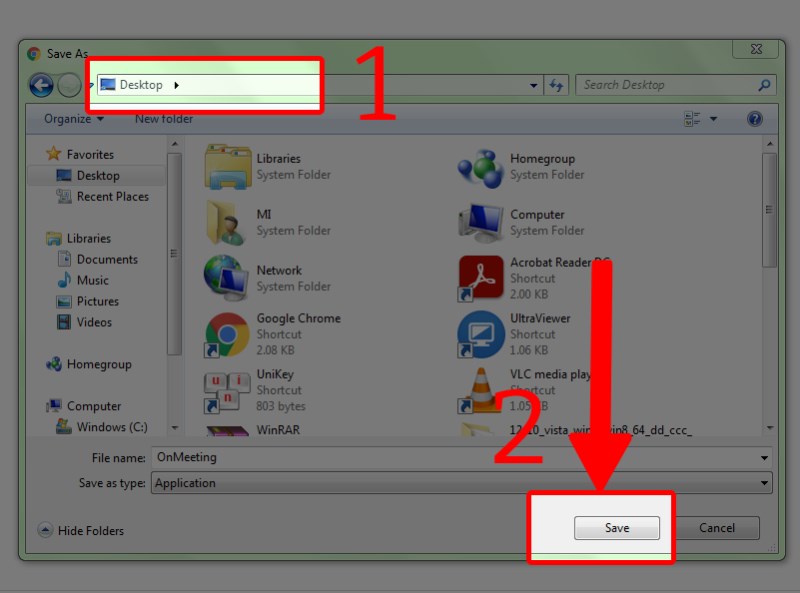
Chọn vị trí lưu file cài đặt rồi nhấn Save
Bước 3: Nhấn đúp chuột vào file OnMeeting.exe vừa tải về ở góc trái giao diện màn hình.
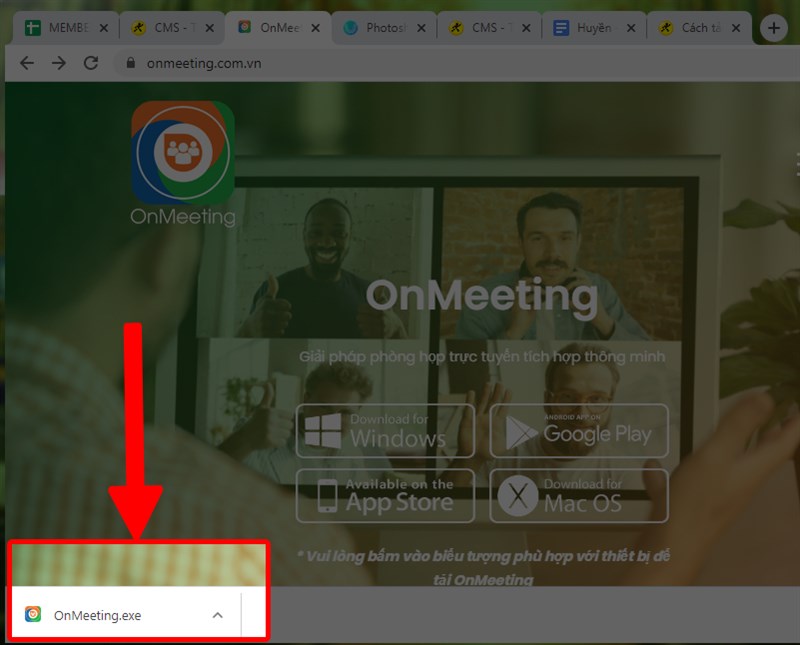
Nhấn đúp vào file OnMeeting.exe
Bước 4: Nhấn Next để tiếp tục cài đặt.
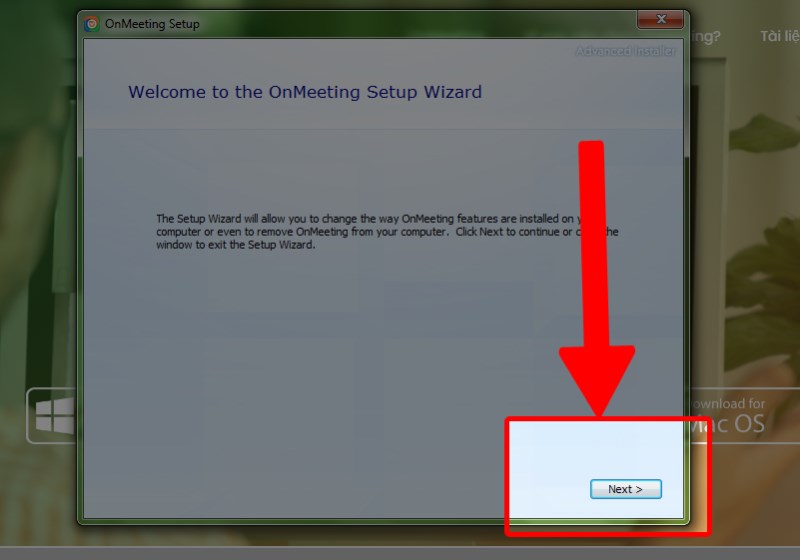
Nhấn Next
Bước 5: Nếu bạn muốn thay đổi thư mục lưu file cài đặt, hãy chọn Browse. Sau đó, nhấn Next.
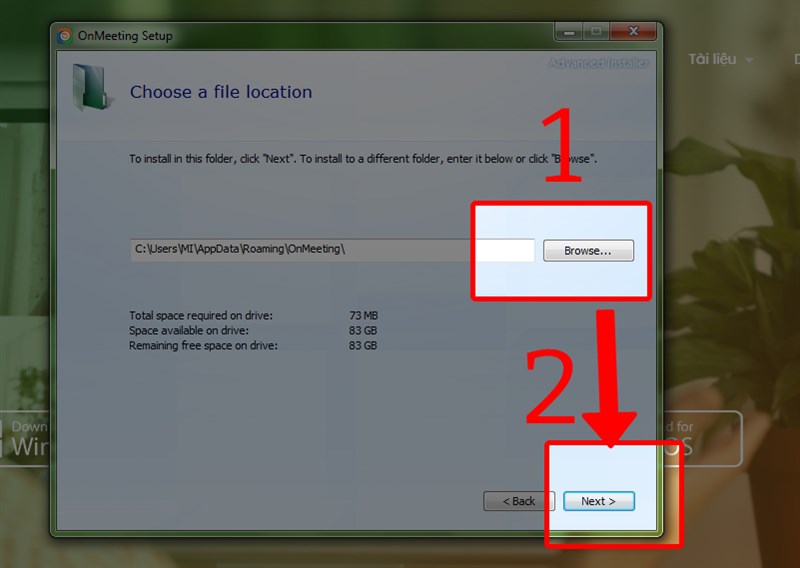
Chọn Browse rồi nhấn Next
Bước 6: Tiếp tục nhấn Install để cài đặt OnMeeting về máy.
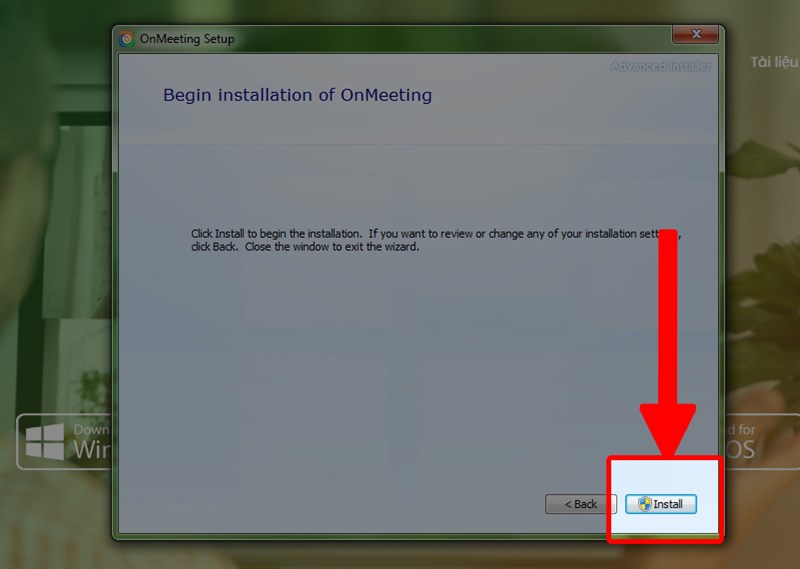
Nhấn Install
Bước 7: Chờ một lúc cho đến khi thanh trạng thái đầy, khi đó quá trình cài đặt OnMeeting trên laptop, PC của bạn đã hoàn tất.
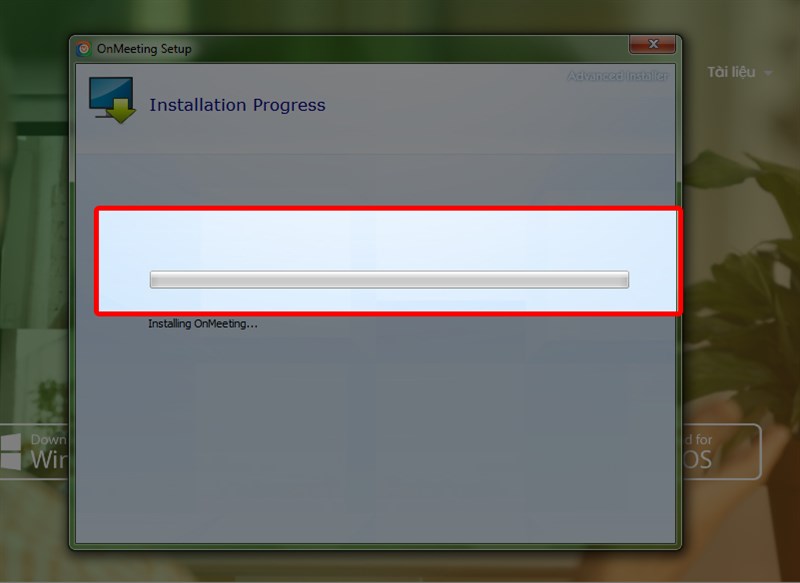
Chờ thanh trạng thái tải về đầy
Bước 8: Mở ứng dụng OnMeeting trên máy tính, giao diện hiển thị như bên dưới. Bây giờ bạn có thể đăng nhập và trải nghiệm thử ứng dụng rồi đấy!
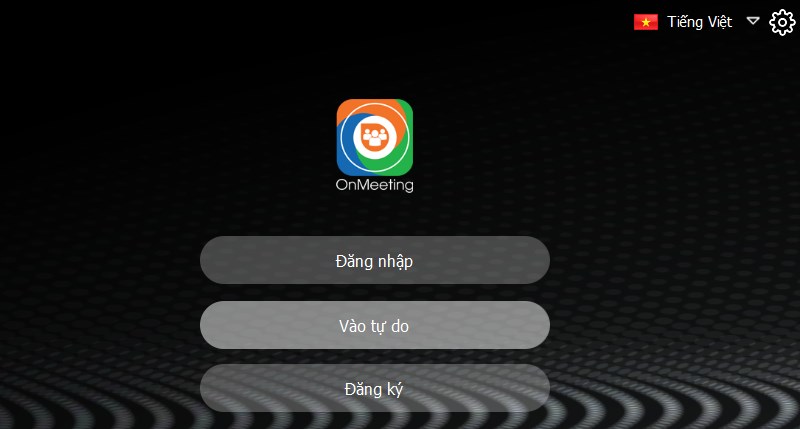
Giao diện ứng dụng OnMeeting
Xem thêm chi tiết: Cách tải, cài đặt OnMeeting trên máy tính Windows, macOS đơn giản
Bước 1: Đăng nhập vào phần mềm OnMeeting trên máy tính và chọn mục Chủ tọa để tạo cuộc họp.
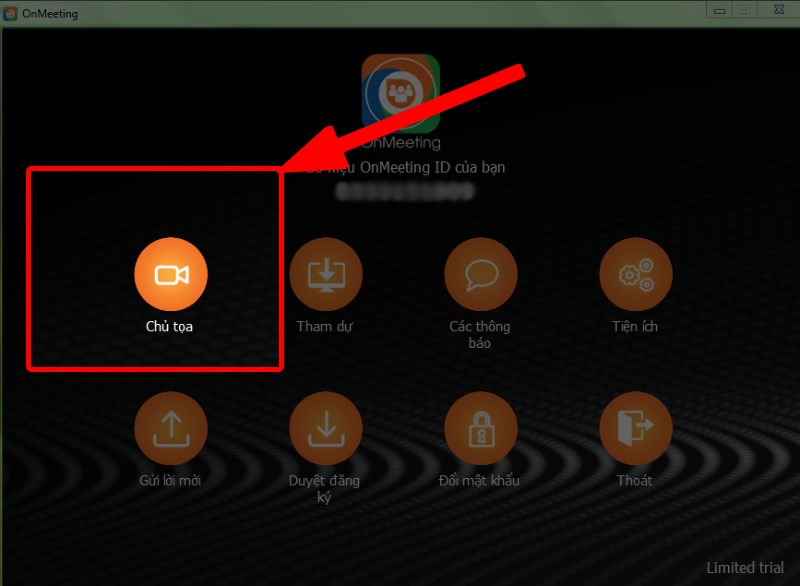
Chọn mục Chủ tọa
Bước 2: Trong giao diện chính của màn hình cuộc họp, bạn có thể thấy những tính năng cho người tham gia phòng họp như sau:

Các tính năng cơ bản cho người tham gia phòng họp
Ngoài những tính năng trên, người chủ phòng họp còn có thêm các quyền hạn sau đây:
-800x458.jpg "Các quyền hạn của chủ phòng họp")
Các quyền hạn của chủ phòng họp
Xem thêm chi tiết về cách kích hoạt tài khoản chủ phòng, cài đặt phòng họp OnMeeting,... tại bài viết: Cách tạo phòng họp OnMeeting trên điện thoại, máy tính
Bước 1: Đăng nhập phần mềm OnMeeting trên máy tính và nhấn chọn mục Gửi lời mời.
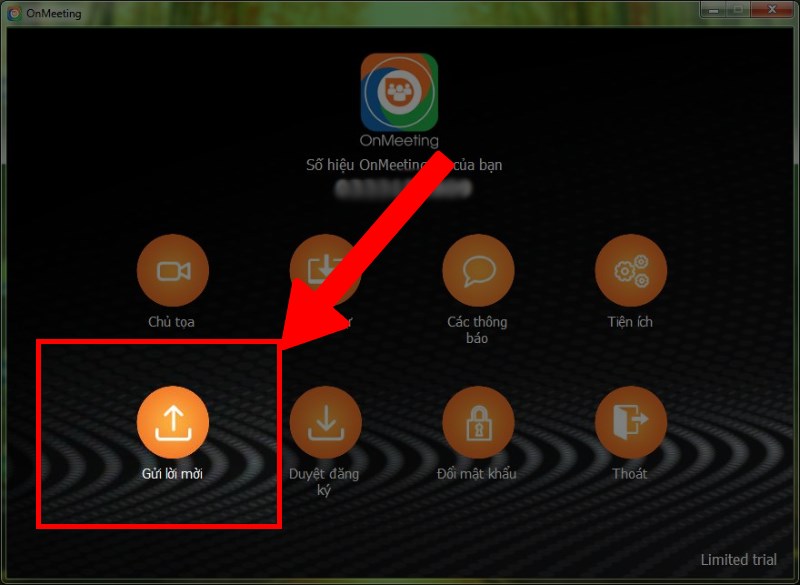
Chọn mục Gửi lời mời
Bước 2: Nhập số hiệu OnMeeting ID/Email hoặc Số điện thoại của người bạn muốn mời tham dự cuộc họp vào và nhấn nút Gửi lời mời.
-800x497.jpg "Nhập OnMeeting ID/Email hoặc Số điện thoại của người nhận và nhấn nút Gửi lời mời.")
Nhập OnMeeting ID/Email/SĐT người nhận và nhấn Gửi lời mời
Bước 3: Khi đó, người nhận cần đăng nhập vào tài khoản OnMeeting và chọn mục Các thông báo để xem lời mời họp được gửi đến.
-800x585.jpg "Chọn mục Các thông báo")
Chọn mục Các thông báo
Bước 4: Click đúp chuột vào Lời mời để chọn phòng họp bạn muốn tham gia.
-800x546.jpg "Click đúp chuột vào Lời mời")
Click đúp chuột vào Lời mời
Bước 5: Sau đó, nhấn vào nút Phê duyệt để chấp nhận lời mời tham gia cuộc họp.
-800x559.jpg "Nhấn nút Phê duyệt")
Nhấn nút Phê duyệt
Xem thêm cách mời họp khác tại: Cách chia sẻ, mời tham gia vào phòng họp OnMeeting
Có 3 cách tham gia vào phòng họp trên OnMeeting như sau:
Xem thêm chi tiết: 3 cách tham gia phòng họp trên OnMeeting nhanh, đơn giản
Lưu ý: Tính năng phê duyệt người đăng ký vào phòng họp chỉ làm được khi bạn là người tạo phòng họp trên máy tính.
Bước 1: Đăng nhập vào phần mềm OnMeeting trên máy tính và chọn mục Duyệt đăng ký.
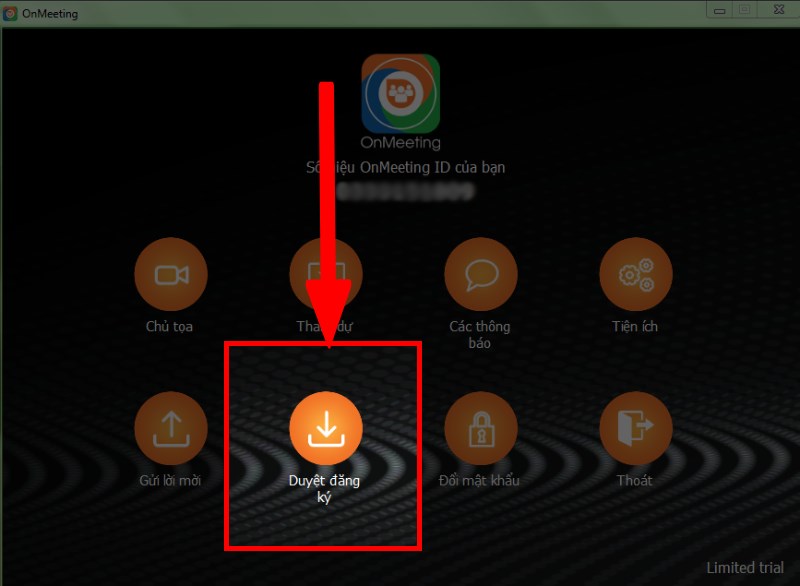
Chọn mục Duyệt đăng ký
Bước 2: Tại đây, bạn sẽ thấy danh sách người đăng ký tham gia phòng họp. Bạn đánh dấu tick vào ô Chọn duyệt của người bạn cho phép tham gia họp và nhấn nút Phê duyệt.
-800x489.jpg "Đánh dấu tick vào ô Chọn duyệt và nhấn nút Phê duyệt")
Đánh dấu tick vào ô Chọn duyệt và nhấn nút Phê duyệt
Hoặc trong giao diện chính, bạn chọn mục Các thông báo.

Chọn mục Các thông báo
Tại đó, bạn có thể thấy những người gửi yêu cầu tham gia phòng họp. Đánh dấu tick vào ô của người bạn cho phép tham gia họp và phê duyệt đăng ký.
-800x549.jpg "Xem những người gửi yêu cầu tham gia phòng họp")
Xem những người gửi yêu cầu tham gia phòng họp
Nếu bạn đăng nhập ứng dụng OnMeeting trên điện thoại, sau khi tạo/vào phòng họp, bạn chọn mục Chia sẻ nội dung. Tại đây, bạn có thể chia sẻ: Ảnh, URL trang web, Dấu trang.
-675x1200.jpg "Chia sẻ Ảnh, URL trang web, Dấu trang")
Chia sẻ Ảnh, URL trang web, Dấu trang
Nếu bạn đăng nhập phần mềm OnMeeting trên máy tính, sau khi tạo/vào phòng họp, bạn chọn mục Chia sẻ màn hình. Tại đây, bạn có thể chia sẻ: Chia sẻ màn hình, iPhone/iPad, Trang web/ứng dụng/tệp tin đang mở trên máy tính, PowerPoint dưới dạng Nền ảo, Phần của màn hình, Âm thanh máy tính,...
Xem thêm hướng dẫn chi tiết: Cách chia sẻ màn hình trên OnMeeting điện thoại, máy tính
Bài viết trên đã hướng dẫn chi tiết cách sử dụng OnMeeting để họp online từ A đến Z. Nếu bạn thấy hữu ích thì hãy chia sẻ với bạn bè và đừng quên để lại bình luận phía bên dưới nhé!
Trung tâm bảo hành có bán linh kiện và dịch vụ chính hãng, đào tạo KTV miễn phí, có trả lương, gọi là có mặt liền, bảo hành tận nơi. 0967891080

