
-
7:30 - 20:30
Cả CN & Lễ -

-


Ở phần một thì mình đã giới thiệu cho các bạn về giao diện và chức năng của các tính năng cơ bản vậy thì hôm nay mình sẽ tiếp tục hướng dẫn cụ thể đi sâu vào các chức năng của các công cụ đó để các bạn nắm rõ hơn nữa. Các bạn có thể thực hành ngay trên máy tính của bạn.
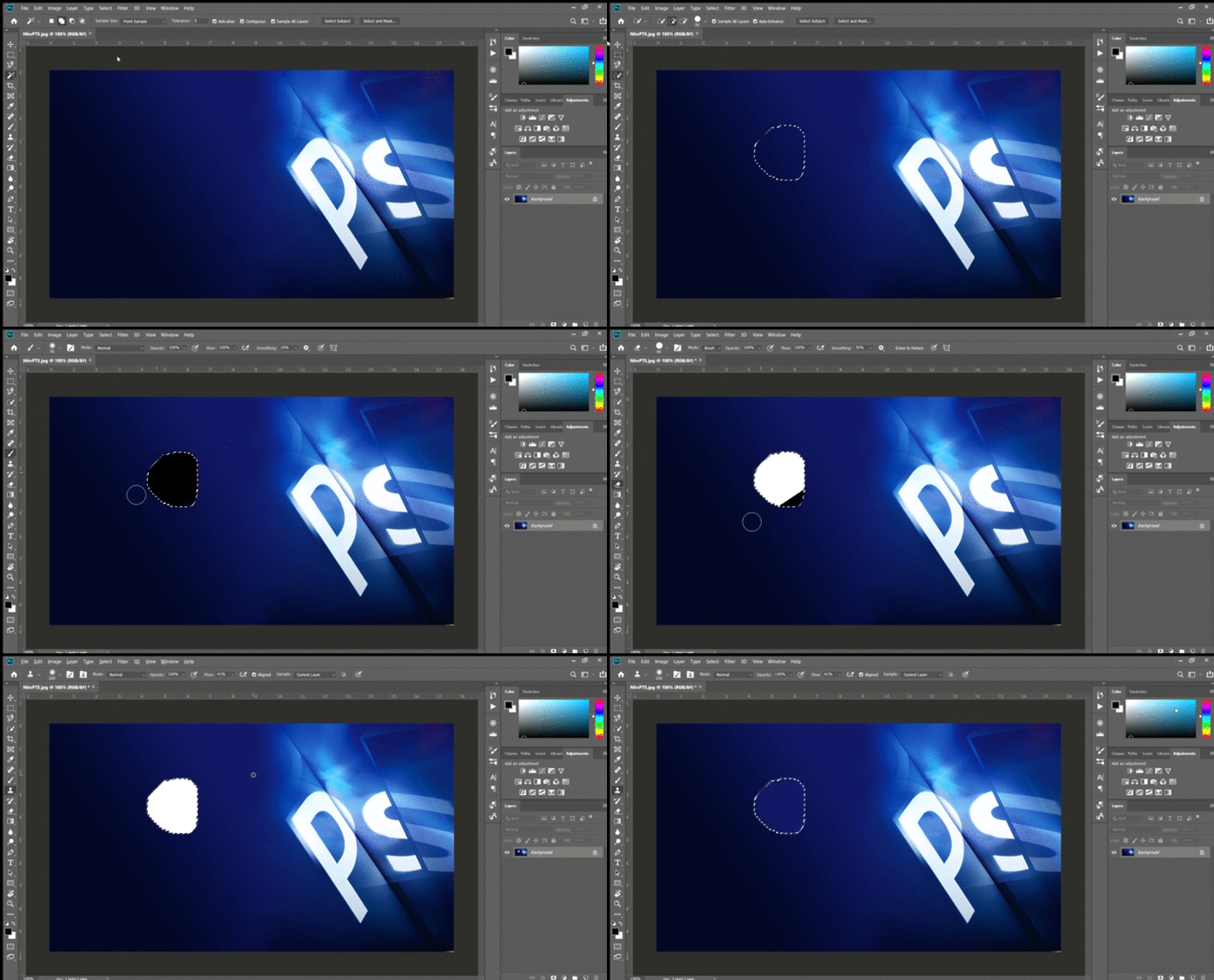
Các bạn nên lưu ý điều này khá quan trọng để hỗ trợ bạn trong quá trình làm việc với Photoshop: Sau khi sử dụng các công cụ tạo vùng chọn để vẽ ra được vùng chọn thì Photoshop sẽ ưu tiên cho bạn chỉ thao tác chính xác trong vùng được chọn. Mọi thao tác của bạn hầu hết sẽ chỉ ảnh hưởng lên vùng được chọn. Nếu bạn muốn bỏ vùng chọn thì hãy dùng tổ hợp phím CTRL + D.
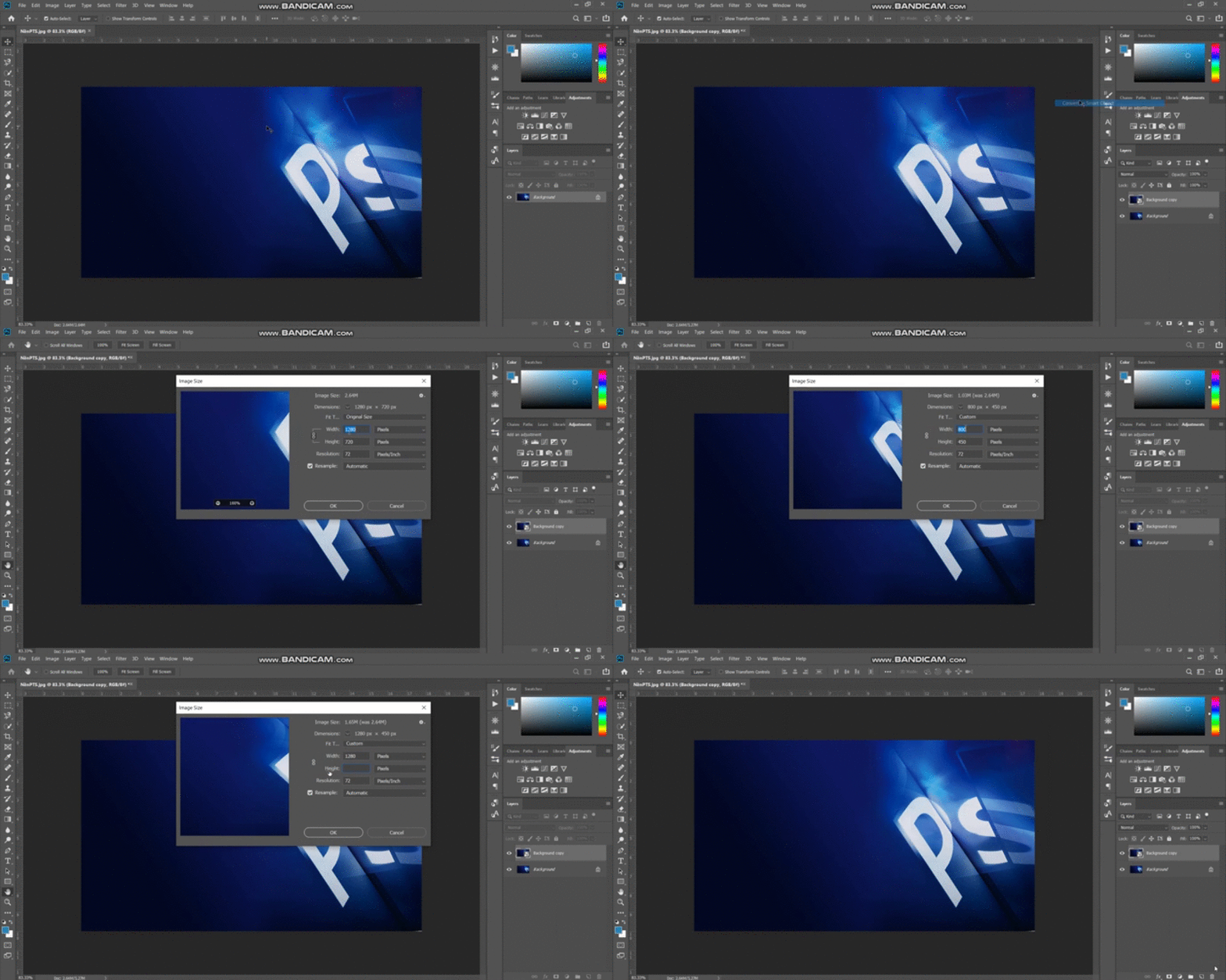
Sau khi mở ảnh lên trong Photoshop thì các bạn cần nhìn lên phía trên thanh công cụ sau đó chọn vào Image > Image Size hoặc tổ hợp phím CTRL + ALT + I để cửa sổ Image Size lên.
Sau khi mở được khung Image Size lên thì các bạn chỉ cần nhập thông số khích thước vào ô Width và ô Height. Hoặc nhấn biểu tượng liên kết phía bên trái nếu bạn muốn tăng kích thước ảnh và vẫn giữ tỉ lệ ảnh đó, sau đó bạn chỉ cần nhập 1 trong 2 thông số trên thì Photoshop sẽ tự chỉnh thông số kia cho bạn.
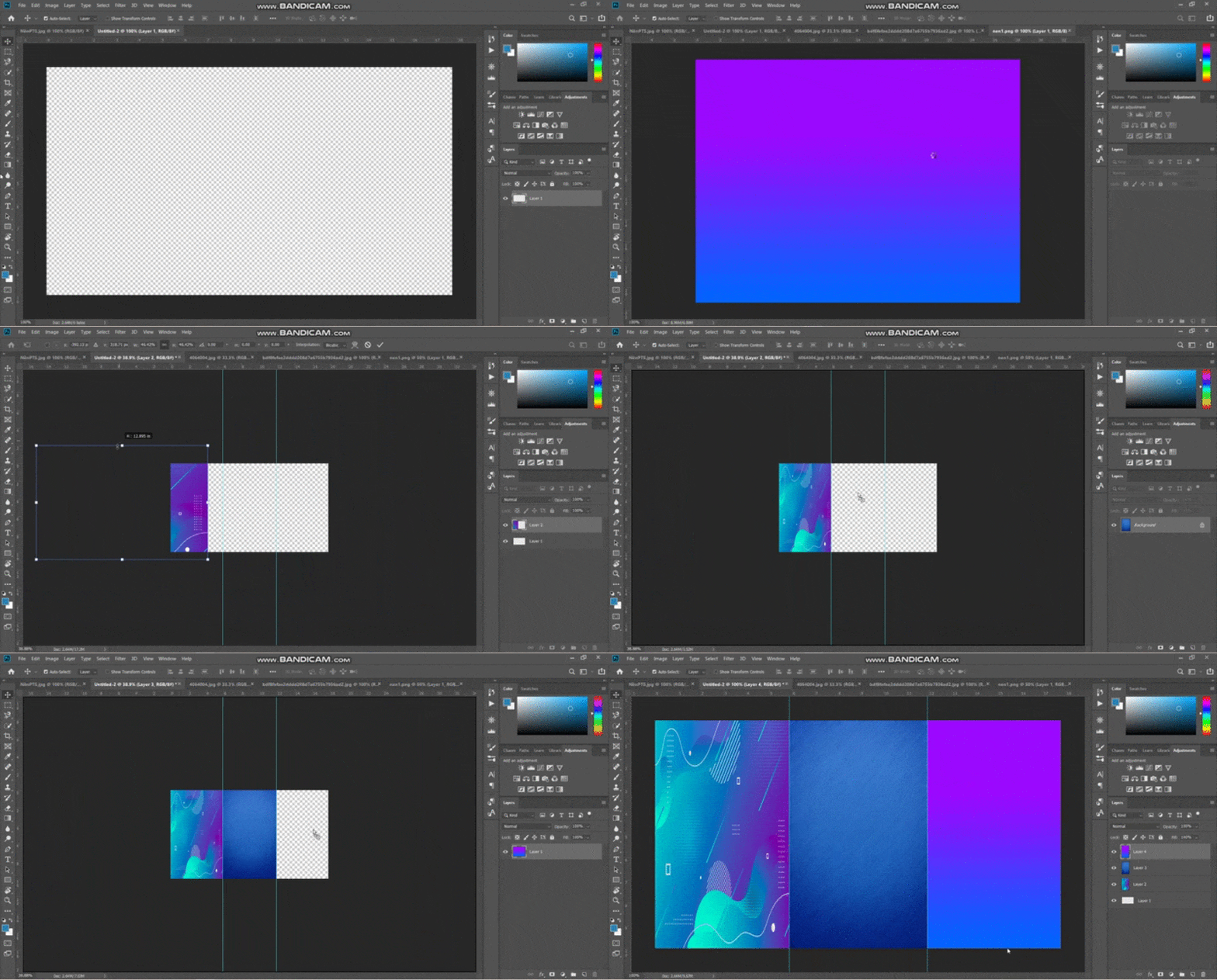
Bạn hãy tạo một khung ảnh chung hay kích thước ảnh tổng thể mà bạn định xuất bản. Sau đó các bạn cần bật các thước kẻ ở phía trên và phía bên trái khung làm việc lên. Từ các thanh thước kẻ đó bạn hãy kéo một hay nhiều đường kẻ dọc hay kẻ ngang để chia đều tương đương khung ảnh đó.
Sau khi chia đều kích thước thì các bạn cần Import các ảnh cần ghép hoặc mở lên ở một Tab mới và dùng công cụ Move để kéo về Tab đang ghép. Sau đó nhấn chuột chọn vào Layer đó và dùng tổ hợp phím CTRL + T để thay đổi kích thước ảnh cho chính xác với các khung vừa chia và vừa ý nhất.
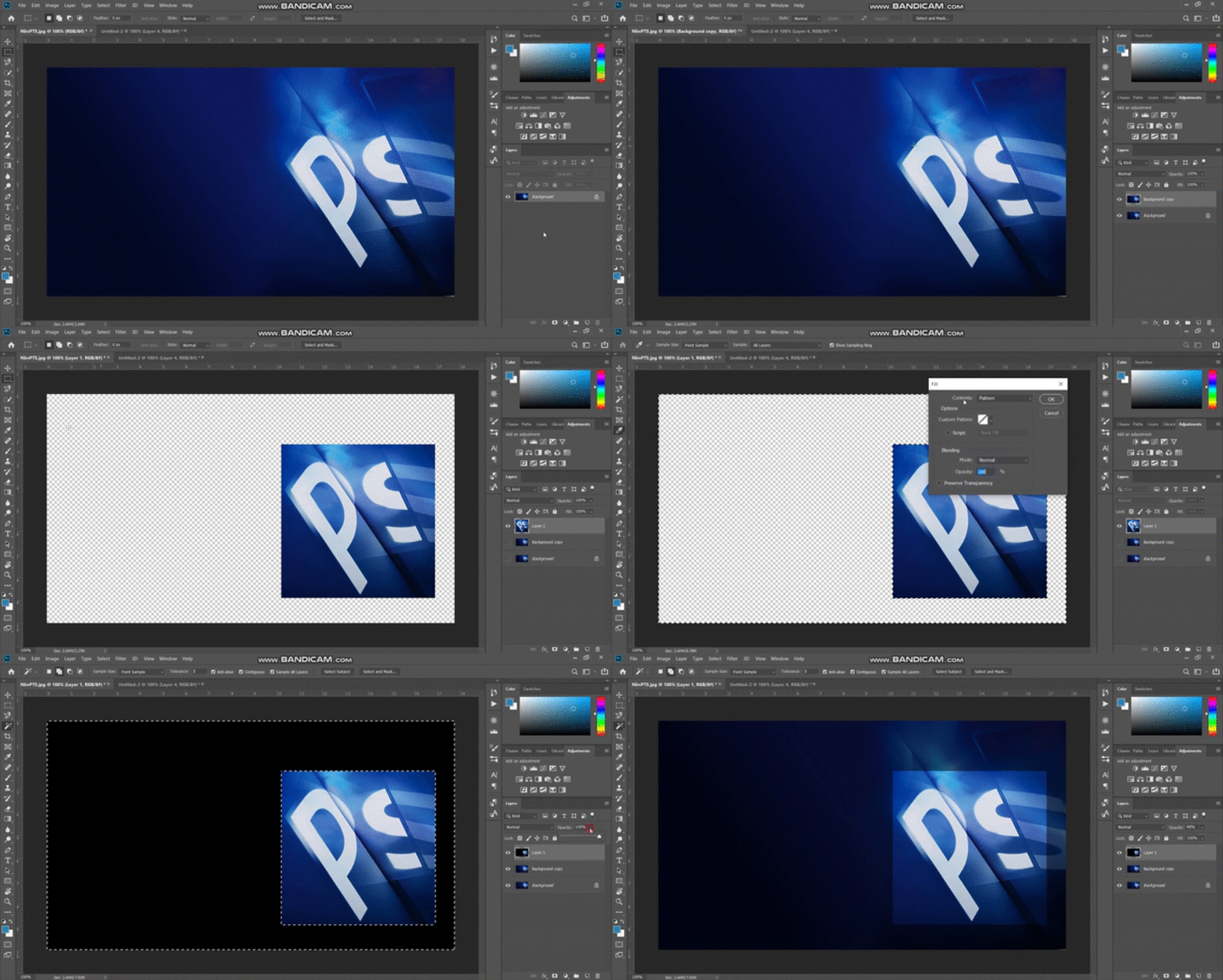
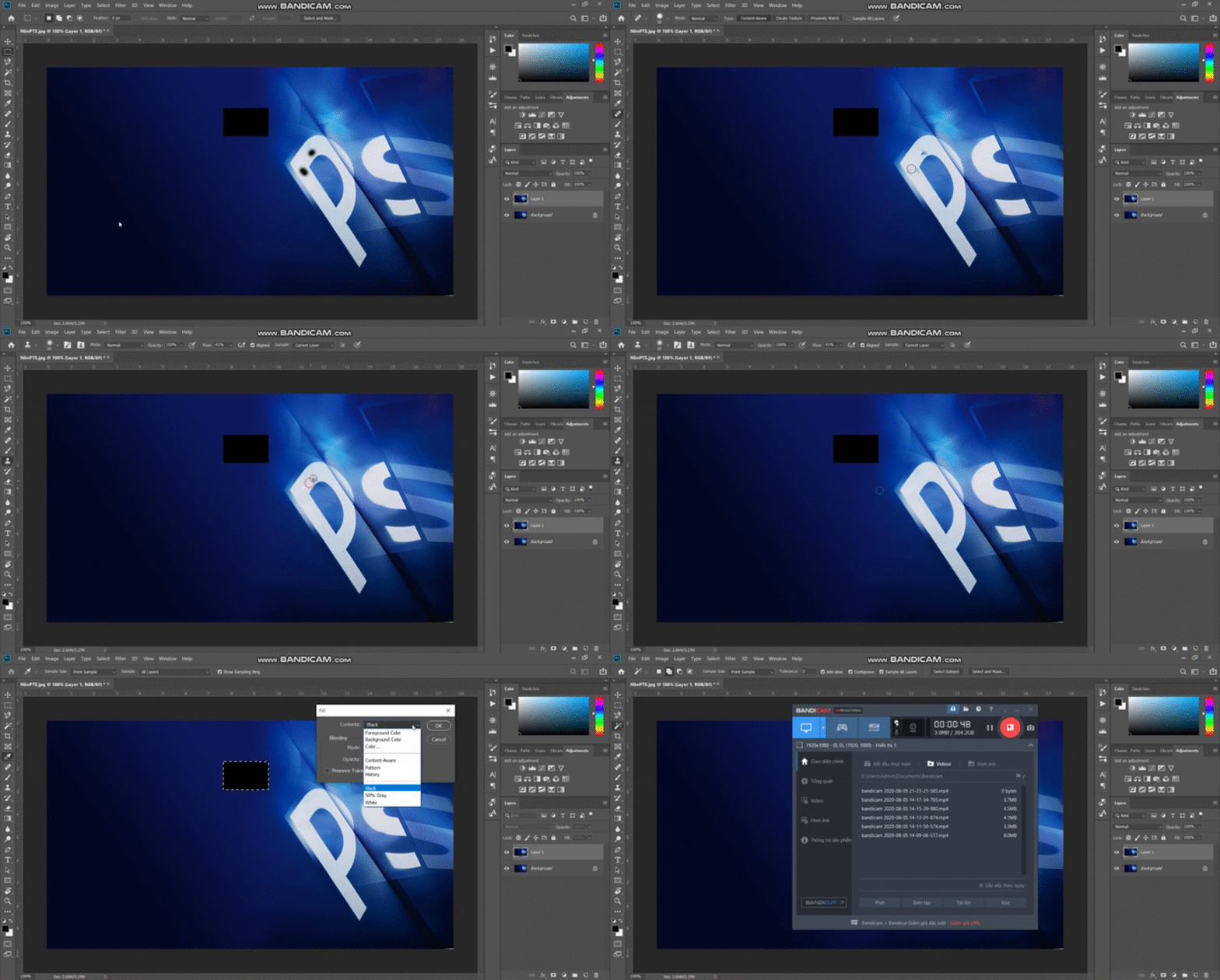
Sau khi các bạn chọn được đối tượng cần làm nổi bật. Sau đó dùng tổ hợp phím CTRL + J để copy đối tượng đó trên một Layer mới. Tiếp theo bạn tắt hết những con mắt ở Layer khác chỉ để hiện Layer vừa tạo.
Sau đó dùng công cụ Magic Wand Tool chọn vào phần nền bên ngoài Layer được chọn và dùng công cụ Fill ở trên Tab Edit > Fill hoặc tổ hợp phím SHIFT + F5. Ở bảng Fill chúng ta chọn vào ô Contents chọn Black. Sau đó chọn OK, hoàn tất các bước trên thì bạn mở các Layer cần thiết và có liên quan đến vùng chọn đó lên và sau đó giảm phần Opacity của Layer vừa tạo được xuống cho đến khi bạn thấy hợp nhất.
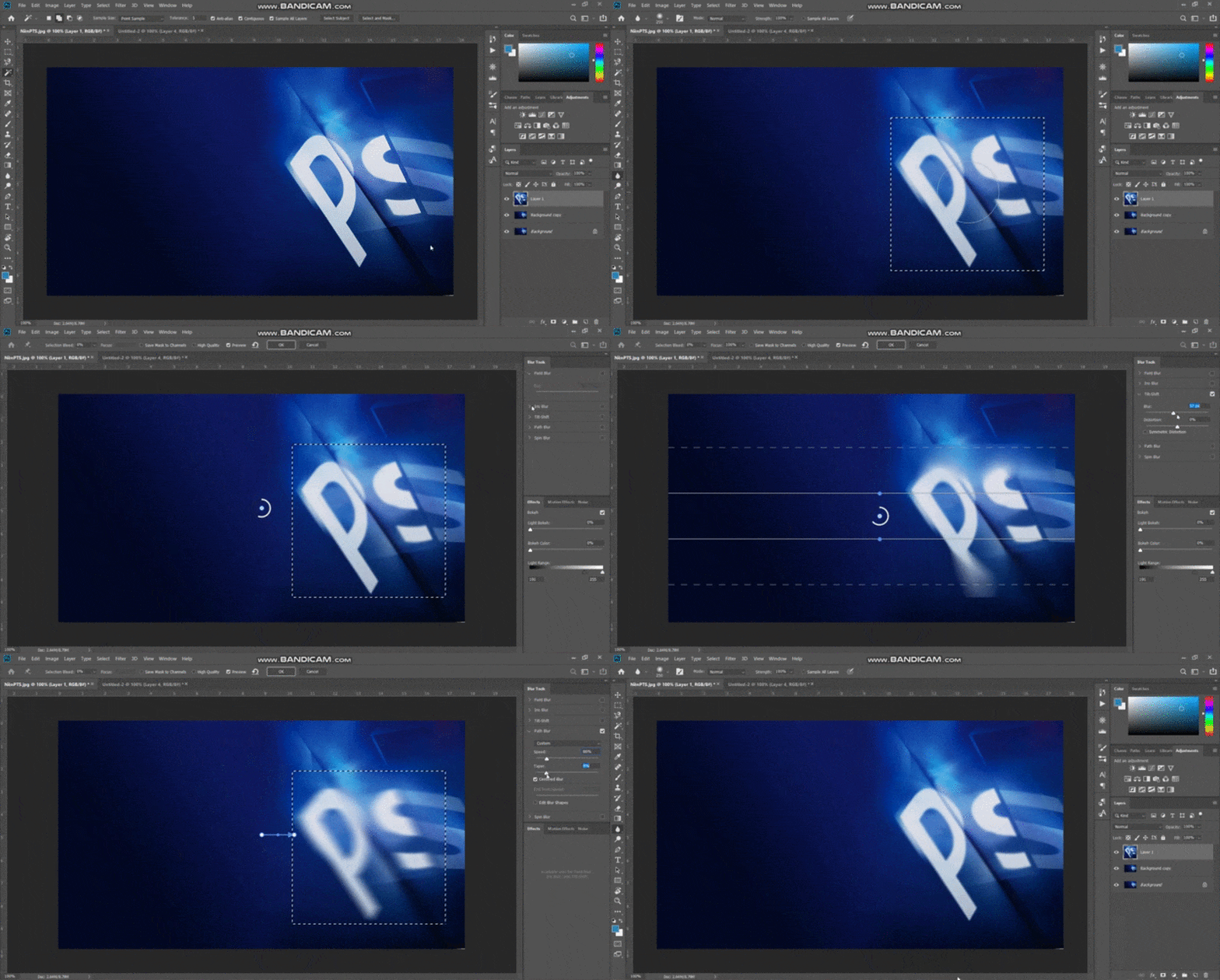
Các bạn cần xác định chính xác vùng cần làm mờ sau đó dùng công cụ tạo vùng chọn để chọn chính xác vùng đó hoặc nếu bạn muốn làm mờ toàn bộ bức ảnh thì bạn không cần tạo vùng chọn.
Tiếp theo bạn có thể dùng công cụ Blur Tool để làm mờ chính xác từng ít một hoặc có thể dùng cách nhanh hơn đó là Blur hay Blur Gallery trong ô Filter trên thanh công cụ, Filter > Blur hay Filter > Blur Gallery. Sau đó nếu có bảng điều chỉnh thông số làm mờ hiện ra thì hãy điều chỉnh các thông số đó để phù hợp với công việc.
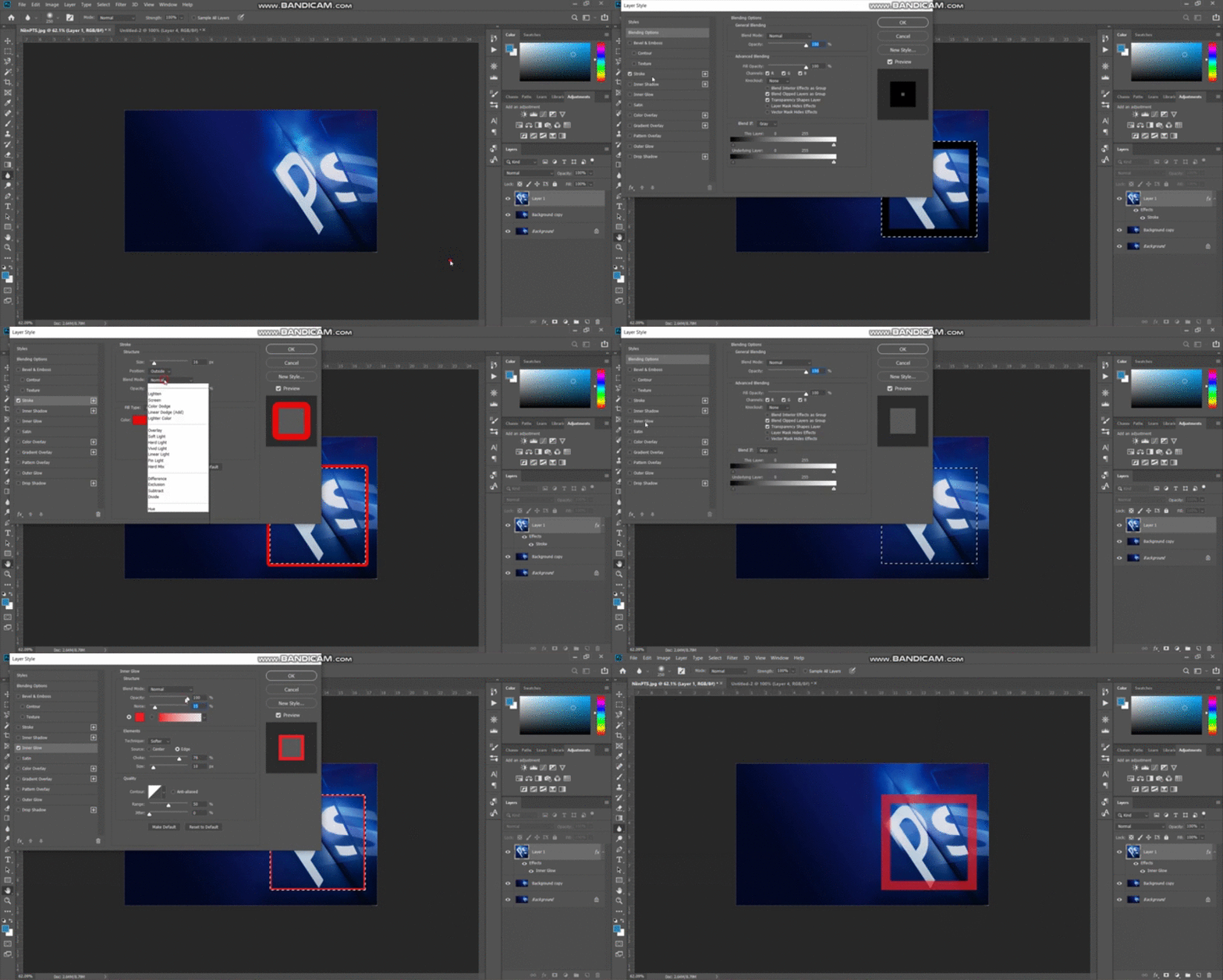
Đầu tiên, các bạn dùng các công cụ chọn để chọn đối tượng cần làm nổi bật. Sau đó dùng tổ hợp phím CTRL + J để copy đối tượng đó trên một Layer mới.
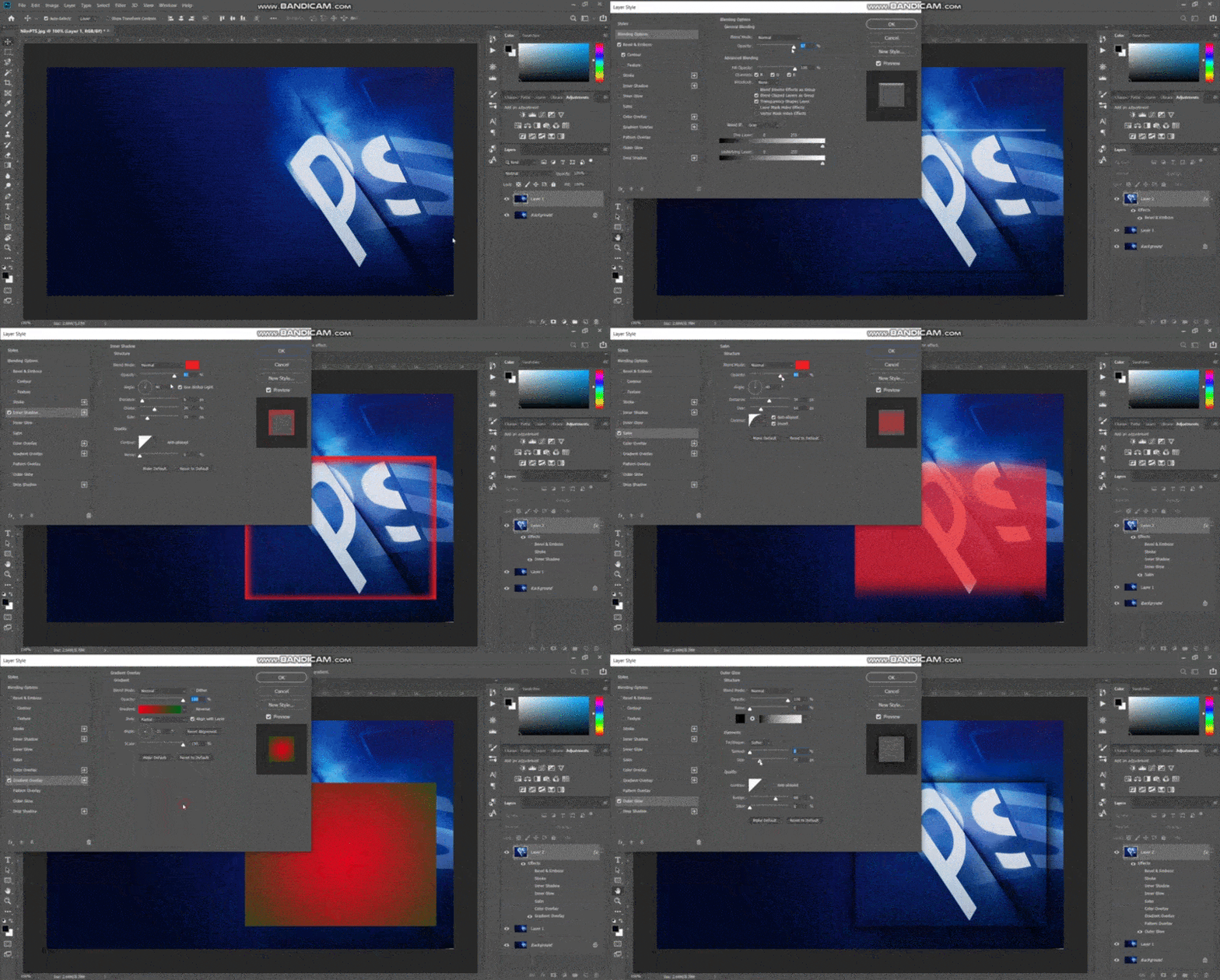
Sau đó chọn vào Blending Options ở biểu tượng Fx phía dưới khung Layer. Chọn vào Inner Glow sau đó chọn thay đổi các thông số, thay đổi màu của vòng khoanh bên ngoài mà bạn muốn ở trên bảng Layer Style vừa được mở ra.
Hoặc ở bảng Blending Options này ta có thể chọn công cụ Stroke để tạo viền, chọn kích thước, chọn màu, vị trí, độ mờ của viền.
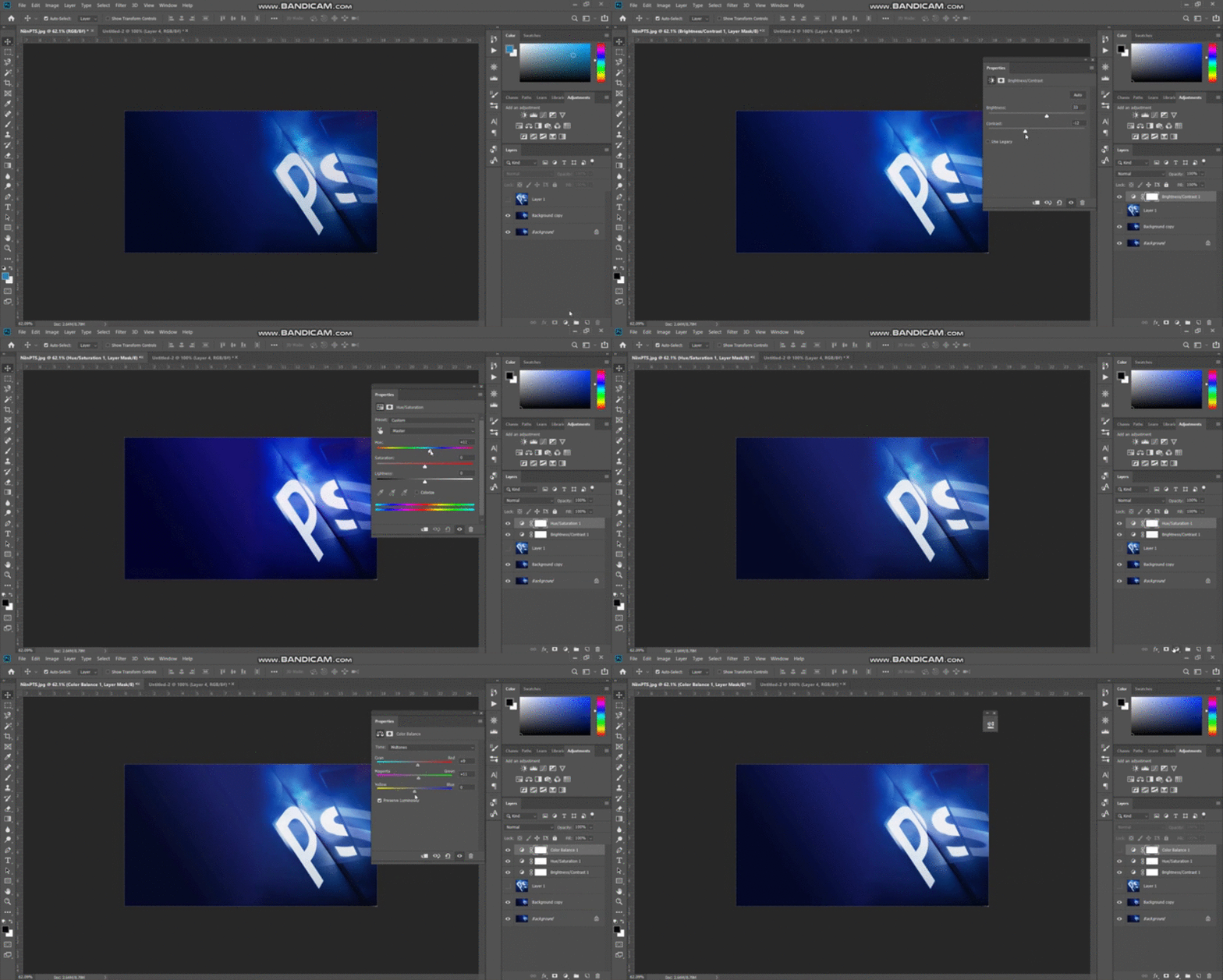
Trong nhóm này thì toàn bộ là các công cụ để các bạn chỉnh màu cho một đối tượng
Các bạn có thể dùng Adjustmend Color thì bạn có thể chọn Image > Adjustmend để làm trực tiếp trên Layer ảnh đó. Nhưng mình khuyên các bạn nên làm trên một hay nhiều Layer mới để có thể dễ dàng chỉnh sửa hơn nếu có lỗi vì nó không ảnh hưởng trực tiếp lên Layer ảnh, để tạo ra các Adjustmend Layer thì bạn hãy chọn Layer > New Adjustmend Layer > chọn chức năng muốn chỉnh hoặc sử dụng biểu tượng hình tròn nửa trắng đen bên dưới bảng Layer sau đó chọn công cụ chỉnh màu.
Bạn nên xác định và tạo vùng chọn đúng đối tượng mà bạn cần nhắm tới để khi thực hiện việc tẩy xóa đối tượng không bị lem qua các phần còn lại của bức ảnh.
Tiếp theo bạn có thể dùng công cụ Clone Stam đã tìm hiểu ở phần trước để lấy điểm màu từ vị trí này sau đó vẽ chồng lên vị trí đã chọn. Lưu ý hãy chỉnh kích thước cọ vẽ và vùng chọn màu so cho phù hợp nhé.
Hoặc dùng công cụ Fill, Edit > Fill (SHIFT + F5). Sau khi bảng Fill được mở lên trong ô Content các bạn hãy chọn Content-Aware để Photoshop tính toán và điền vào chỗ vùng chọn từ điểm ảnh các vùng xung quanh. Đối với công cụ Fill này dùng khá tối đối với các vùng chọn vừa hay nhỏ còn đối với vùng chọn lớn thì sau khi Fill bạn cần sử dụng Clone Stamp để điều chỉnh lại thêm.
Sau khi chọn được vùng chọn là đối tượng cần làm việc bạn cần tạo cho nó nằm trên 1 Layer mới để tiếp tục công việc. Ở Blending Options này mình muốn các bạn nhớ một số các thông số như Opacity (độ mờ hiệu ứng), Angle và Distance (dùng để điều chỉnh vị trí của hiệu ứng), Size (kích cỡ hiệu ứng), Spread (độ lan tỏa), Contour (kiểu hiệu ứng).
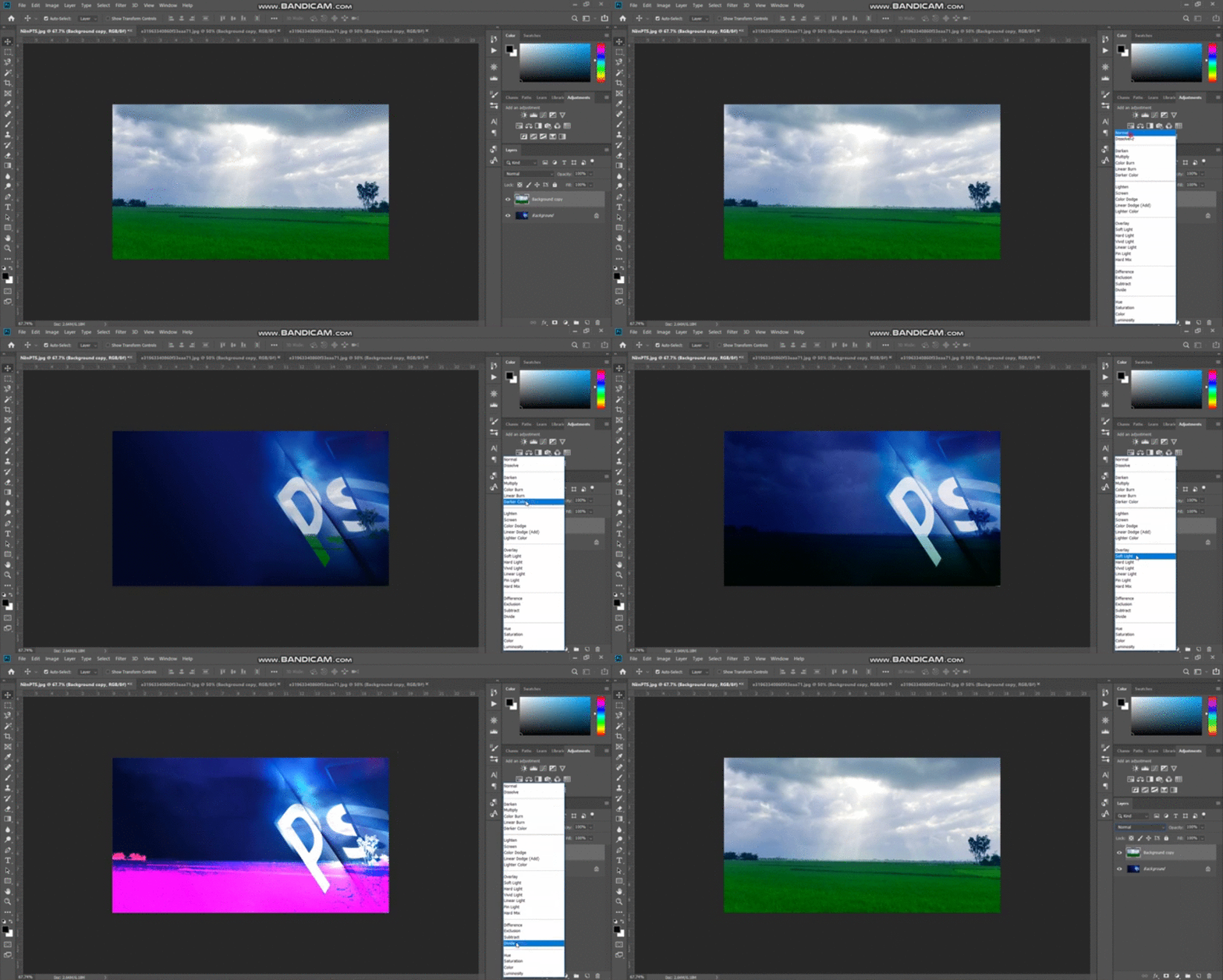
Như mình đã giới thiệu ở phần 1 thì trong bảng Layer có ô chế độ hòa màu thì đó là ô để điều chỉnh ảnh theo nhiều chế độ hòa màu khác nhau. Có 6 nhóm chế độ màu, mỗi chế độ trong một nhóm thì đều có chế độ hoạt động giống nhau chỉ khác là độ mạnh của chế độ tăng dần:
Để sử dụng Blending Mode các bạn cần xác định Layer nào là nền, Layer nào là Layer đi cùng. Layer dùng để chỉnh chế độ Blending Mode là Layer nằm phía trên Layer còn lại. Sau đó trên bảng Layer bạn chỉ cầm bấm và chọn vào một trong những chế độ trên để dùng chế độ. Ngoài ra bạn có thể dùng Blending Mode để cắt nền một số đối tượng có màu nền đơn giản một cách đơn giản hơn.
Bên trên mà một số các thoa tác làm việc mà mình thấy được sử dụng nhiều. Nếu có thao tác nào cần hay các bạn chưa biết thì hãy nói cho mình biết dưới phần bình luận nhé. Và nếu thấy hay thì chia sẻ cho mọi người cũng biết với nha.

 0967891080

