
-
7:30 - 20:30
Cả CN & Lễ -

-


Teamview là phần mềm kết nối giữa 2 hay nhiều máy tính với nhau giúp bạn có thể điều khiển máy tính khác, gửi file, chat,....Dưới đây là cách dùng một số tính năng của Teamviewer:Trước tiên bạn hãy tải Teamview tại đây sau đó cài đặt vào máy tính.1. Điều khiển máy tính từ xa.Với tính năng này bạn
Dưới đây là cách dùng một số tính năng của Teamviewer:
Trước tiên bạn hãy tải Teamview tại đây sau đó cài đặt vào máy tính.
Với tính năng này bạn sẽ nhìn thấy màn hình của đối tác và hoàn toàn có thể điều khiển chuột và bàn phím từ xa.
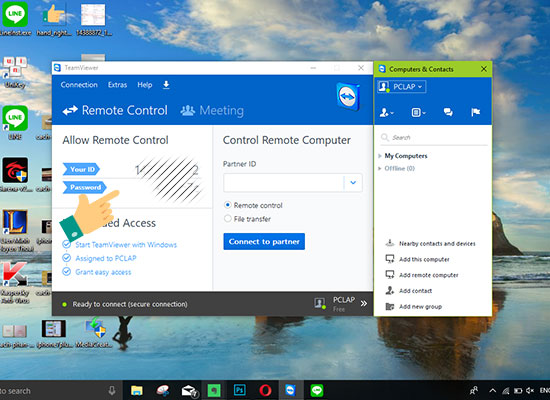
Bước 1: Yêu cầu đối tác cung cấp ID và Password.
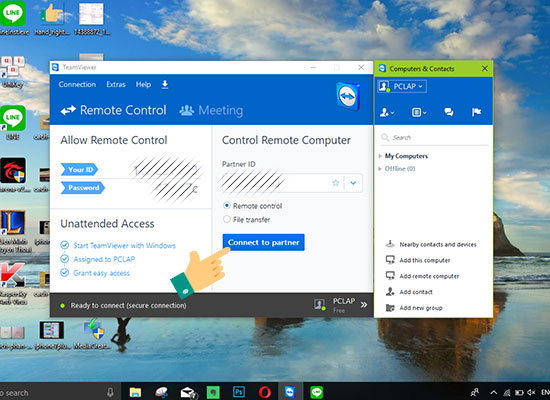
Bước 2: Nhập ID vào Partner ID >> Connect to partner.
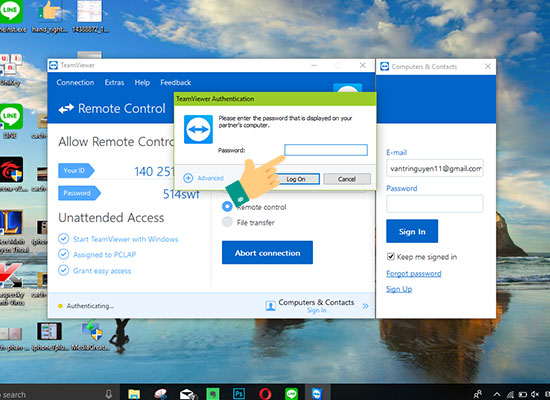
Bước 3: Nhập Password >> Log On.
Lúc này màn hình của đối tác sẽ hiện lên trên máy tính và bạn có thể tuỳ ý điều khiển.
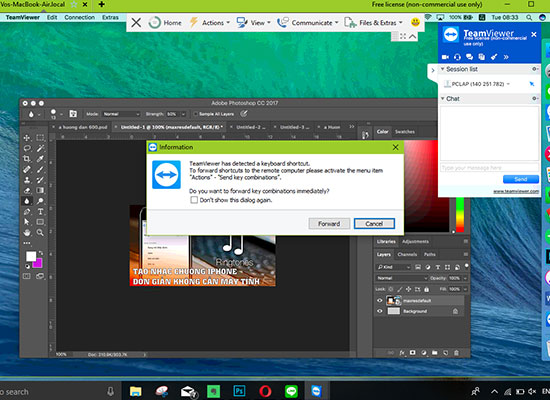
Bạn có thể chat.
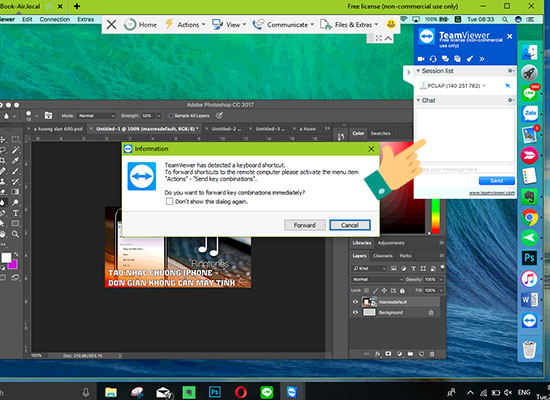
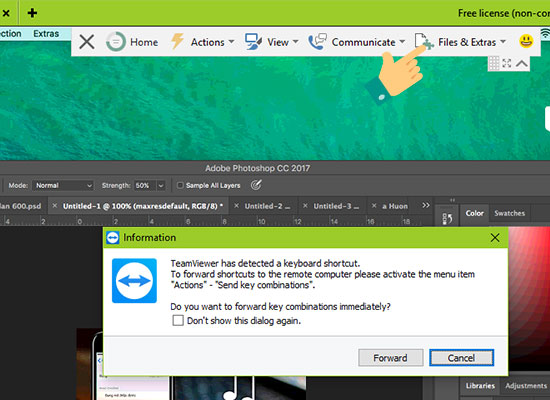
Muốn gửi file bạn chọn File & Extras.
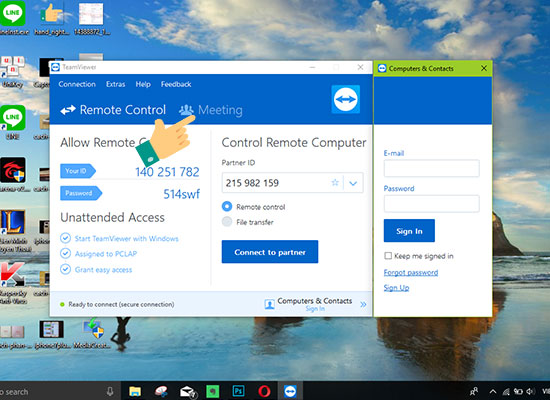
Bạn có thể tổ chức cuộc họp hoặc thuyết trình trực tuyến với Teamviewer.
Bước 1: Chọn Meeting.
Bước 2: Chọn biểu tượng máy tính.
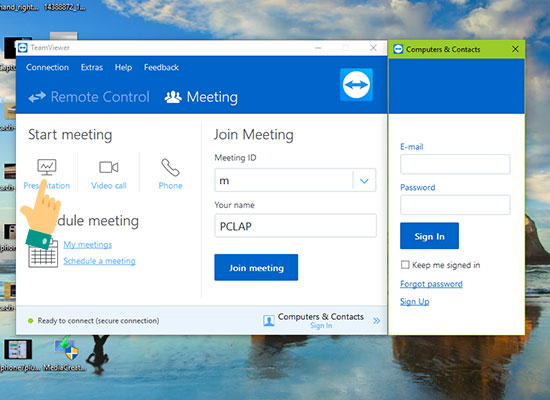
Bước 3: Gửi Meeting ID cho đối tác.
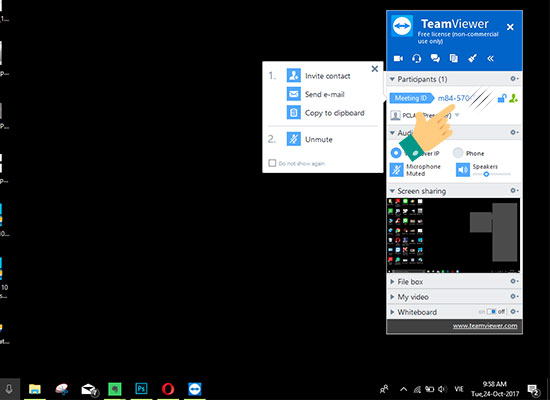
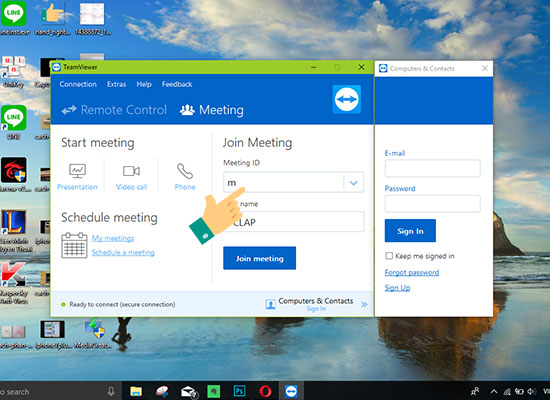
Bước 4: Đối tác nhập Meeting ID >> Join meeting để tham gia cuộc họp.
Chúc các bạn thực hiện thành công.
Xem thêm:
>>> Cách chia ổ đĩa trên win 10
>>> Tạo USB BOOT để cài đặt Windows 10
>>> Cách Livestream Liên Minh Huyền Thoại
>>> Your Uninstaller phần mềm gỡ cài đặt ứng dụng tốt nhất
>>> Hướng dẫn quay màn hình máy tính bằng phần mềm VLC
Hỏi Đáp Trung Tâm Bảo Hành

 0967891080

