• 7:30 - 20:30
    Cả CN & Lễ
  • Lịch hẹn
  • TTBH gần bạn
Hướng dẫn sử dụng VivaVideo để cắt ghép chỉnh sửa video nhanh chóng

Hướng dẫn sử dụng VivaVideo để cắt ghép chỉnh sửa video nhanh chóng

108,000₫ 158,000₫

Có chổ đậu ô tô (Có thể mất phí)

    Cửa hàng bạn đã chọn

    Còn hàng sẵn có xem ngay lấy liền

    Bạn muốn quay video với nhiều hiệu ứng đẹp, ghép ảnh thành video… để chia sẻ tới bạn bè. Cùng theo dõi bài viết để biết cách dùng vivavideo để tạo và chỉnh sửa video nhé.

    Bạn muốn tự tay mình làm những video đáng yêu để lưu giữ lại những kỷ niệm đẹp và chia sẻ đến bạn bè. Bài viết này mình sẽ hướng dẫn các bạn cách sử dụng VivaVideo để cắt ghép chỉnh sửa video nhanh chóng

    Ảnh thumb

    Nền tảng app dụng: Android, iOS

    Bài viết này hướng dẫn trên Điện thoại Samsung Galaxy J7 Prime

    I. Lợi ích của cách sử dụng VivaVideo để cắt ghép chỉnh sửa video

    • Sử dụng VivaVideo quay video một cách dễ dàng trên điện thoại với nhiều hiệu ứng khác nhau.
    • Ghép ảnh trong thư viện điện thoại của bạn để tạo video dễ dàng.
    • Cắt ghép chỉnh sửa video theo ý muốn. Ghép nhạc dễ dàng với nhiều bài hát hay.

    II. Hướng dẫn cách sử dụng VivaVideo để cắt ghép chỉnh sửa video

    1. Hướng dẫn nhanh cách sử dụng VivaVideo quay video

    Quay video: Mở ứng dụng VivaVideo > Bấm Capture > Chọn âm nhạc, và hiệu ứng và bấm vào nút bút quay để quay video > Lưu

    2. Hướng dẫn chi tiết sử dụng VivaVideo để quay video

    Bước 1: Mở ứng dụng VivaVideo và Bấm Capture.
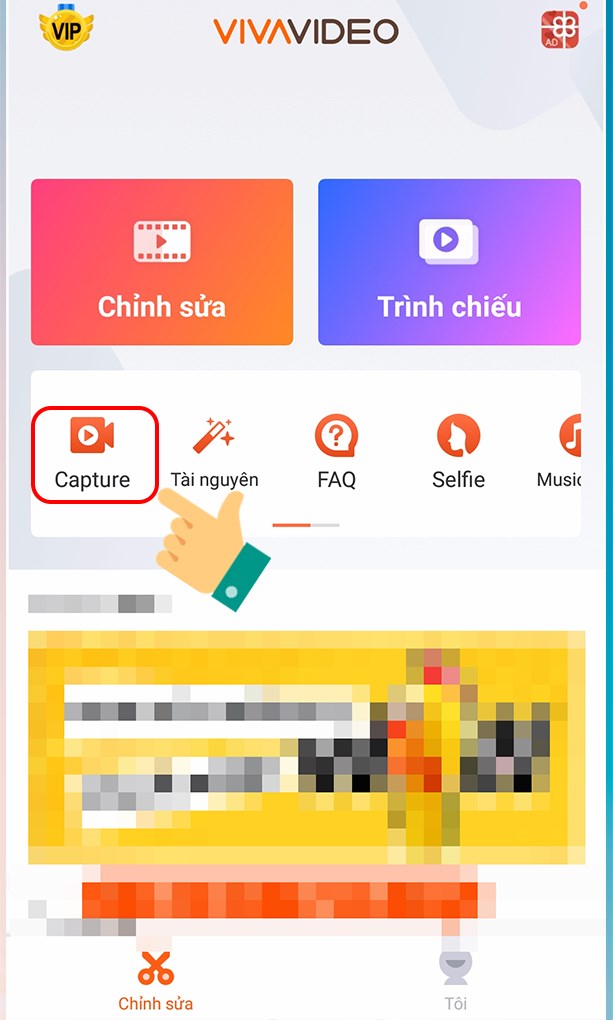
    Mở ứng dụng VivaVideo và Bấm Capture

    Lưu ý: Bạn phải cho phép ứng dụng quyền truy cập máy ảnh và micro.
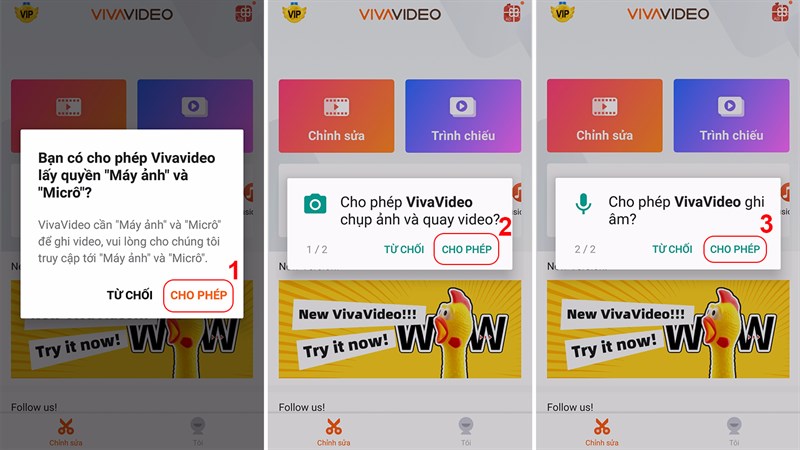
    Cấp quyền cho VivaVideo

    Bước 2: Nhấn vào biểu tượng bộ lọc và chọn hiệu ứng bạn muốn sử dụng trong video
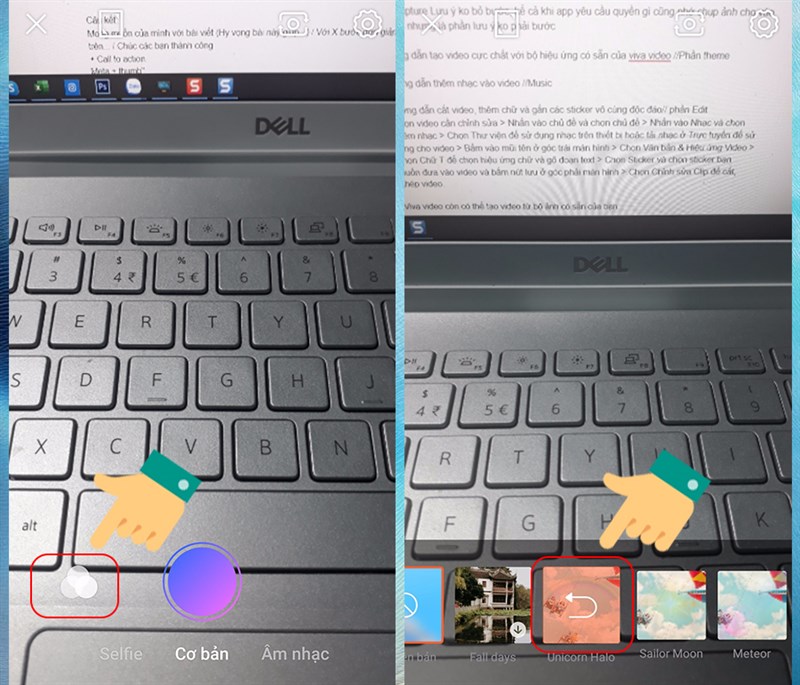
    Chọn hiệu ứng sử dụng cho video

    Bước 3: Chọn nhạc để sử dụng cho video.

    Chọn Âm nhạc, chọn Thư viện để sử dụng nhạc trên thiết bị hoặc tải nhạc ở Trực tuyến để sử dụng cho video. Tiếp theo, bạn hãy chọn bản nhạc bạn muốn sử dụng và bấm Áp dụng.
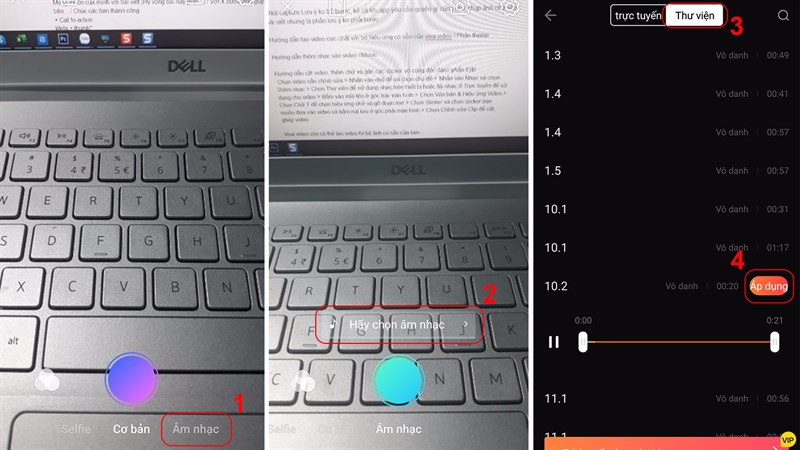
    Chọn âm nhạc sử dụng trang video

    Bước 4: Bấm vào nút quay để quay video. Sau khi quay xong bấm vào biểu tượng chữ V để Lưu.
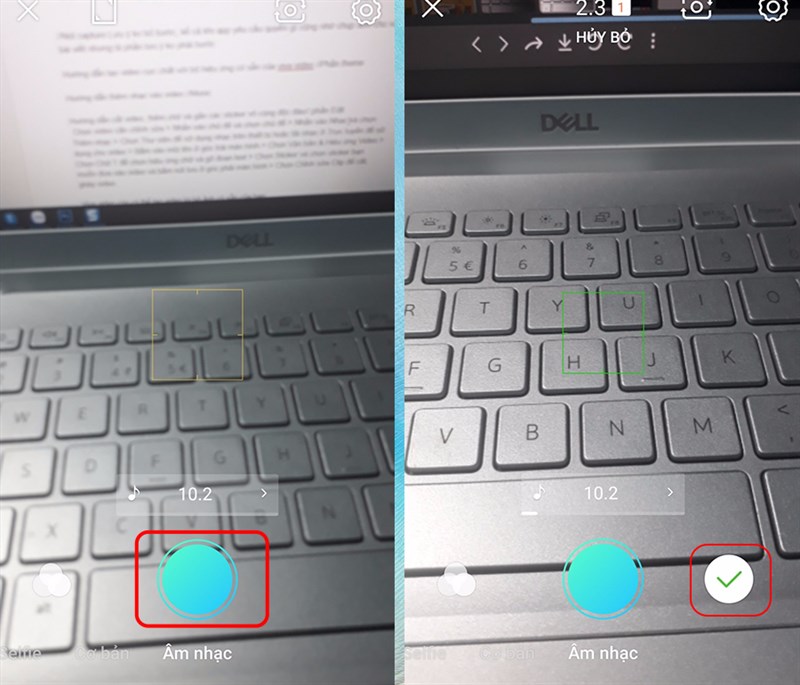
    Quay và lưu video trên VivaVideo

    III. Hướng dẫn chỉnh sửa video trên ứng dụng VivaVideo

    1. Hướng dẫn nhanh sử dụng VivaVideo để chỉnh video có sẵn

    • Mở ứng dụng VivaVideo và chọn Chỉnh sửa
    • Chọn video cần chỉnh sửa
    • Nhấn vào chủ đề và chọn chủ đề
    • Nhấn vào Nhạc và chọn Thêm nhạc
    • Chọn Văn bản & Hiệu ứng Video và chọn hiệu ứng chữ và gõ đoạn text
    • Chọn Sticker
    • Chọn Chỉnh sửa Clip để cắt, ghép video > Lưu.

    2. Hướng dẫn chi tiết sử dụng VivaVideo để chỉnh video có sẵn

    Bước 1: Bấm vào chỉnh sửa để chọn video cần chỉnh
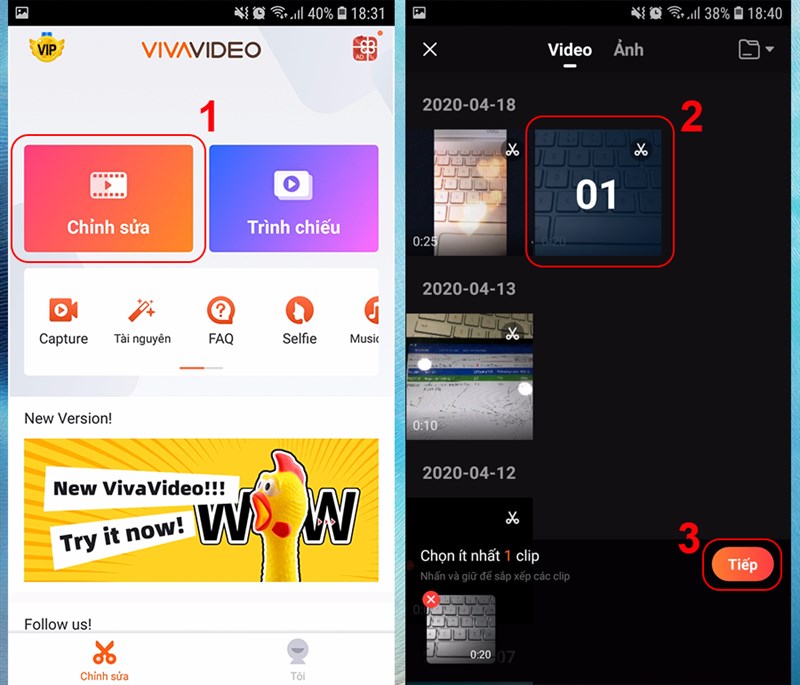
    Chọn video cần chỉnh sửa

    Bước 2: Nhấn vào chủ đề và chọn chủ đề
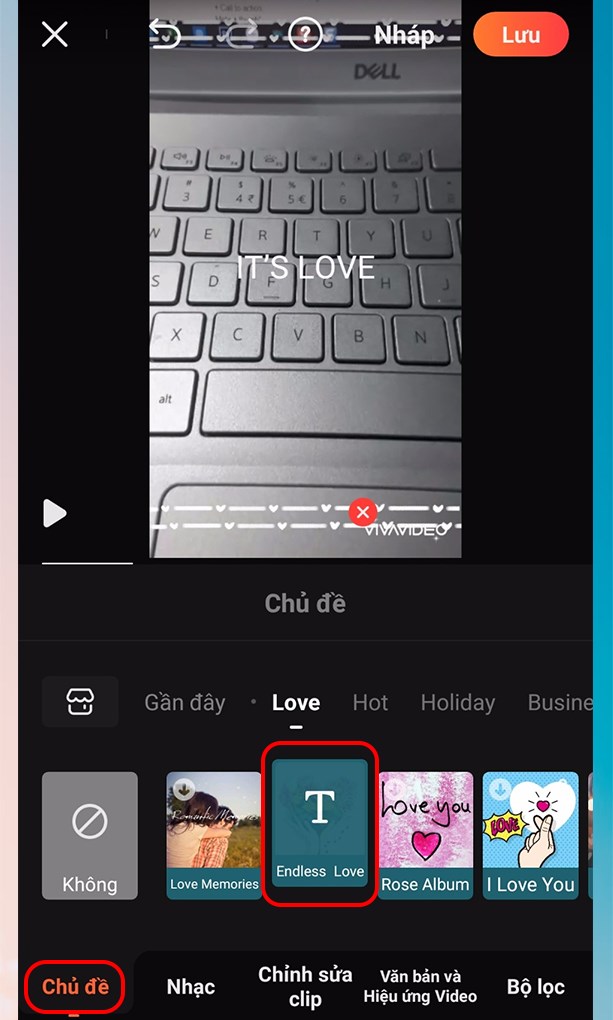
    Lựa chọn chủ đề cho video

    Bước 3: Chọn nhạc cho video

    Nhấn vào Nhạc và chọn Thay thế nhạc. Sau đó, chọn Thư viện để sử dụng nhạc trên thiết bị. Tiếp theo, bạn hãy chọn bản nhạc bạn muốn sử dụng và bấm Áp dụng.
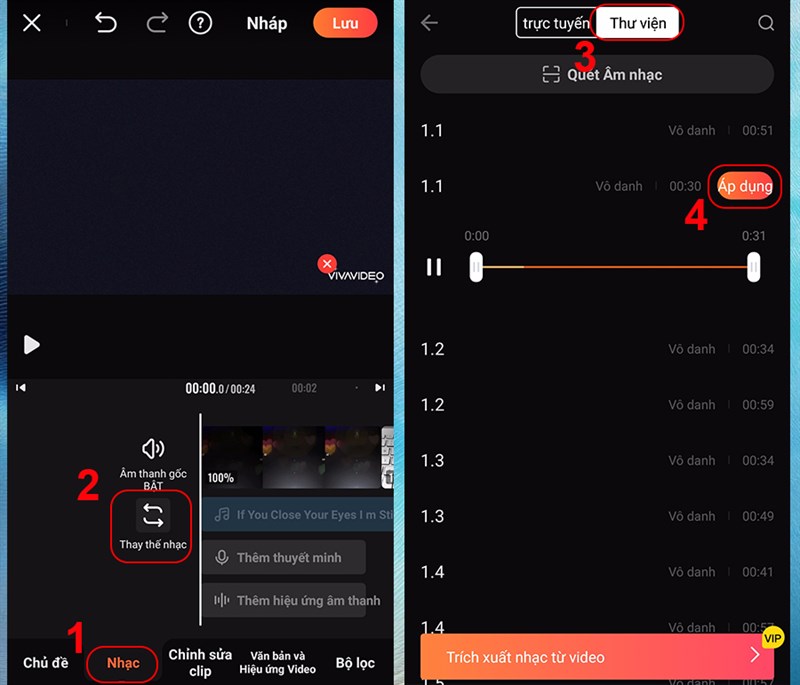
    Chọn nhạc sử dụng cho video

    Bước 4: Chọn văn bản và hiệu ứng Video, chọn biểu tượng T (Chữ) để để chọn hiệu ứng chữ và gõ đoạn text.Bạn nhấn vào Bàn phím để gõ chữ và nhấn Phong cách phổ biến để chọn hiệu ứng chữ. Và bấm vào biểu tượng Lưu để lưu lại hiệu ứng.
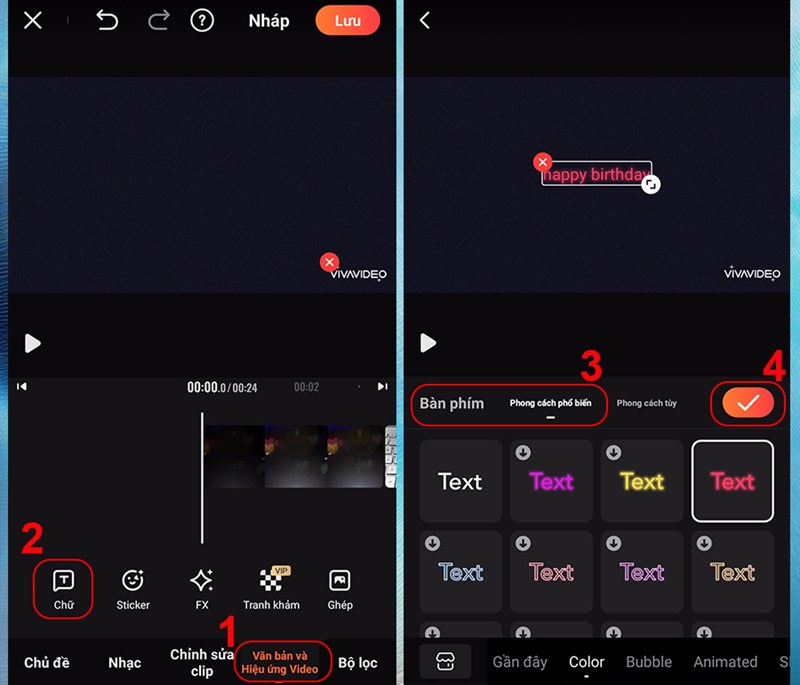
     Chọn hiệu ứng chữ cho video

    Bước 5: Cũng tại Văn bản và Hiệu ứng chữ, chọn biểu tượng Sticker để chọn Sticker bạn muốn đưa vào video. Sau đó, bấm nút lưu ở góc phải màn hình
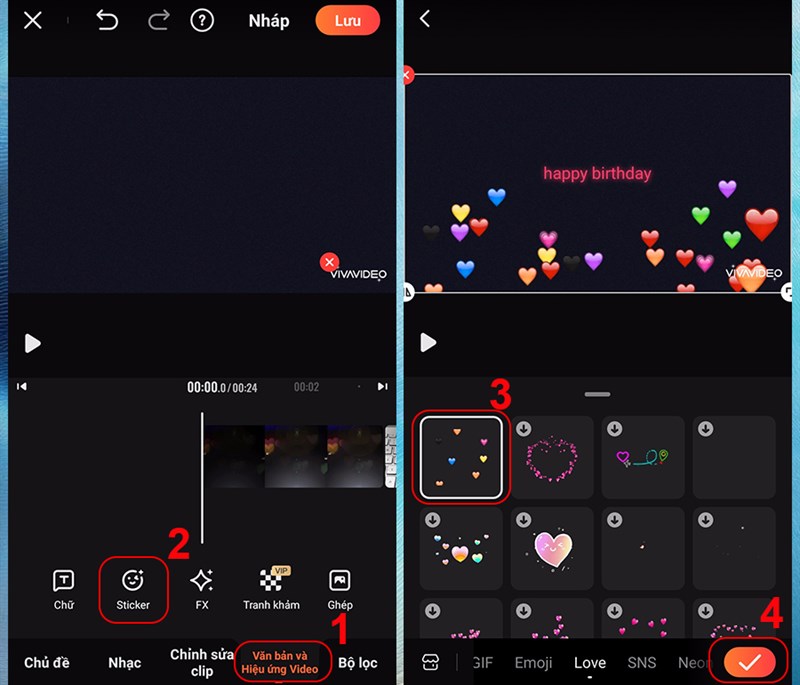
    Chọn Sticker thêm vào video cho sinh động

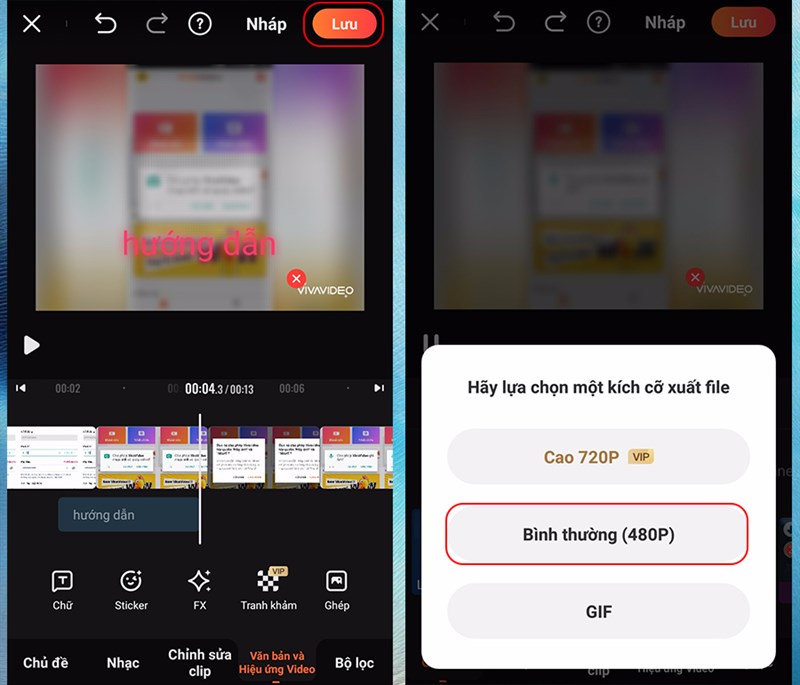
    Bước 6: Tiếp theo, chọn Chỉnh sửa Clip để cắt, ghép video. Sau khi chỉnh sửa xong, bạn hãy bấm vào Lưu và chọn Bình thường (480P)
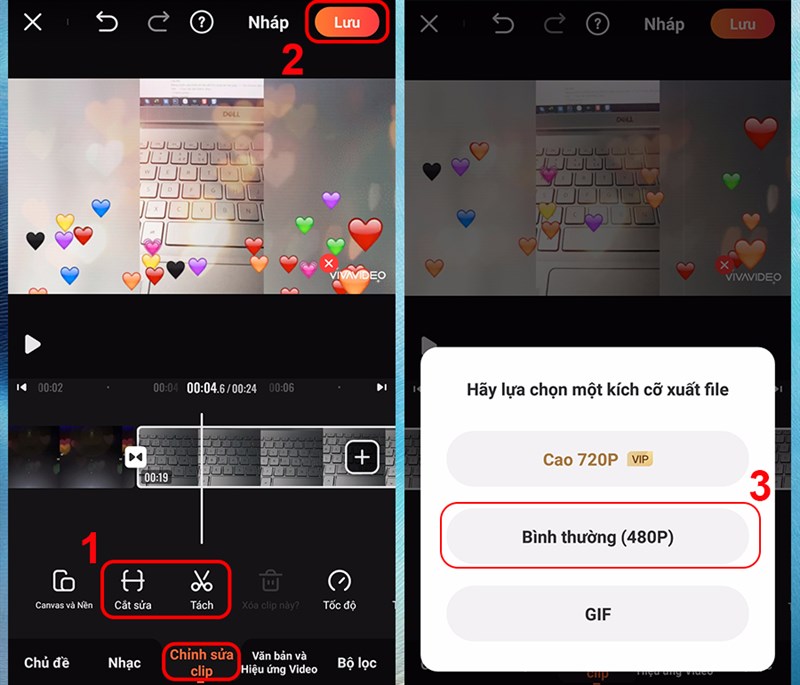
    Lưu video sau khi chỉnh sửa xong

    IV. Sử dụng VivaVideo tạo video từ bộ ảnh có sẵn của bạn

    1. Hướng dẫn nhanh sử dụng VivaVideo để tạo video từ bộ ảnh có sẵn của bạn

    Mở ứng dụng VivaVideo và chọn trình chiếu > Chọn ảnh bạn muốn tạo video và bấm Tiếp > Chọn chủ đề, nhạc, thêm đoạn văn bản, sticker > Cắt ghép video > Lưu

    2. Hướng dẫn chi tiết sử dụng VivaVideo để tạo video từ bộ ảnh có sẵn của bạn

    Bước 1: Mở ứng dụng VivaVideo và chọn Trình chiếu. Bạn hãy chọn ảnh bạn muốn tạo video và bấm Tiếp
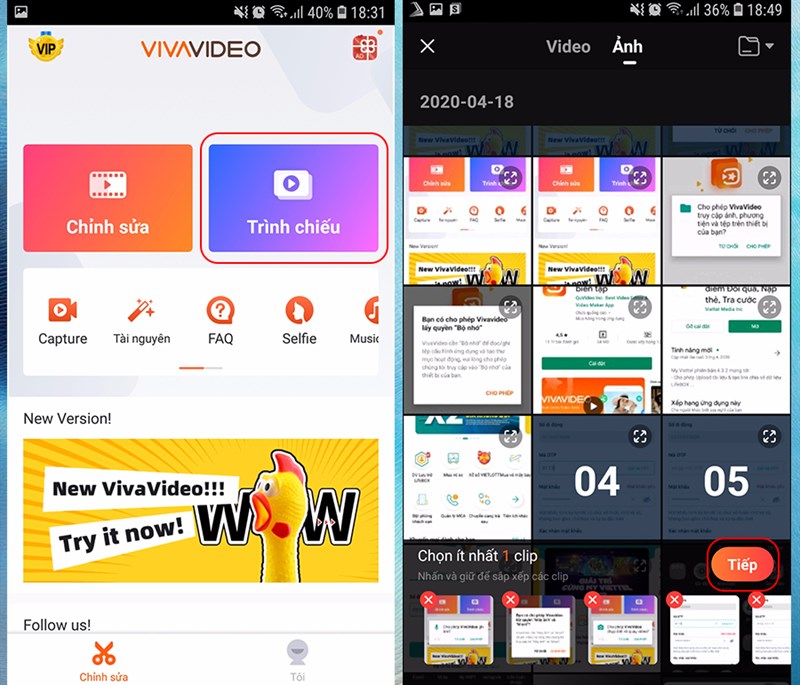
    Chọn ảnh để tạo video

    Bước 2: Chọn chủ đề và nhạc cho video mới tạo.
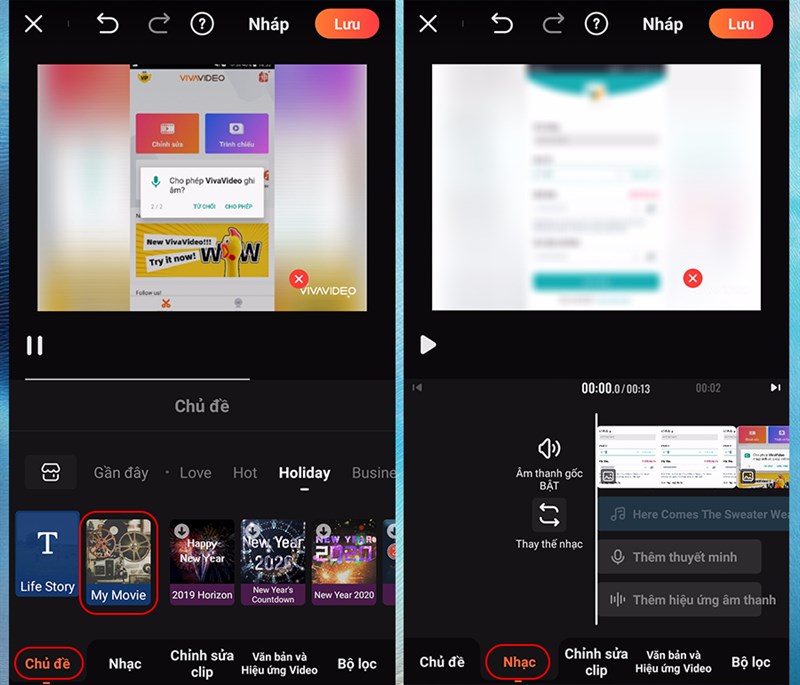
    Chọn chủ đề và nhạc cho video mới tạo

    Bước 3: Bạn hãy nhấn vào Chỉnh sửa clip để cắt video và chọn Văn bản và Hiệu ứng Video để thêm văn bản và Sticker.
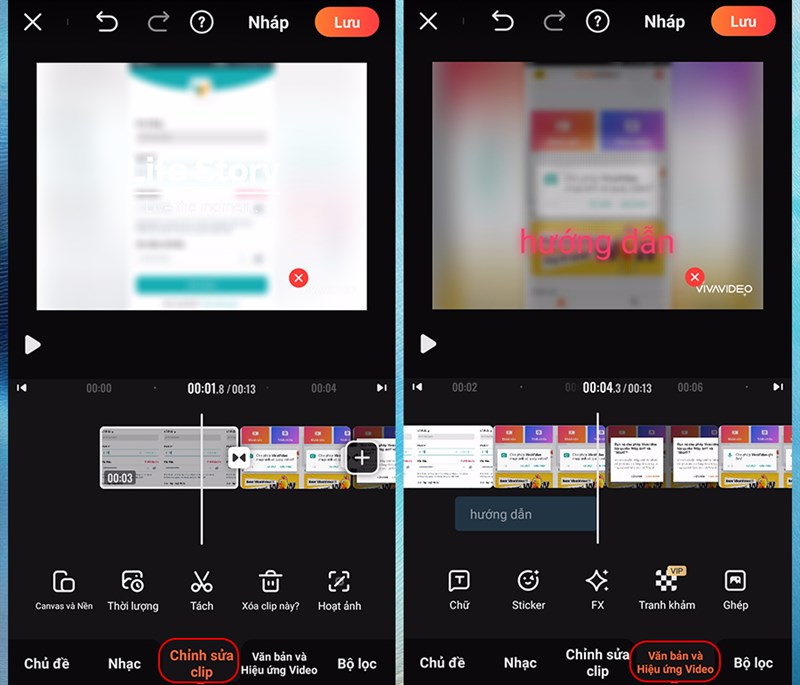
    Chỉnh sửa video và thêm đoạn văn, sticker

    Bước 4: Bấm lưu video.

    Lưu video sau khi chỉnh sửa xong

    Trên đây là bài viết hướng dẫn sử dụng vivavideo để tạo và cắt ghép chỉnh sửa video nhanh chóng và dễ dàng. Hy vọng bài viết này sẽ có ích cho các bạn. Nếu có gì thắc mắc, các bạn hãy để lại bình luận dưới bài viết này nhé.

    Trung tâm bảo hành có bán linh kiện và dịch vụ chính hãng, gọi là có ngay hỗ trợ miễn phí, bảo hành suốt đời.
    Xem thêm ↓

    Cần tuyển kỹ thuật thay thế ĐT laptop PC làm tại nhà, tặng đồng phục đồ nghề trọn gói 10.000.000đ đặt lịch pv ngay không cần HS đặt lịch hẹn trên zalo hoặc ĐK nhận việc chỉ 1 Phút

    Viện máy tính nhận đào tạo học viên miễn học phí 1 kèm 1, có phụ cấp, bao ra nghề

    © 2027. Trungtambaohanh.com Thay Pin Điện Thoại Laptop, Phone PAD PC lấy liền
    Công Ty Cổ Phần Máy Tính VIỆN - GPĐKKD: 0305916372 do sở KHĐT TP.HCM cấp ngày 18/07/2008 ĐT: 028.3844.2008