
-
7:30 - 20:30
Cả CN & Lễ -

-


Hướng dẫn sửa lỗi không hiển thị hết chữ trong Excel 100% thành công cho mọi phiên bản Excel 2007, 2010, 2013, 2016, 2019 và trên MacOS. Vào xem ngay!!!
Bài viết được thực hiện trên laptop hệ điều hành Windows với phiên bản Excel 2016. Ngoài ra, bạn cũng có thể thực hiện trên các phiên bản Excel 2007, 2010, 2013, 2019 và trên MacOS với các thao tác tương tự.
Đây là 1 lỗi phổ biến trong Excel mà có thể gây ra khá nhiểu rắc rối cho những người thực hiện nhập liệu trên Excel thường xuyên như kế toán hoặc sinh viên khi làm bài thi. Ngoài ra còn có những trường hợp bị mất chữ và chỉ hiện các dấu ####.
Sau đây là các trường hợp gây ra lỗi không hiển thị hết chữ trong Excel:
Sau đây mình sẽ giới thiệu với các bạn cách tự động chỉnh độ rộng bằng Autofit và bằng các công cụ khác trong Excel cực đơn giản và nhanh chóng. Bạn có thể chọn cách sửa lỗi tùy theo nhu cầu nhé. Hãy cùng mình bắt đầu nào!
Điều chỉnh chiều rộng
Để auto định cỡ chiều rộng cho cột bạn nhấn tổ hợp phím Alt + H > Nhấn phím O > Nhấn phím I.
Trong đó:
Thao tác nhấn phím: Nhấn giữ phím Alt trong toàn bộ quá trình > Sau đó nhấn lần lượt 3 phím H, O, I theo đúng thứ tự được liệt kê.
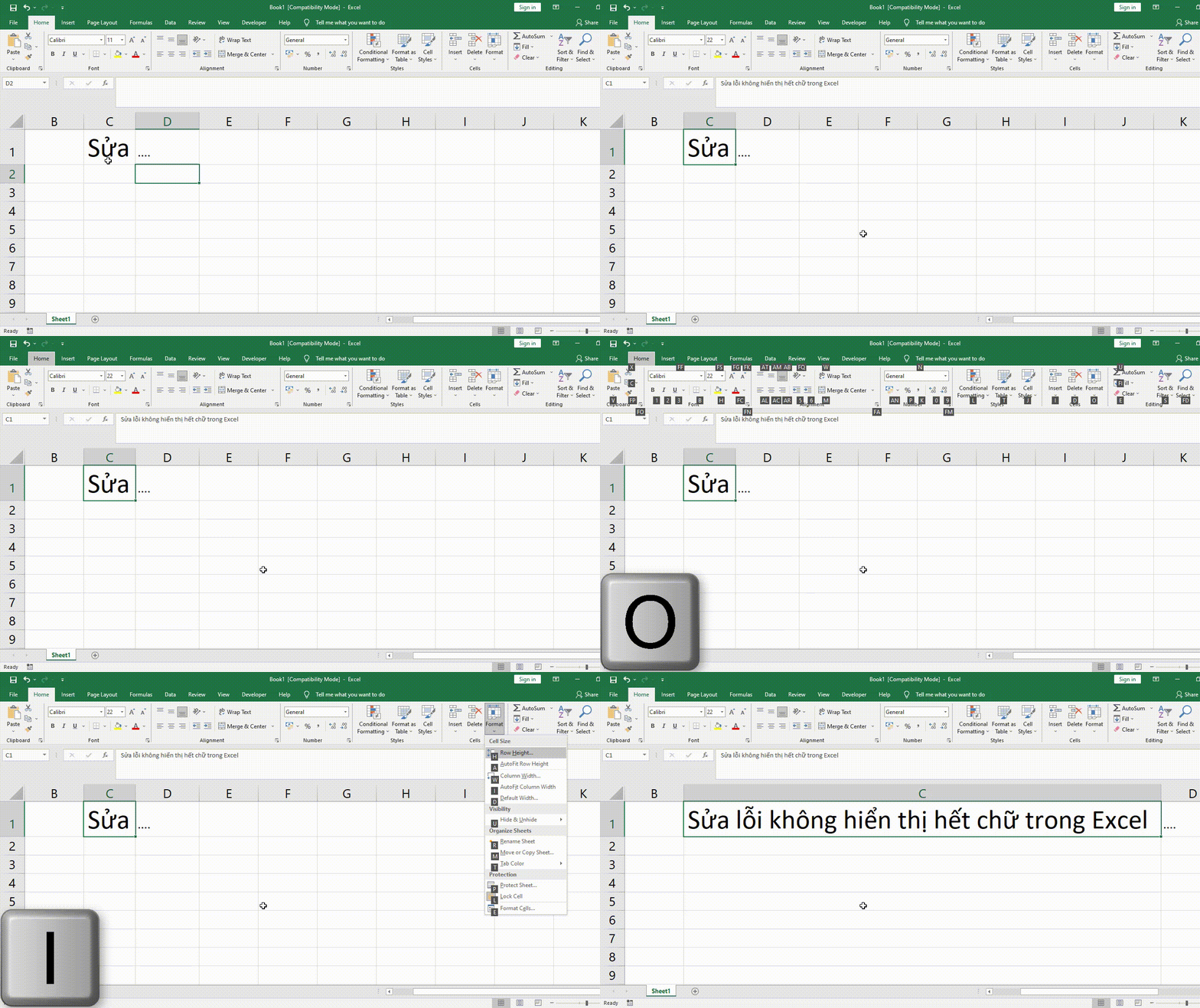
Điều chỉnh chiều rộng
Điều chỉnh chiều cao
Để tự động định cỡ chiều cao cho hàng bạn nhấn tổ hợp phím Alt + H > Nhấn phím O > Nhấn phím A.
Trong đó:
Thao tác nhấn phím: Nhấn giữ phím Alt trong toàn bộ quá trình > Sau đó nhấn lần lượt 3 phím H, O, A theo đúng thứ tự được liệt kê.
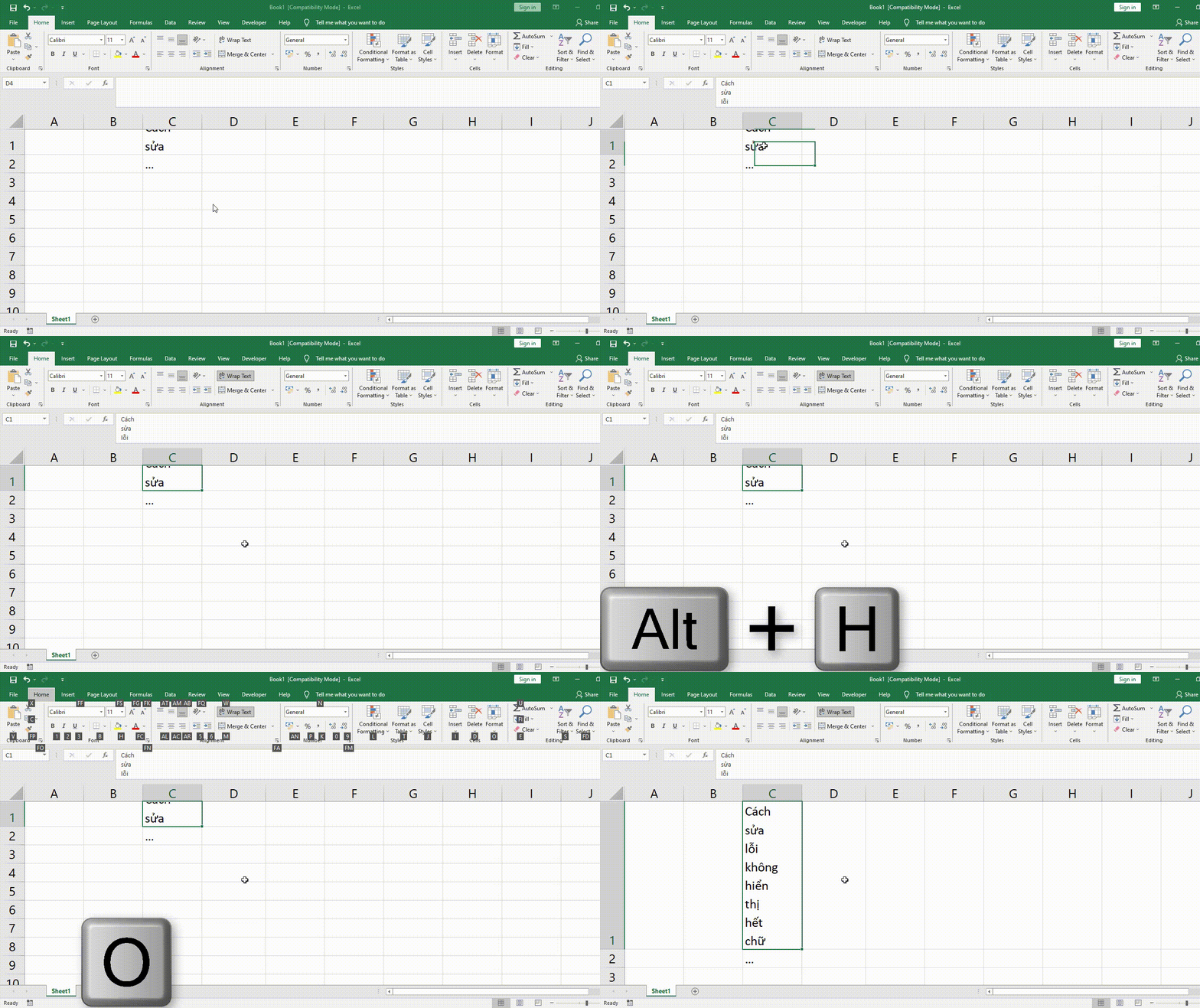
Điều chỉnh chiều cao
Đối với chuột thì có phần đơn giản hơn và nhanh hơn, bạn có thể thao tác với mọi ô chữ dữ liệu để điều chỉnh kích thước như sau:
Để chỉnh chiều rộng: Di chuyển chuột đến phần ngăn cách giữ 2 cột > Nhấn 2 lần chuột để cột tự giãn rộng ra và hiện được hết dữ liệu bên trong.
Để chỉnh chiều cao: Di chuyển chuột đến phần ngăn cách giữ 2 dòng > Nhấn 2 lần chuột để dòng tự cao lên và hiện được hết dữ liệu bên trong.
Bước 1: Di chuyển đến ô bị khuất chữ > Chọn thẻ Home.

Di chuyển đến ô bị khuất chữ > Chọn thẻ Home
Bước 2: Đi đến mục Cells > Nhấn vào Format.

Đi đến mục Cells > Nhấn vào Format
Bước 3: Nhấn vào AutoFit Row Height hoặc AutoFit Column Width để khắc phục lỗi không hiện hết chữ trong Excel.
Trong đó:

Nhấn vào AutoFit Row Height hoặc AutoFit Column Width để khắc phục lỗi không hiện hết chữ trong Excel
Và đây là kết quả sau khi sửa xong lỗi không hiện hết chữ trong Excel.
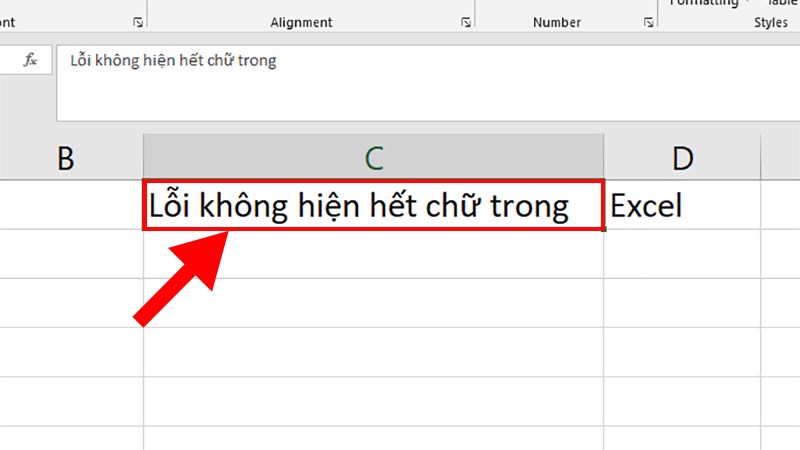
Kết quả sau khi sửa xong lỗi không hiện hết chữ trong Excel
Đối với Wrap Text thì có lẽ là 1 khái niệm khá xa lạ đối với mọi người. Nhưng bạn đừng lo lắng vì cách thực hiện cũng rất đơn giản và không cầu kỳ xíu nào cả. Hãy theo dõi cách làm bên dưới nhé!
Bước 1: Chọn ô cần nhập dữ liệu trong Excel > Chọn thẻ Home.

Chọn ô cần nhập dữ liệu trong Excel > Chọn thẻ Home
Bước 2: Đi đến mục Alignment > Nhấn chọn Wrap Text.
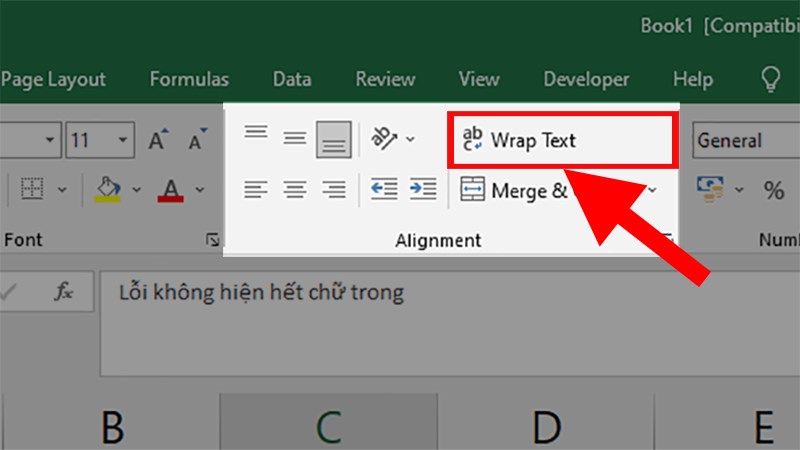
Đi đến mục Alignment > Nhấn chọn Wrap Text
Bước 3: Thực hiện nhập liệu vào ô khi đã bật Wrap Text.
Cách này thường khó gây ra các lỗi như bị mất dữ liệu hay khuất dữ liệu trong ô Excel như ở bài này. Nhưng có 1 số trường hợp các lệnh được Add-ins vào như các lệnh VBA có thể gây ra 1 số lỗi làm ảnh hưởng đến việc chỉnh kích thước của ô để phù hợp với dữ liệu. Nên cách này cũng cần phải kiểm tra khi bạn đã thực hiện hết các bước trên nhưng vẫn không thể sửa được lỗi nhé!
Để tắt cách Add-ins trong Excel bạn thực hiện như sau:
Bước 1: Mở file Excel > Chọn thẻ File.

Mở file Excel > Chọn thẻ File
Bước 2: Chọn mục Option.
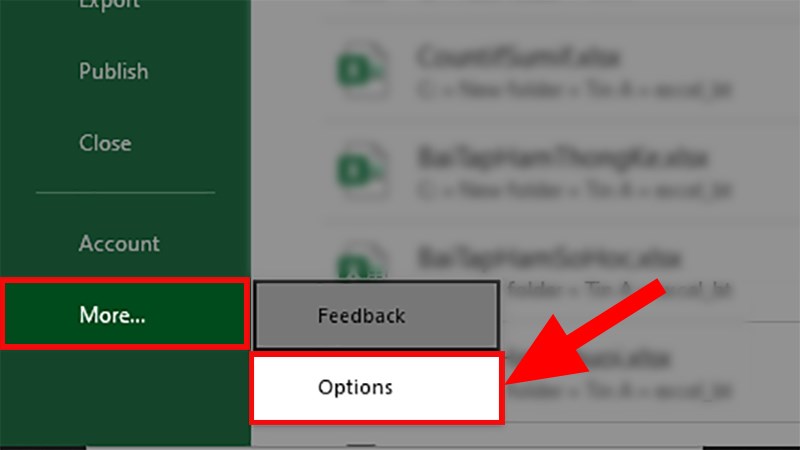
Chọn mục Option
Bước 3: Chọn mục Add-ins > Ở mục Manage > Chọn Excel Add-ins > Nhấn Go.

Chọn mục Add-ins > Ở mục Manage > Chọn Excel Add-ins > Nhấn Go
Bước 4: Bỏ dấu tích ở ô trước các chức năng được Add-ins > Nhấn OK để tắt các Add-ins trong Excel.
Khi cần bật lại Add-ins thì bạn chỉ cần thực hiện lại các bước và tích vào ô đầu tiên của các lệnh ở bước 4 sau đó nhấn OK là bật được nhé!

Bỏ dấu tích ở ô trước các chức năng được Add-ins > Nhấn OK để tắt các Add-ins trong Excel
Lỗi này không thường xảy ra khi bạn sử dụng Excel. Nhưng trong 1 vài trường hợp thì đây sẽ là 1 lỗi cứng đầu và fix mãi không thể xong được khi trong ô dữ liệu bị dư 1 khoảng trống trông rất khó chịu, khi in ra còn bị mất đi 1 phần dù thấy được hết toàn bộ nội dung trên phần xem trước. Nhưng bạn đừng lo lắng vì bên dưới mình sẽ hướng dẫn cách khắc phục nhé!
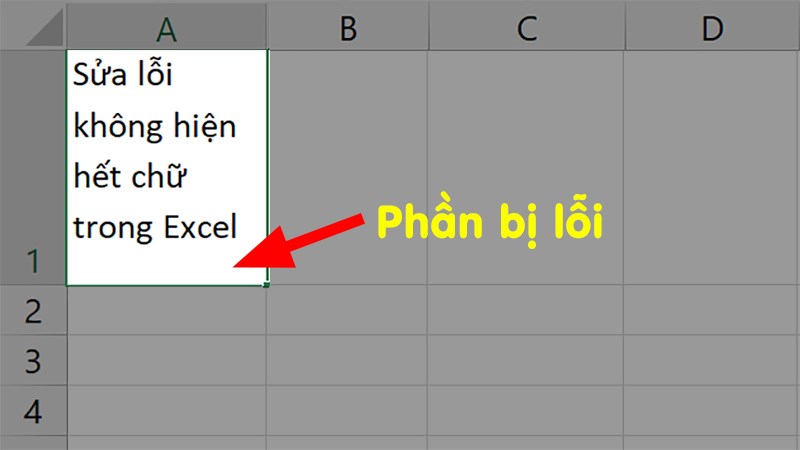
Lỗi AutoFit không hoạt động
Bước 1: Nhấn Ctrl + A để chọn toàn bộ bảng tính.
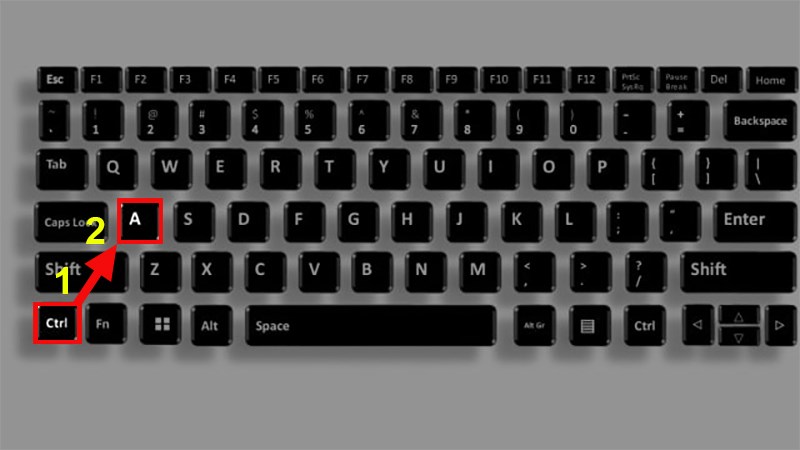
Nhấn Ctrl + A để chọn toàn bộ bảng tính
Bước 2: Mở rộng cột bất kì nào đó bằng cách kéo đường viền bên ngoài của cột tiêu đề (vì đã chọn toàn bộ bảng tính nên kích thước của tất cả các cột đều sẽ được thay đổi).
Bước 3: Click 2 lần chuột trái vào bất cứ đường ngăn nào giữa các hàng để tự động điều chính chiều cao của hàng cho phù hợp.
Bước 4: Click 2 lần chuột trái vào bất cứ đường ngăn nào giữa các cột để tự động điều chỉnh chiều rộng của cột cho phù hợp.
Và đó là các trường hợp bị lỗi không hiển thị hết chữ và cách khắc phục cực đơn giản, nhanh chóng 100% thành công. Hy vọng bài viết sẽ hữu ích với bạn. Nếu bạn có thắc mắc về cách làm thì hãy để lại bình luận bên dưới nhé. Chúc bạn thành công!
Trungtambaohanh.com chuyên hỗ trợ sửa chữa bảo hành điện thoại laptop PC Surface Đồng Hồ cho khách hàng trên toàn TP.
 0967891080

