
-
7:30 - 20:30
Cả CN & Lễ -

-


6 bước để tải, cài đặt phần mềm eNetViet xem điểm học sinh trên máy tính Windows hoặc MacOS đơn giản dẽ dàng. Click xem ngay!

Bài hướng dẫn được thực hiện trên Laptop Dell, bạn có thể thao tác tương tự trên MacOS hoặc máy tính khác chạy hệ điều hành Windows.
Cài đặt phần mềm Blue Stacks > Đăng nhập vào tài khoản Google Play > Tìm ứng dụng eNetViet và cài đặt > Nhấn Open để mở ứng dụng bắt đầu sử dụng.
Bước 1: Để sử dụng được App eNetViet trên máy tính bạn cần cài đặt phần mềm giả lập Blue Stacks.
Bạn có thể tham khảo bài viết cách cài đặt Blue Stacks tại đây.
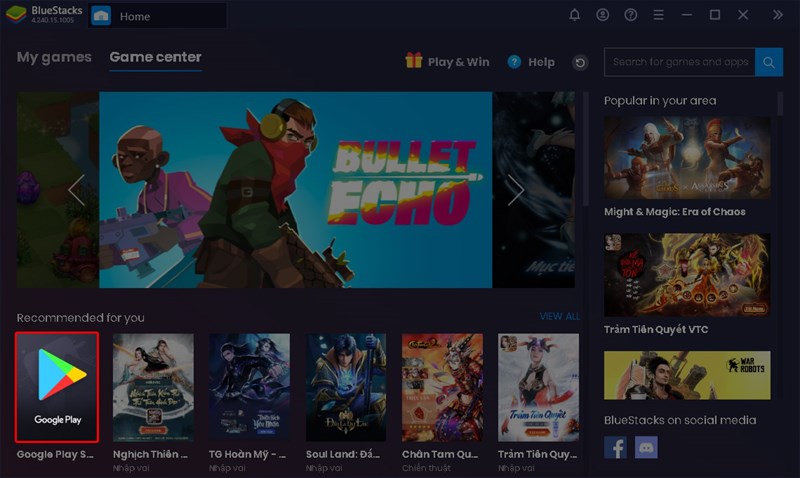
Bước 2: Sau khi cài đặt Blue Stacks, bạn mở ứng dụng lên và ngay giao diện chính bạn nhấn chọn Google Play Store như hình dưới:
Bước 3: Đăng nhập tài khoản Google Play bằng cách nhập số điện thoại hoặc địa chỉ Email của bạn và nhấn Next để tiếp tục.
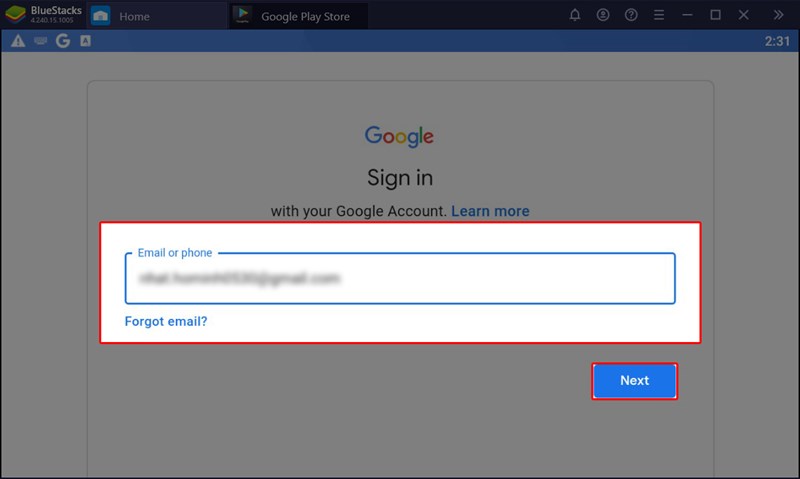
Bước 4: Tiếp theo nhập Mật khẩu và nhấn Next để đăn nhập vào thư viện ứng dụng.

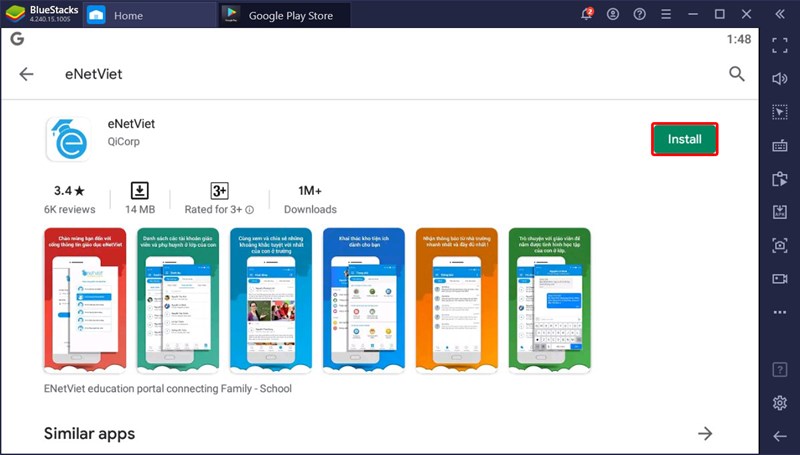
Bước 5: Tiếp theo bạn nhấn bạn gõ từ "eNetViet" trên ô tìm kiếm ứng dụng và nhấn Install để cài đặt ứng dụng.
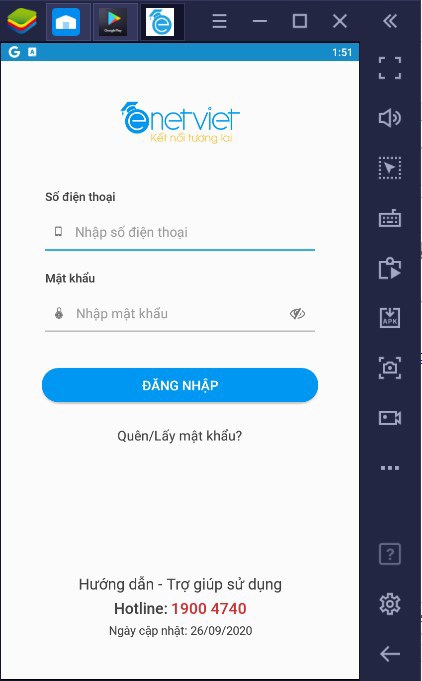
Bước 6: Nhấn Open để mở ứng dụng. Điền số điện thoại và mật khẩu của bạn để đăng nhập. Sau đó thì bạn có thể sử dụng ứng dụng giống như trên điện thoại được rồi.
Bạn có thể tham khảo bài viết cách đăng nhập, sử dụng app giáo dục eNetViet cho phụ huynh tại đây.
Bài viết trên mình đã hướng dẫn các bạn cách tải, cài đặt phần mềm eNetViet trên máy tính. Hy vọng sẽ giúp bậc phụ huynh trong việc theo dõi quá trình học tập của con em mình. Hãy để lại bình luận phía dưới nếu có bất kỳ thắc mắc nào và chờ đón những bài viết tiếp theo từ Trungtambaohanh.com nhé!
Trung tâm bảo hành có bán linh kiện và dịch vụ chính hãng, gọi là có ngay hỗ trợ miễn phí, bảo hành suốt đời.
 0967891080

