
-
7:30 - 20:30
Cả CN & Lễ -

-


Trungtambaohanh.com sẽ hướng dẫn cho bạn cách tải nhạc đệm theo ý muốn lên WeSing cực đơn giản và vô cùng nhanh chóng, thỏa thích hát hò không bị giới hạn,...

WeSing là ứng dụng karaoke miễn phí, cho phép bạn tự tạo MV, thu âm và chia sẻ giọng hát với nhiều hiệu ứng chuyên nghiệp. Chức năng phòng tiệc karaoke hát cùng bạn bè, phát trực tiếp màn trình diễn hoặc hát song ca cùng thần tượng của bạn.
Tải về điện thoại tại đây
Bài hướng dẫn thực hiện trên thiết bị Android và có thể áp dụng cho mọi phiên bản trên thiết bị iOS.
Bước 1: Truy cập trang chủ của WeSing trên trình duyệt web bằng máy tính

WeSing chỉ hỗ trợ tải nhạc đệm lên được bằng trình duyệt Chrome và trình duyệt QQ
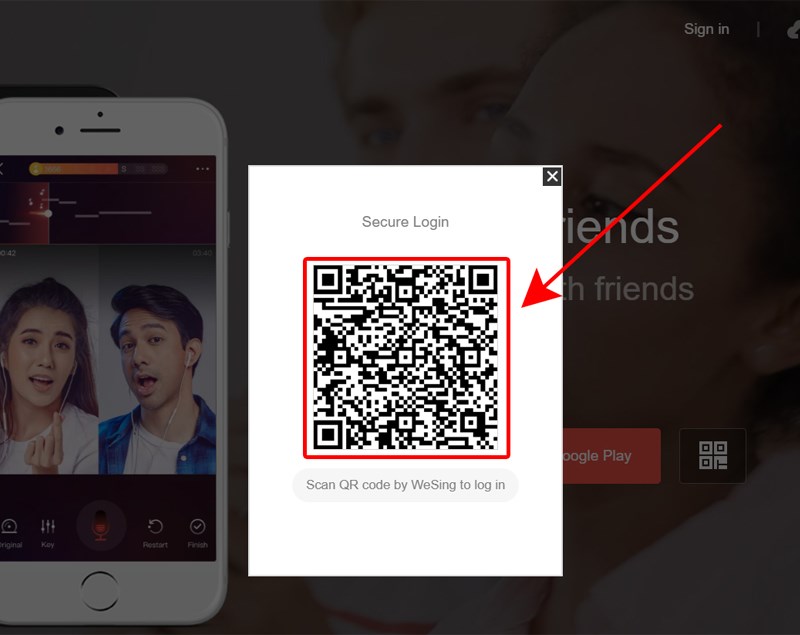
Bước 2: Tiếp đến, bạn hãy đăng nhập tài khoản WeSing của mình bằng cách chọn vào Sign in

Trang web sẽ xuất hiện mã QR Code đăng nhập
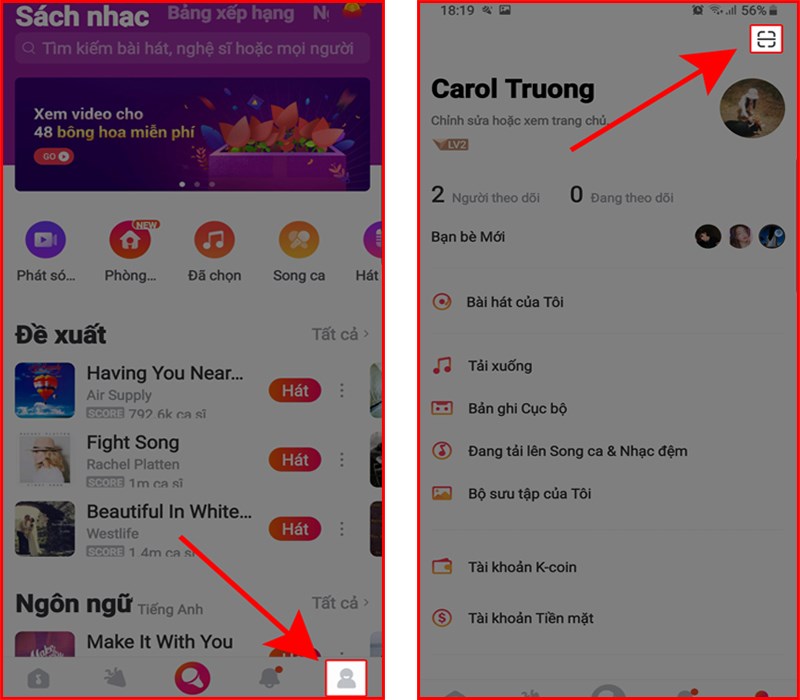
Bước 3: Mở ứng dụng WeSing trên điện thoại > Tại thanh công cụ phía dưới màn hình, chuyển đến mục cá nhân (biểu tượng đầu người) ngoài cùng bên phải > Chọn vào biểu tượng ô vuông có dấu gạch ngang ở góc phải trên cùng màn hình để mở tính năng quét mã
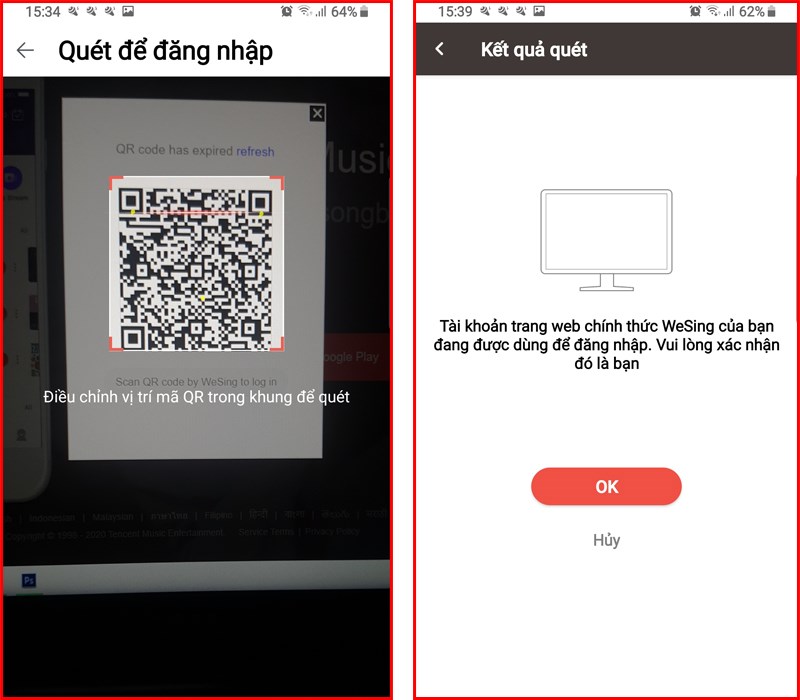
Bước 4: Di chuyển khung vuông trên điện thoại sao cho khớp với mã QR Code xuất hiện trên máy tính > Nhấn OK để cho phép đăng nhập
[infobox]
Hãy để điện thoại cách xa màn hình một khoảng khi quét mã QR Code, vì có thể xuất hiện tình trạng không nhận diện được mã nếu bạn để điện thoại quá gần màn hình.
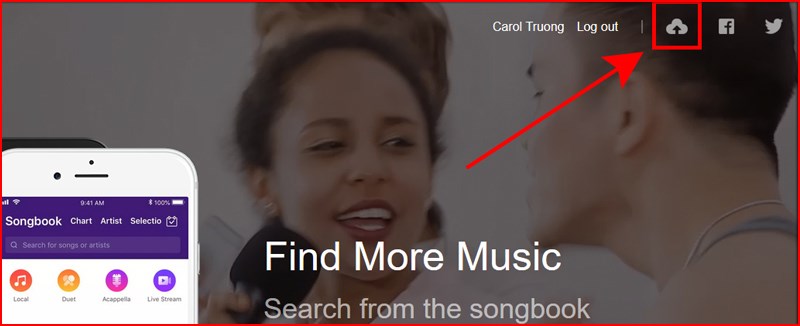
Bước 5: Tiếp theo, nhấn chọn biểu tượng đám mây có hình mũi tên chính giữa tại góc phải trên cùng trang web
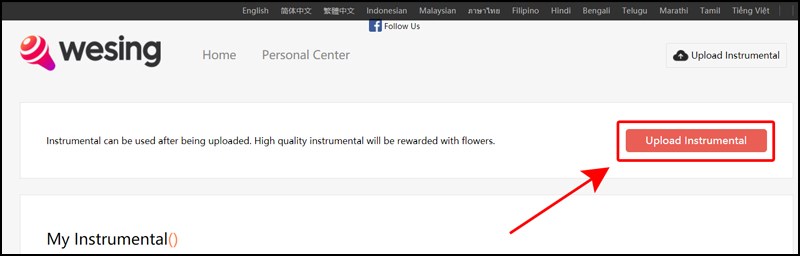
Bước 6: Nhấn vào Upload Instrumental
Bước 7: Chọn Select > Hộp thoại chọn nhạc sẽ mở ra, tìm chọn bản nhạc bạn muốn tải lên từ các thư mục trong máy tính > Nhấn Open hoặc enter trên bàn phím
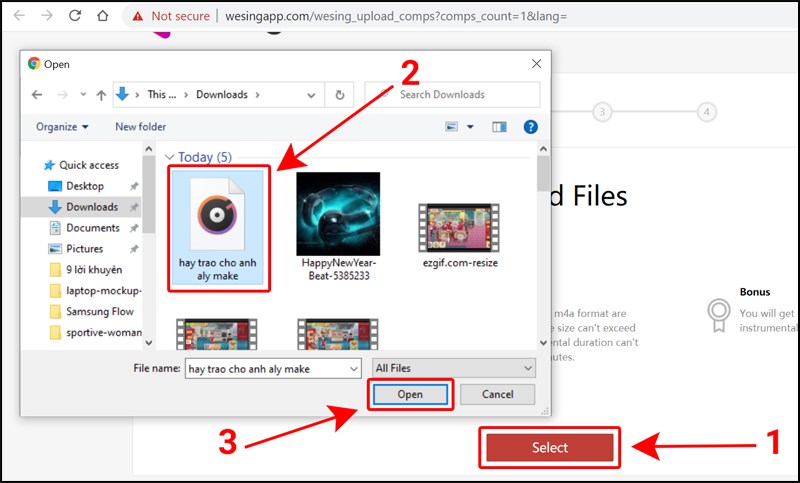
WeSing chỉ cho phép tải lên nhạc đệm có định dạng mp3 hoặc m4a, có dung lượng dưới 25MB và thời gian dưới 10 phút.
Tài khoản WeSing của bạn sẽ tự động tăng thêm 66 người theo dõi nếu bản nhạc đệm vừa tải lên nằm trong danh sách nhạc đệm HOT trong cộng đồng WeSing.
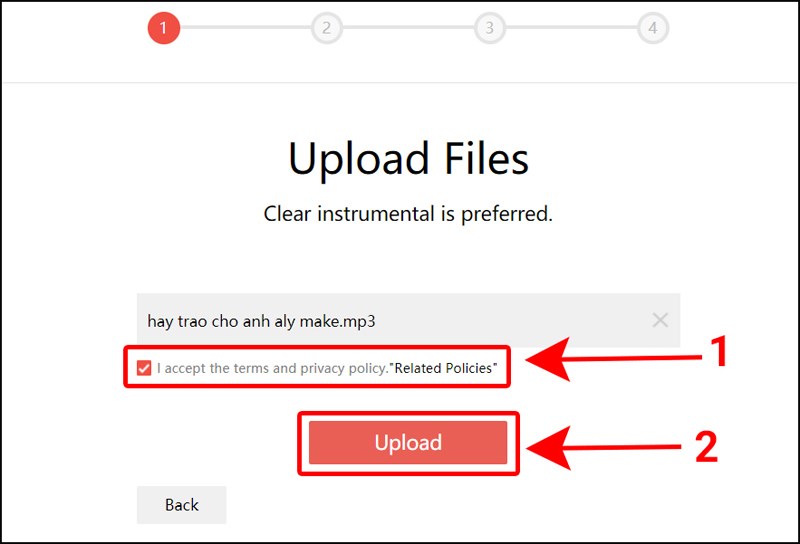
Bước 9: Chọn vào ô “I accept…” > nhấn Upload
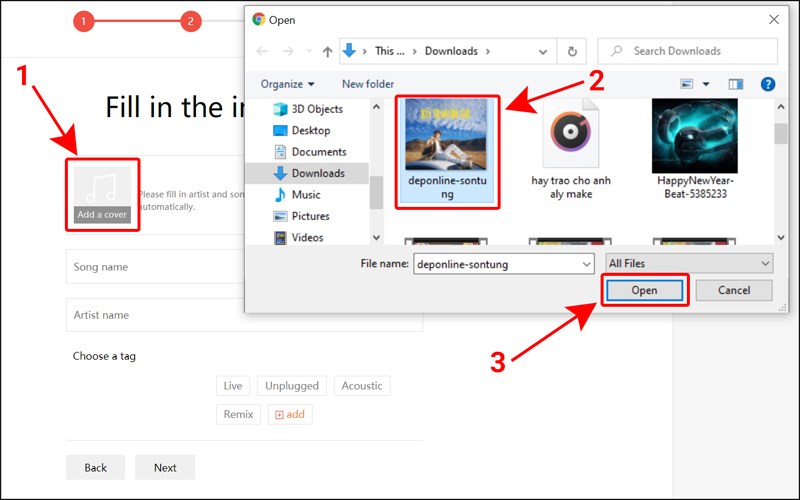
Bước 10: Nhấn chuột trái vào Add a cover > Hộp thoại xuất hiện, tìm chọn ảnh đại diện cho nhạc đệm từ các thư mục trong máy tính > Nhấn Open hoặc enter trên bàn phím
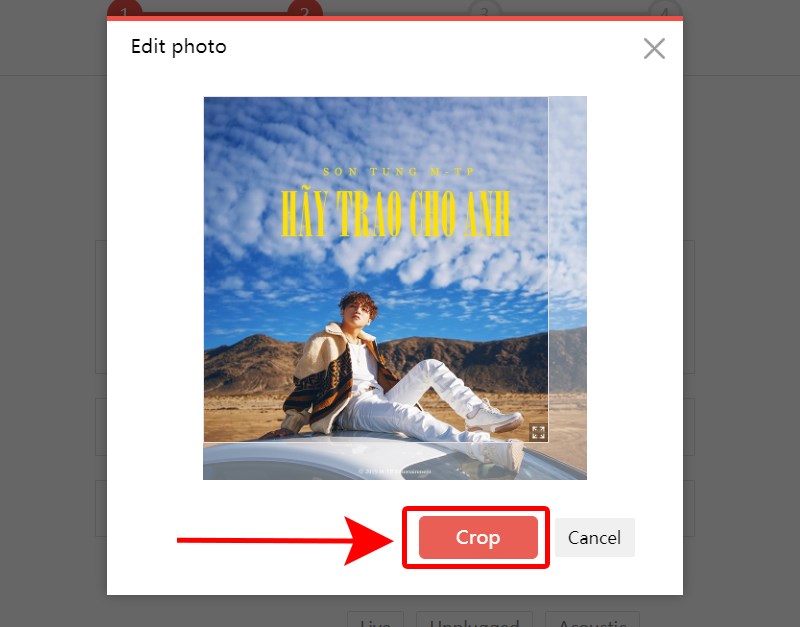
Bước 11: Hộp thoại cắt ảnh xuất hiện, hãy cắt ảnh sao cho phù hợp mắt người xem là được > Chọn Crop để hoàn tất
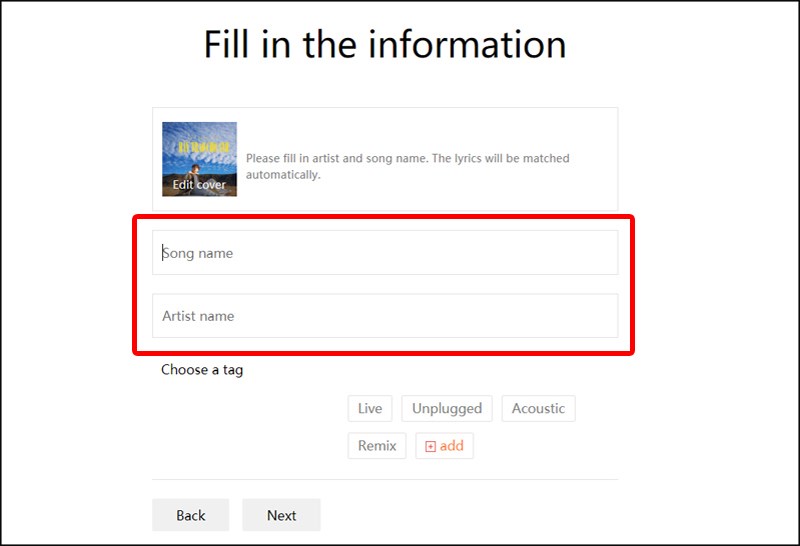
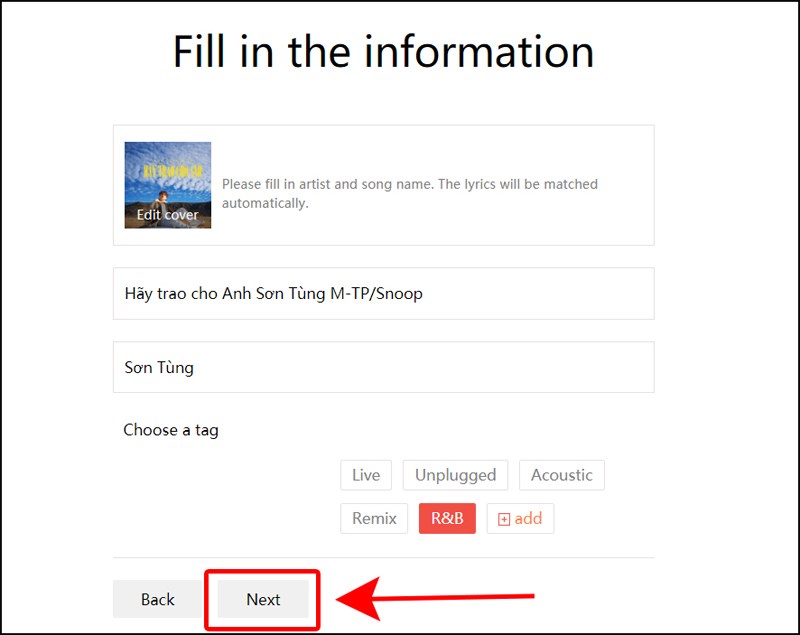
Bước 12: Kế đến, bạn hãy điền tên bài hát vào mục Song name và tên ca sĩ hoặc tác giả vào Artist name
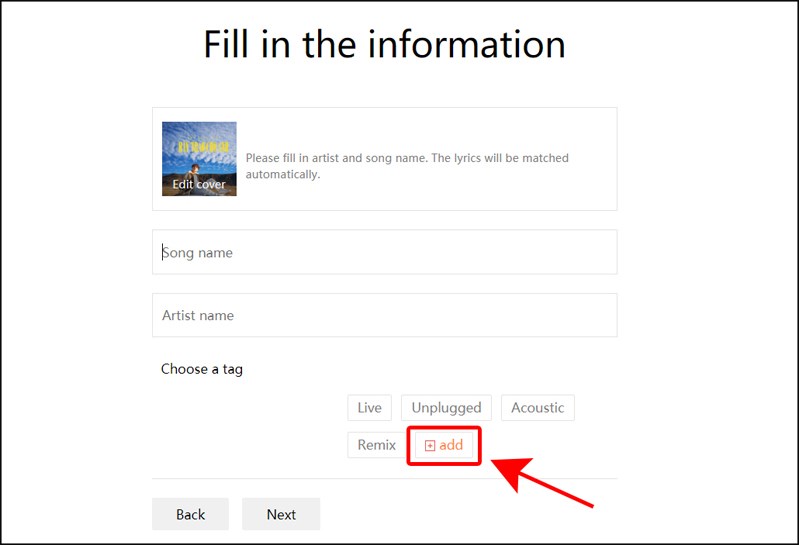
Bước 13: Tại mục Choose a tag, hãy chọn tên thể loại nhạc. Nếu thể loại đó không có sẵn, bạn hãy nhấn vào biểu tượng “+ add” để thêm tên thể loại
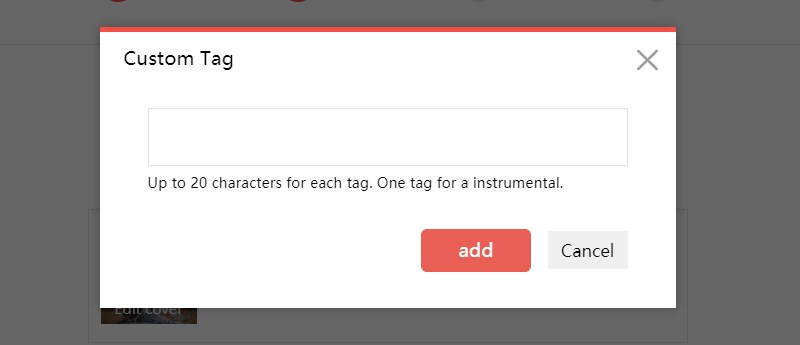
Điền tên thể loại vào ô trống rồi nhấn add là xong
Bước 14: Nhấn Next để hoàn tất quá trình điền thông tin bài nhạc
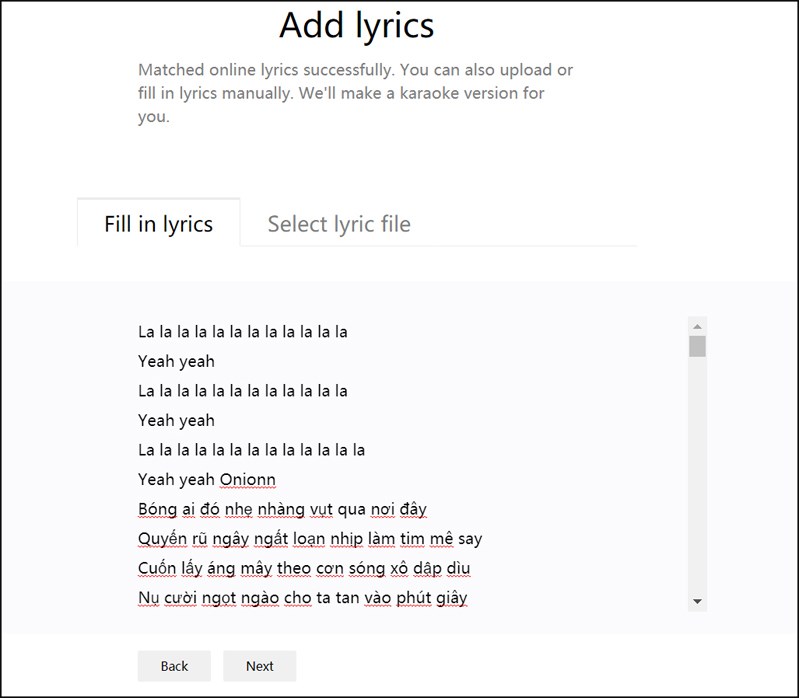
Bước 15: Chọn Fill in lyrics để hệ thống tự động tìm nguồn lời nhạc trên internet hoặc bạn tự điền lời theo cách thủ công > Nhấn Next
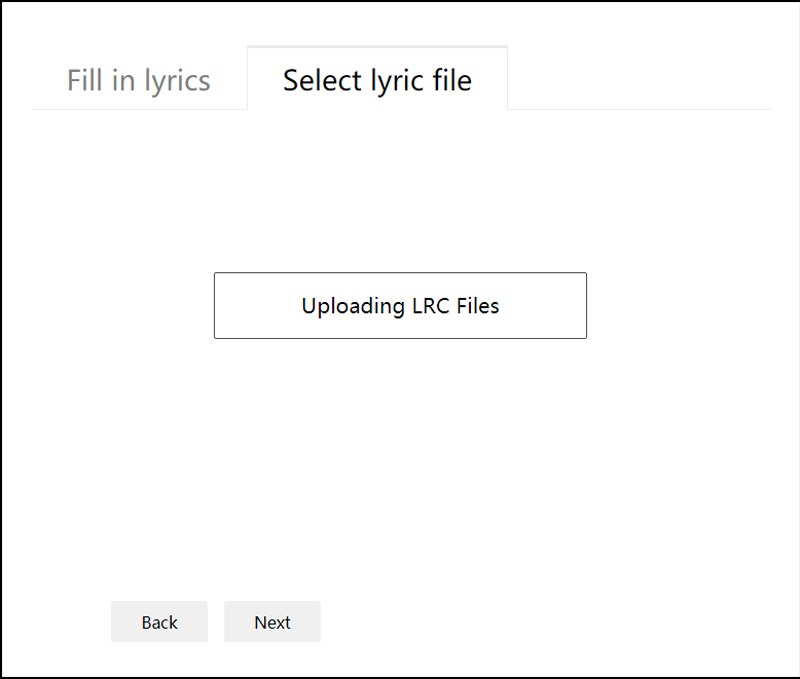
Hoặc chọn “Select lyric file” nếu bạn đã có sẵn tệp lyrics trước đó > Chọn Uploading LRC Files > Chọn Next để hoàn tất quá trình tải lời lên
Bước 16: Cuối cùng, bạn hãy kiểm tra lại toàn bộ lời bạn hát xem có khớp với nhạc đệm không
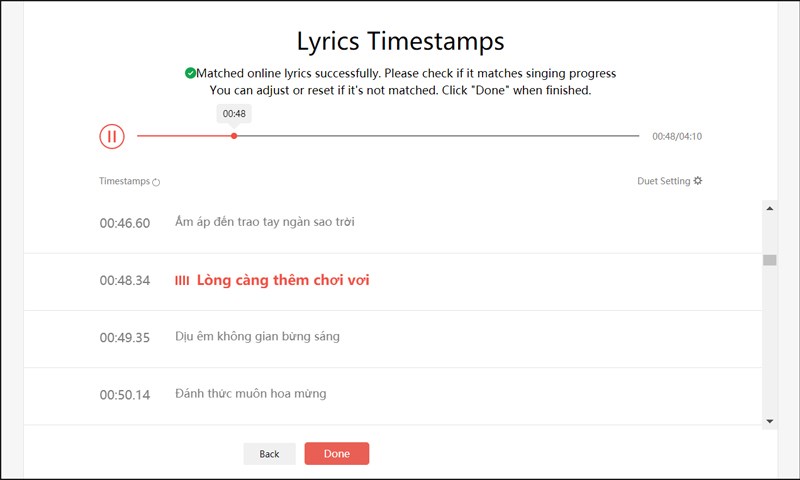
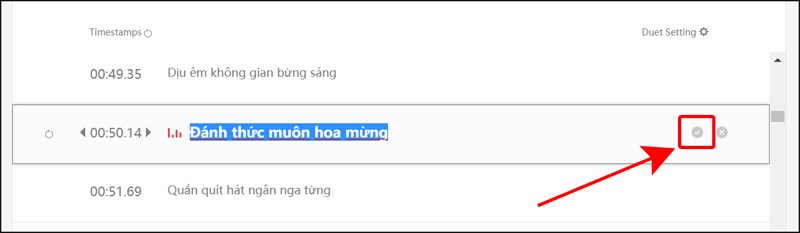
Nếu không thấy khớp lời, chọn vào biểu tượng bút chì để chỉnh sửa lời lại
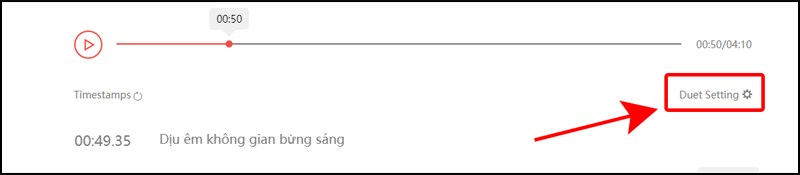
Ngoài ra, nếu bạn muốn phân chia lời nhạc khi song ca giữa người A và B, hãy nhấn Duet Setting
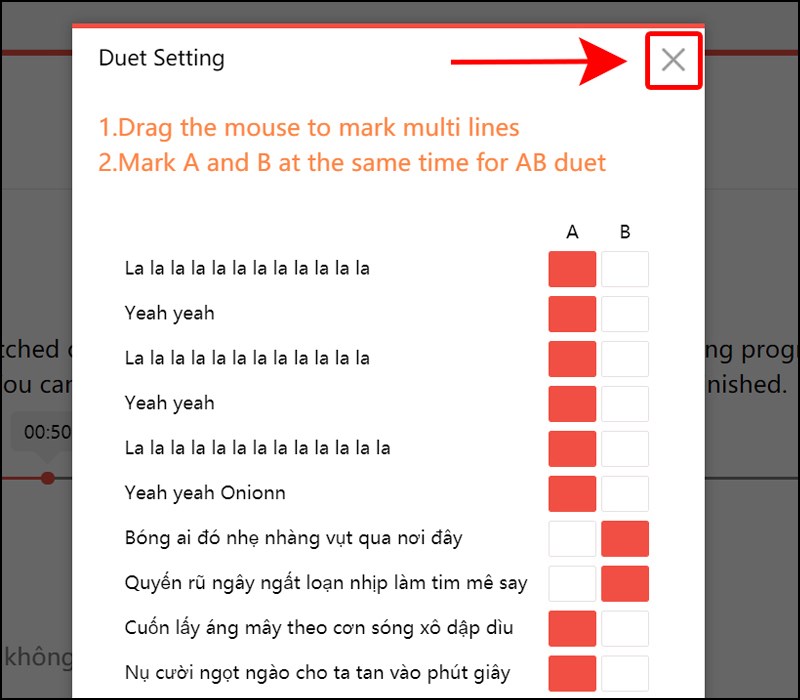
Chọn vào các ô vuông theo cột A và B, bạn muốn lời hát nào của người A thì đánh dấu vào cột A còn người B thì cũng làm tương tự như vậy. Rồi nhấn dấu “X” để lưu lại
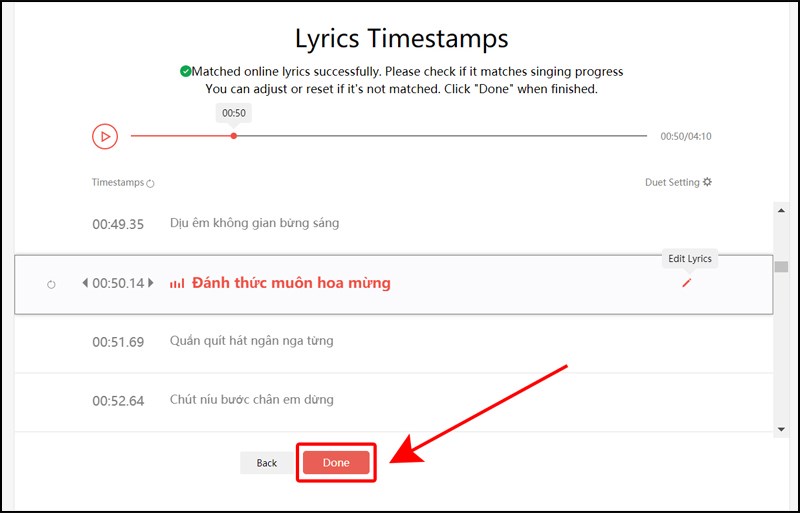
Bước 17: Sau khi đã hoàn tất quá trình kiểm tra, bạn hãy nhấn Done để kết thúc quá trình tải nhạc đệm lên WeSing
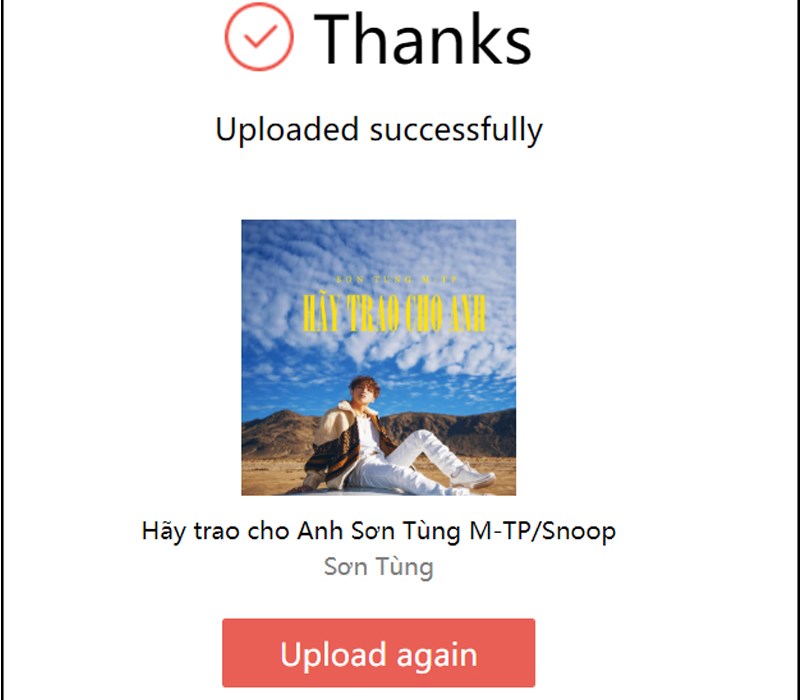
Xuất hiện thông báo trên trang web sau khi bạn đã tải nhạc đệm lên WeSing thành công
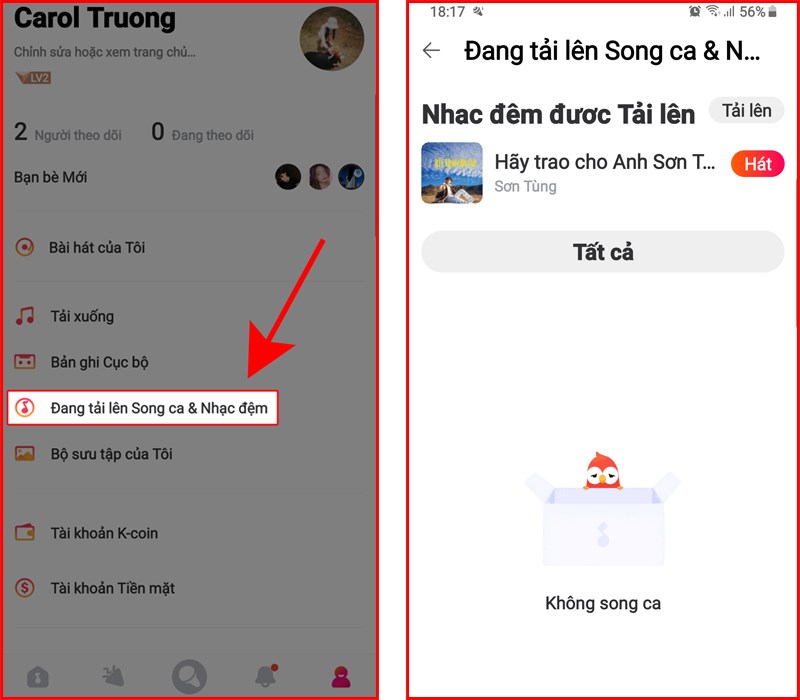
Bước 19: Kiểm tra bài nhạc đệm vừa tải lên đã xuất hiện trên WeSing trên điện thoại hay chưa? Tại mục cá nhân, chọn phần Đang tải lên Song ca & Nhạc đệm. Nếu bạn thấy bài nhạc đệm vừa tải lên xuất hiện tức là bạn đã thực hiện thành công rồi đó!
Trungtambaohanh.com đã hướng dẫn bạn cách tải nhạc đệm lên WeSing vô cùng đơn giản phải không nào? Vậy thì còn chần chờ gì nữa mà không chia sẻ bài viết này với bạn bè và nhớ để lại bình luận bên dưới nhé!
Trung tâm bảo hành có bán linh kiện và dịch vụ chính hãng, gọi là có ngay hỗ trợ miễn phí, bảo hành suốt đời.
 0967891080

