
-
7:30 - 20:30
Cả CN & Lễ -

-


Hướng dẫn cách tải, download, cài đặt, sử dụng AnyDesk điều khiển máy tính bằng điện thoại đơn giản, chi tiết, giúp bạn làm việc hiệu quả hơn dù bạn ở bất kì đâu.

Bài viết này hướng dẫn cài đặt, sử dụng AnyDesk Remote điều khiển máy tính từ xa bằng điện thoại trên máy tính Dell Inspiron 14 chạy Windows 10 và điện thoại iPhone, bạn có thể thực hiện tương tự cho các dòng điện thoại nền tảng iOS, Android và laptop nền tảng Windows và macOS, Linux khác.
Link tải AnyDesk cho Android
Link tải AnyDesk cho iOS
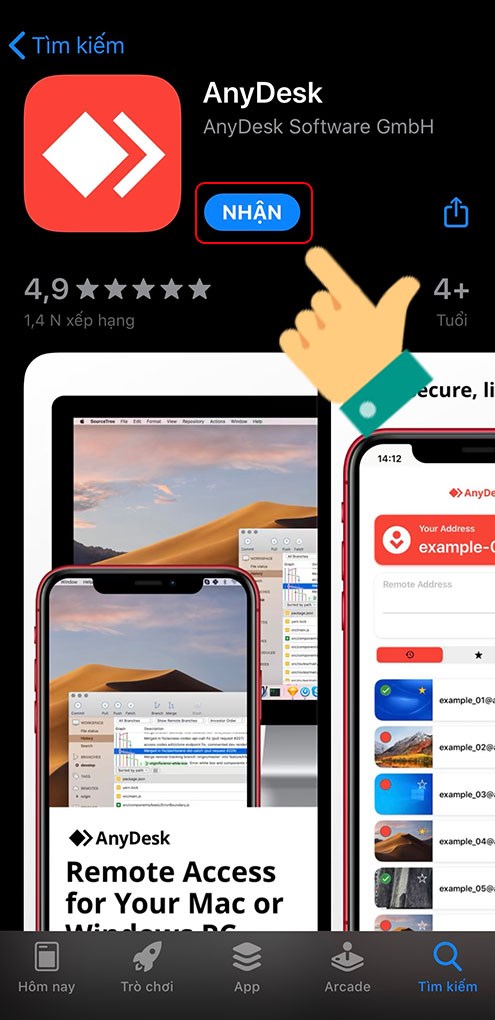
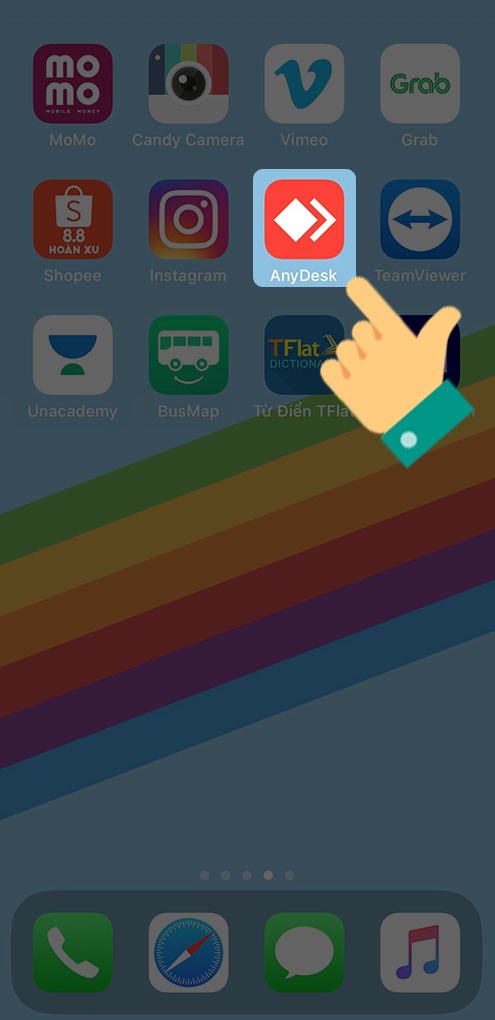
Truy cập AnyDesk Remote > Chọn vào Nhận > Ứng dụng cài đặt xong sẽ nằm ngoài giao diện chính điện thoại.
Bước 1: Bạn hãy tải AnyDesk Remote về điện thoại.
Bước 2: Bạn hãy chọn Nhận để tải ứng dụng về điện thoại.
Sau khi ứng dụng cài đặt xong sẽ nằm ngoài giao diện chính của điện thoại.
Link tải AnyDesk cho Windows
Link tải AnyDesk cho macOS
Link tải AnyDesk cho Linux
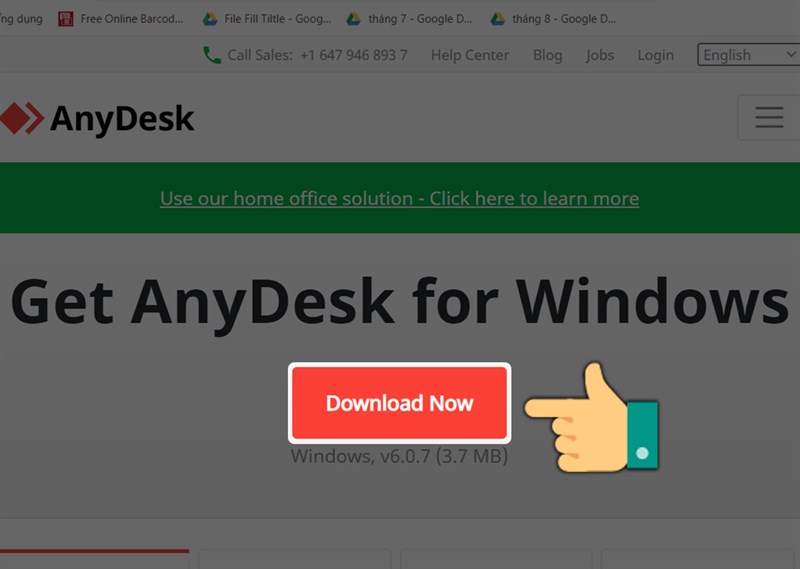
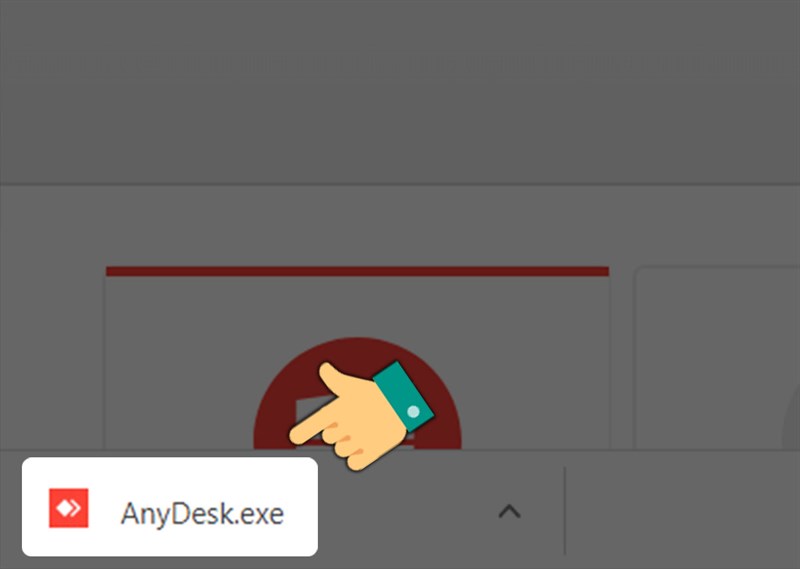
Truy cập AnyDesk Remote > Nhấn vào Download Now > Nhấn vào file .exe > Nhấn vào Install AnyDesk on this computer… > Nhấn vào Accept & Install > Nhấn Get Started.
Bước 1: Truy cập đường dẫn AnyDesk Remote > Nhấn vào Download Now.
Bước 2: Nhấn vào file .exe vừa được tải về ở góc trái màn hình.
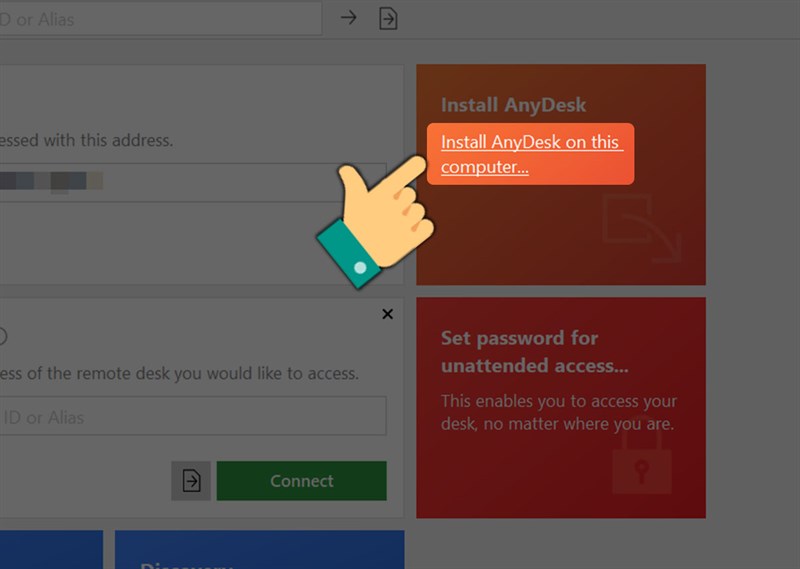
Bước 3: Giao diện chính của ứng dụng xuất hiện. Bạn có thể dùng luôn AnyDesk Remote mà không cần cài đặt. Nếu muốn cài đặt để tiện sử dụng bất cứ lúc nào, bạn hãy nhấn vào Install AnyDesk on this computer…
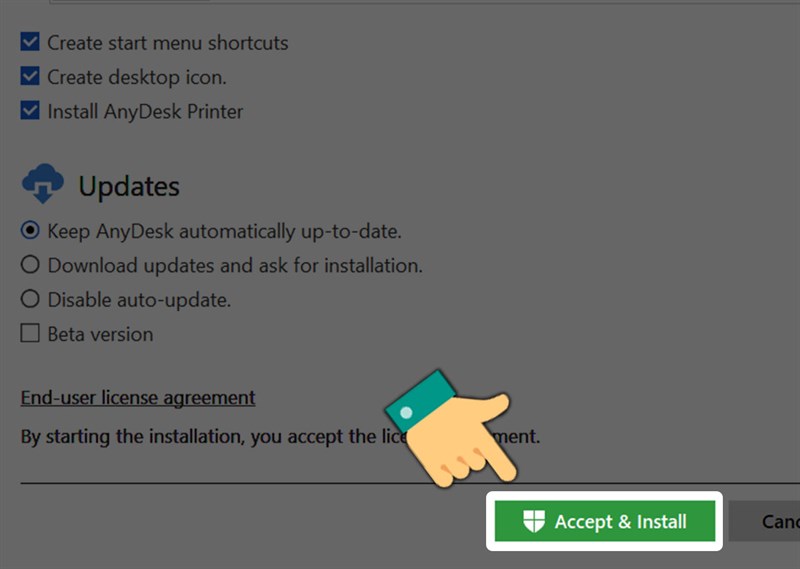
Bước 4: Nhấn vào Accept & Install để tiến hành cài đặt.
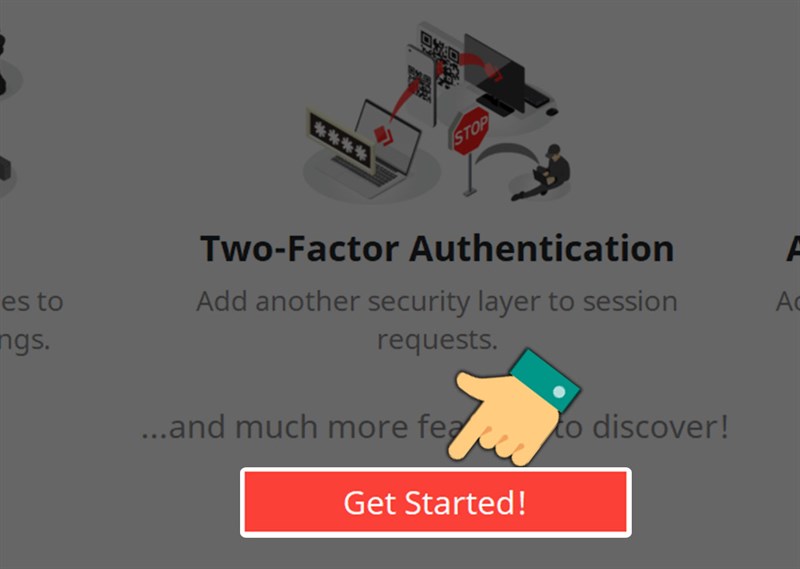
Bước 5: Cuối cùng, nhấn Get Started.
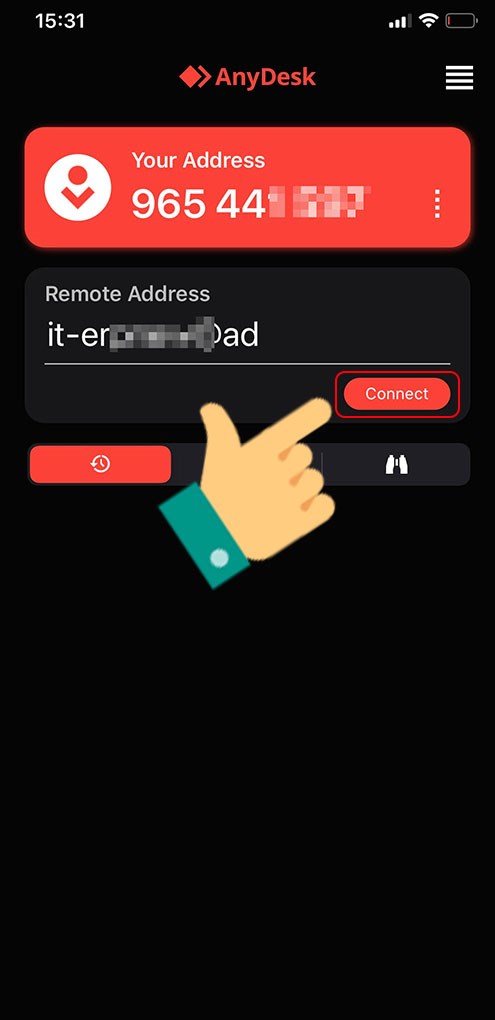
Mở AnyDesk Remote trên điện thoại và nhập ID AnyDesk của máy đối tác > Nhấn Connect > Trên máy tính nhấn Accept màu xanh > Trên giao diện màn hình điện thoại vuốt từ cạnh trái sang phải để mở các tùy chọn công cụ.
Bước 1: Yêu cầu đối tác của bạn cung cấp địa chỉ AnyDesk trên máy tính của họ.
Bước 2: Mở AnyDesk Remote trên điện thoại và nhập địa chỉ AnyDesk của máy đối tác > Nhấn Connect để kết nối.
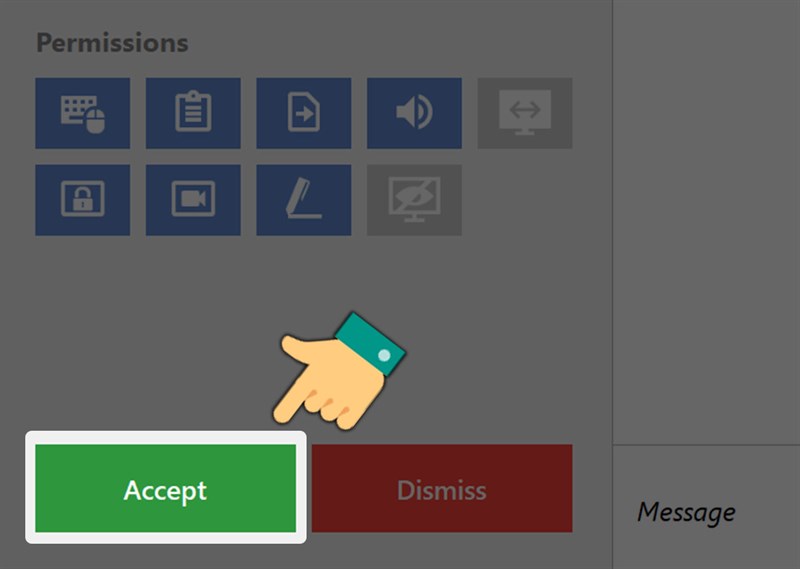
Bước 3: Trên màn hình máy tính, nhấn nút Accept màu xanh để cho phép điện thoại truy cập và điều khiển máy tính từ xa.
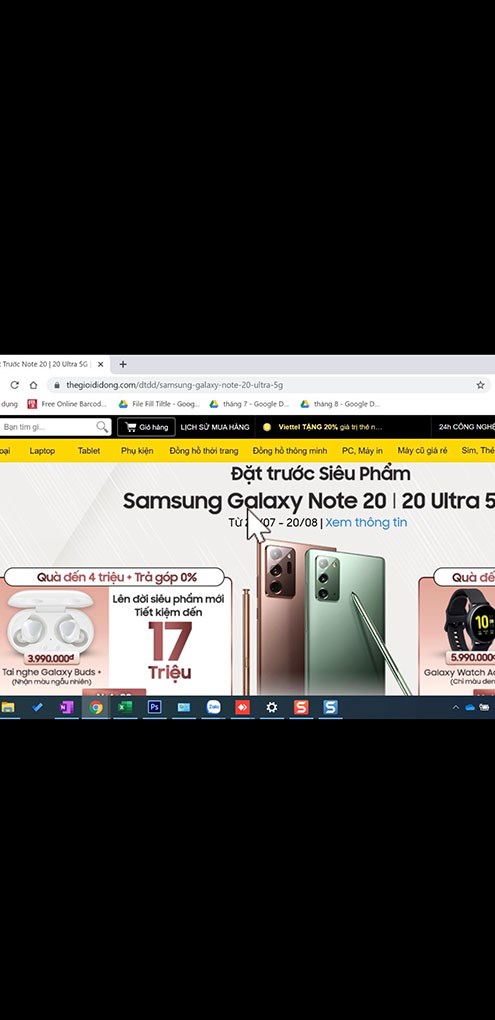
Bước 4: Sau khi được cho phép kết nối, bạn sẽ thấy màn hình máy tính hiển thị trên điện thoại.
Bước 5: Trên giao diện màn hình điện thoại vuốt từ cạnh trái sang phải để mở các tùy chọn công cụ điều khiển.
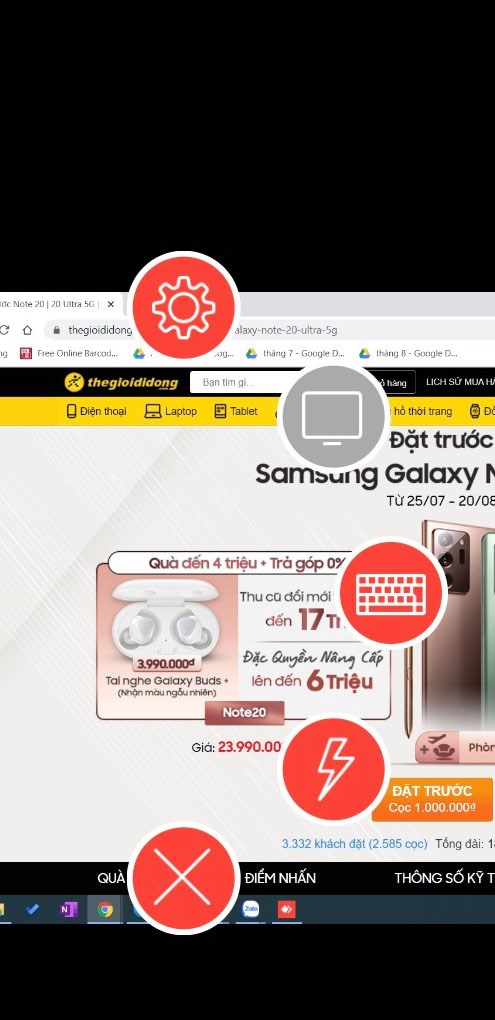
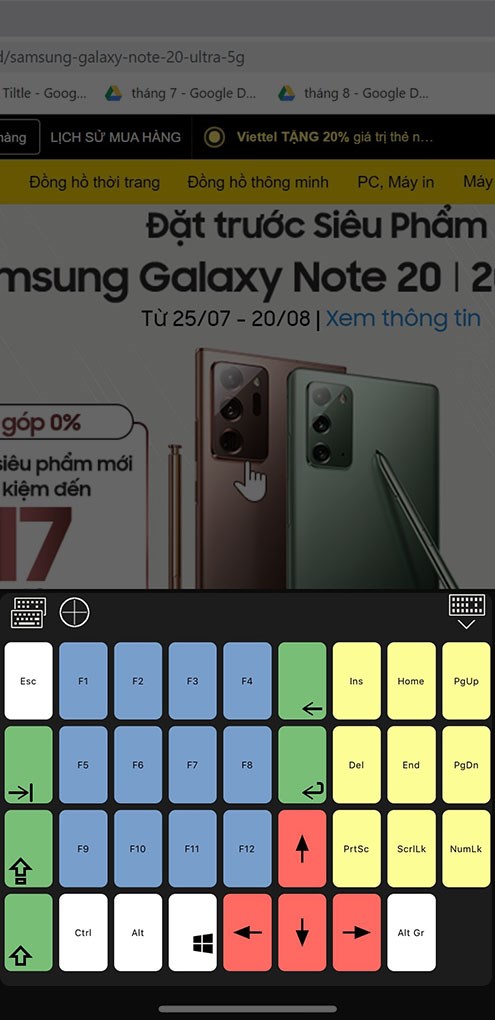
Nhấn vào biểu tượng bàn phím nếu muốn sử dụng.
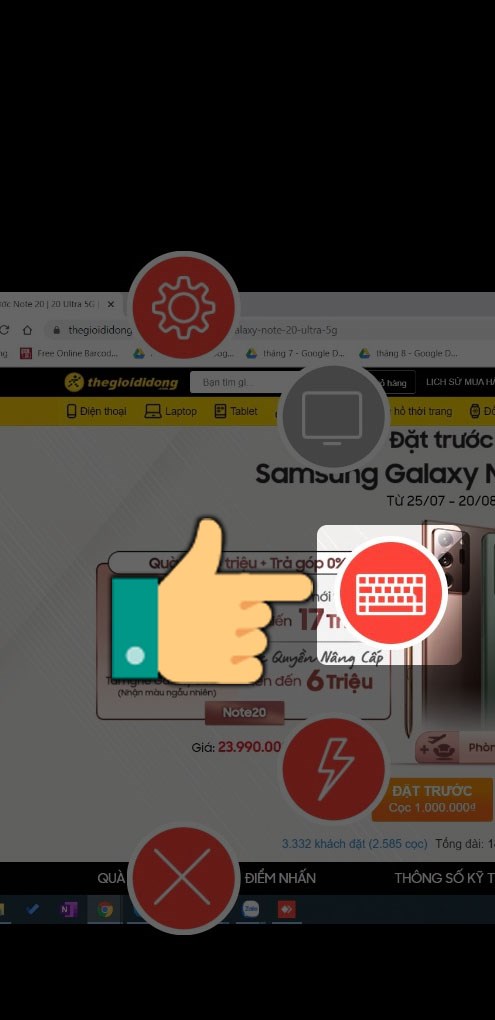
Bàn phím máy tính giả lập với những phím mũi tên, phím Windows,...
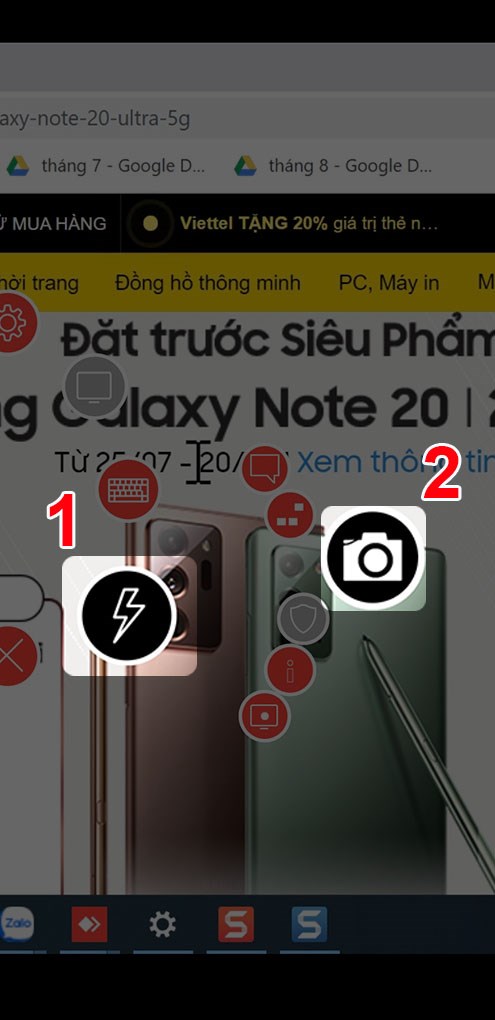
Bước 6: Bạn hãy nhấn vào biểu tượng tia chớp > Chọn biểu tượng máy ảnh để chụp ảnh màn hình máy tính trên điện thoại.
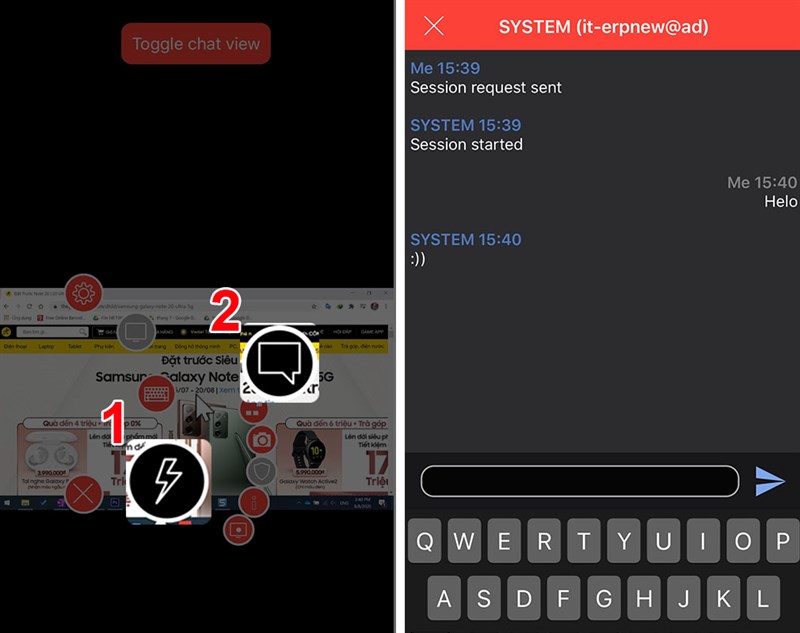
Để nhắn tin giữa các thiết bị, bạn hãy nhấn vào biểu tượng tia sét > Chọn biểu tượng hộp thư để nhắn tin.
Bước 7: Trong menu trên điện thoại nhấn vào biểu tượng bánh răng cưa sẽ hiển thị giao diện các mục cài đặt ứng dụng AnyDesk Remote trên điện thoại.

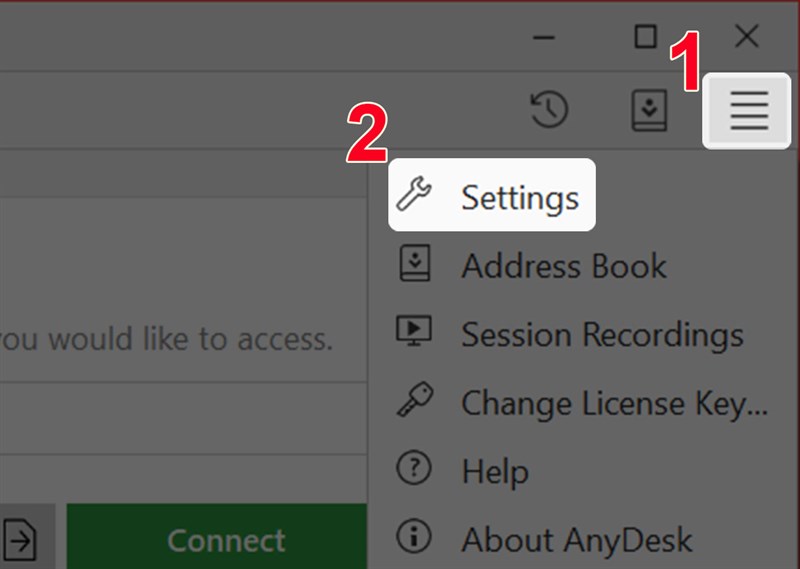
Bước 8: Tại giao diện AnyDesk Remote máy tính nhấn vào biểu tượng 3 gạch ngang và chọn Settings để mở cài đặt.
Trên đây là bài viết hướng dẫn các bạn sử dụng AnyDesk Remote để điều khiển máy tính từ xa bằng điện thoại. Hy vọng bài viết sẽ có ích cho các bạn. Chúc các bạn thành công!
Nguồn tham khảo: https://anydesk.com/en
Trung tâm bảo hành có bán linh kiện và dịch vụ chính hãng, gọi là có ngay hỗ trợ miễn phí, bảo hành suốt đời.