
-
7:30 - 20:30
Cả CN & Lễ -

-


Bài viết sẽ hướng dẫn cách tải và sử dụng phần mềm Auto Click không chiếm chuột trên Windows và macOS. Click xem ngay nhé!
Auto Click là phương pháp mô phỏng tự động thao tác nhấp chuột trên máy tính. Hành động nhấp chuột này sẽ được lặp đi lặp lại nhằm tiết kiệm thời gian và công sức nhấp chuột cho người dùng.

Sử dụng Auto Click giúp bạn tiết kiệm thời gian và công sức nhấp chuột
Các phần mềm Auto Click sẽ thực hiện được các thao tác như:
- Nhấp chuột trái hoặc phải tùy theo cài đặt của người dùng.
- Tạo thao tác một click hoặc double click.
- Điều chỉnh thời gian click chuột.

Các phần mềm Auto Click cho phép bạn điều chỉnh các thao tác và thời gian click chuột
Auto Click không chiếm chuột là phần mềm cho phép thực hiện các tác vụ Auto Click nhưng đồng thời bạn vẫn có thể sử dụng chuột được như bình thường. Tính năng này sẽ rất tiện lợi trong việc hoạt động đa nhiệm khi bạn vừa có thể sử dụng Auto Click, vừa dùng được chuột để chơi game, làm việc,…

Auto Click không chiếm chuột cho phép bạn vừa sử dụng tính năng auto click, vừa dùng được chuột
Để tải và sử dụng Auto Click trên máy tính Windows, bạn thực hiện như sau:
Bước 1: Tải phần mềm Super Auto Click TẠI ĐÂY > Chạy file vừa tải.
Bước 2: Chọn cửa sổ bạn muốn Auto Click không chiếm chuột > Bấm nút Home trên bàn phím.
Bước 3: Rê chuột vào nút bạn muốn Auto Click không chiếm chuột > Bấm nút Page Up hoặc Pg Up trên bàn phím > Bạn có thể chọn hai hoặc nhiều hơn các hành động ấn liên tiếp bằng cách bấm nhiều nút Page Up hoặc Pg up.

Chọn nút muốn cài Auto Click, sau đó bấm phím Page Up
Bước 4: Ấn nút End trên bàn phím hoặc nút Run trên phần mềm để bắt đầu chạy Auto Click không chiếm chuột. Để tắt bấm lần nữa phím Page Up hoặc nút Run trên phần mềm.
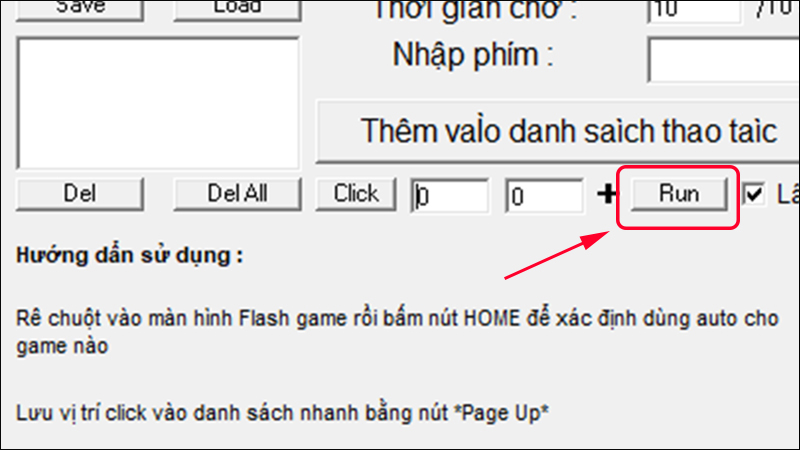
Bấm Run trên phần mềm để bắt đầu chạy Auto Click không chiếm chuột
Để tải và sử dụng Auto Click cho máy Mac, bạn thực hiện như sau:
Bước 1: Tải phần mềm Auto Clicker cho Mac TẠI ĐÂY > Nhấp chuột vào Download > Nhấp vào mục mũi tên đi xuống góc trên bên phải màn hình, nhìn thấy tệp vừa tải xuống > Nhấp Clear.

Nhấp chuột vào Download > Nhấp vào mục mũi tên đi xuống góc trên bên phải màn hình, nhìn thấy tệp vừa tải xuống > Nhấp Clear
Bước 2: Mở phần mềm vừa tải > Nhấp vào biểu tượng chữ A > Nhấn Open.

Mở phần mềm vừa tải > Nhấp vào biểu tượng chữ A > Nhấn Open
Thiết lập tốc độ bạn muốn ở Milli Seconds > Nhấp Start nhiều lần cho đến số lần click mà bạn mong muốn. Các thông số còn lại như Select Click Type, Start/Stop Clicking Or Press Key,... giữ nguyên.

Thiết lập tốc độ bạn muốn ở Milli Seconds > Nhấp Start nhiều lần
- Có cách nào dùng Auto Click để điền mã xác thực (captcha) không?
Trả lời: Không, vì mã xác thực sẽ không cố định vị trí cũng như nội dung, do đó không thể thao tác bằng Auto Click được.

Bạn không thể sử dụng Auto Click để điền mã xác thực
- Tại sao đã bấm chạy nhưng không click?
Trả lời: Trong trường hợp này, bạn hãy thử khởi động lại phần mềm Auto Click để khắc phục nhé!
Bài viết trên đã hướng dẫn bạn cách tải và sử dụng phần mềm Auto Click không chiếm chuột trên máy tính Windows và máy Mac. Xin cảm ơn và hẹn gặp lại các bạn trong những bài viết tiếp theo!
Vienmaytinh 178 Hoàng Văn Thụ chuyên sửa chữa bảo hành điện thoại laptop PC Surface iMac Đồng Hồ tận nơi trên toàn TP.
 0967891080

