
-
7:30 - 20:30
Cả CN & Lễ -

-


Hướng dẫn 2 cách tạo mã QR đăng ký điểm kiểm dịch, khai báo y tế an toàn. Lợi ích sử dụng mã QR Check in/Check out trong mùa dịch Covid - 19. Click xem ngay!
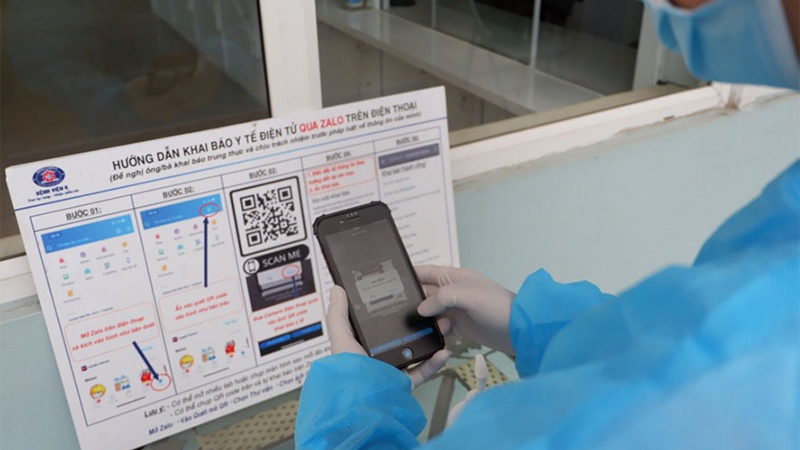
Khai báo y tế bằng mã QR
Bài viết được hướng dẫn trên điện thoại Samsung Galaxy A50s. Bạn cũng có thể thao tác trên các thiết bị máy tính sử dụng hệ điều hành Windows, macOS và điện thoại với hệ điều hành Android, iOS khác tương tự.
Hướng dẫn nhanh:
Truy cập vào link website khai báo của Bộ Y tế > Nhấn chọn Đăng ký ở mục Đăng ký điểm kiểm dịch > Nhập số điện thoại và nhấn Nhận mã OTP > Nhập mã OTP và nhấn Tiếp tục > Điền mẫu đăng ký điểm kiểm dịch > Nhập mã bảo mật và nhấn Đăng ký để tạo mã QR.
Hướng dẫn chi tiết:
Bước 1: Truy cập vào link website khai báo của Bộ Y tế > Nhấn chọn Đăng ký ở mục Đăng ký điểm kiểm dịch.
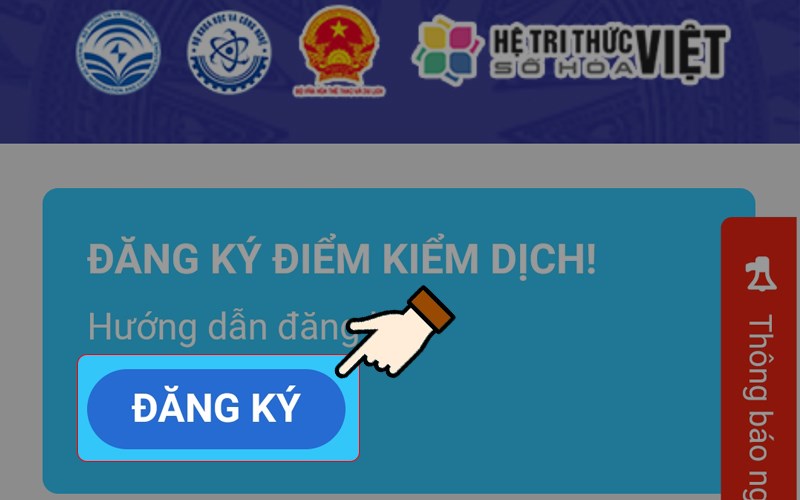
Nhấn chọn Đăng ký ở mục Đăng ký điểm kiểm dịch
Bước 2: Tiếp đến, bạn nhập số điện thoại đăng ký > Nhấn chọn Nhận mã OTP.
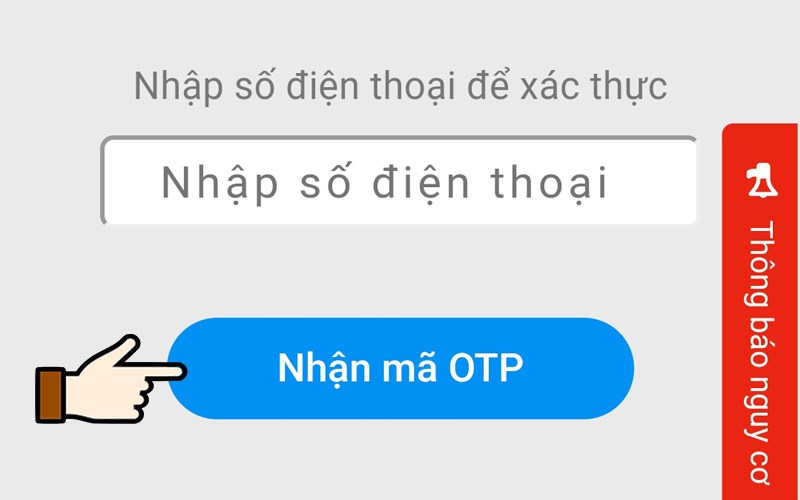
Nhập số điện thoại đăng ký > Nhấn chọn Nhận mã OTP
Bước 3: Nhập mã OTP vào ô trống > Nhấn chọn Tiếp tục.
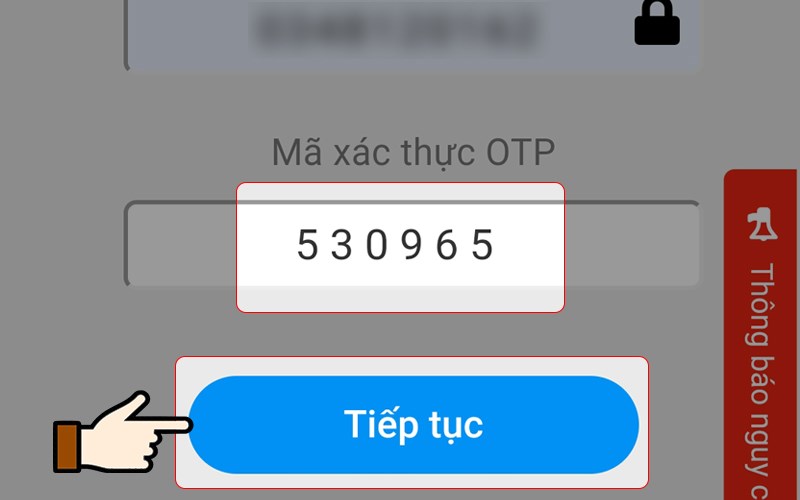
Nhập mã OTP vào ô trống > Nhấn chọn Tiếp tục
Bước 4: Điền mẫu đăng ký điểm kiểm dịch.
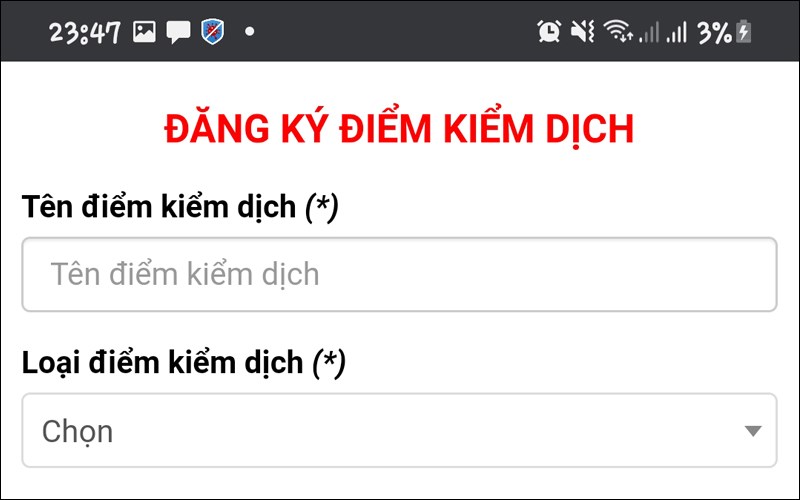
Điền mẫu đăng ký điểm kiểm dịch
Bước 5: Sau cùng, bạn nhập lại mã bảo mật và nhấn Đăng ký để tạo mã QR.
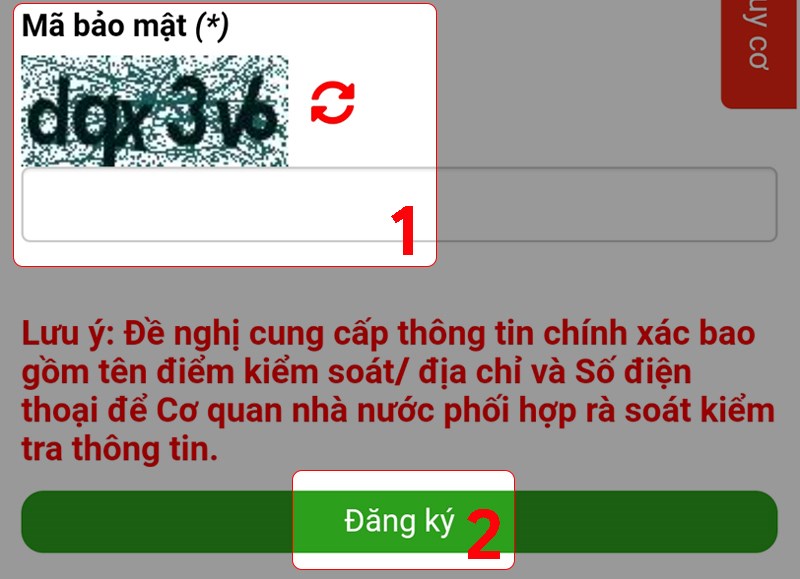
Nhập lại mã bảo mật và nhấn Đăng ký để tạo mã QR
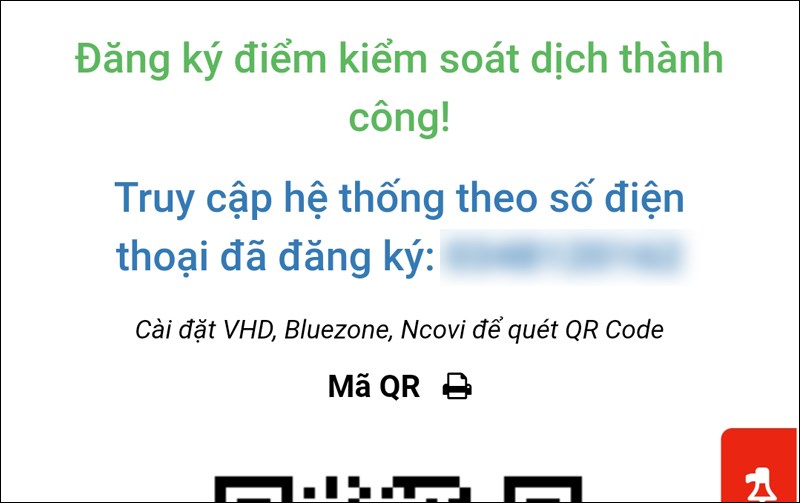
Thông báo tạo mã QR Check in/Check out
Hướng dẫn nhanh:
Mở ứng dụng NCOVI > Nhấn chọn biểu tượng mã QR  > Chọn mục Đăng ký điểm kiểm dịch > Điền mẫu đăng ký > Nhấn chọn Đăng ký để tạo mã QR.
Hướng dẫn chi tiết:
Bước 1: Mở ứng dụng NCOVI > Nhấn chọn biểu tượng mã QR .
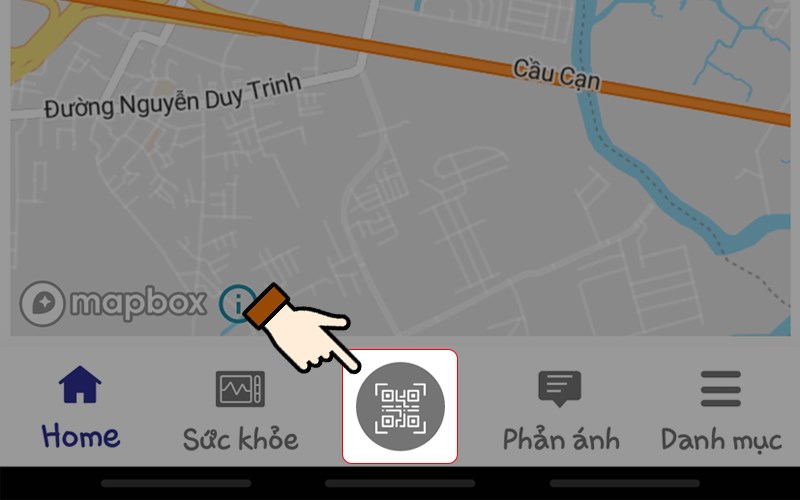
Mở ứng dụng NCOVI > Nhấn chọn biểu tượng mã QR
Bước 2: Sau đó, bạn chọn mục Đăng ký điểm kiểm dịch.

Chọn mục Đăng ký điểm kiểm dịch
Bước 3: Điền mẫu đăng ký điểm kiểm dịch > Nhấn chọn Đăng ký để tạo mã QR.
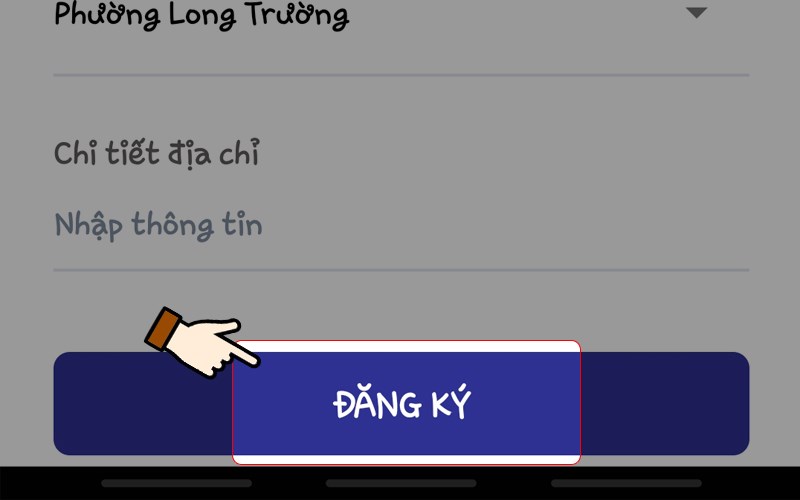
Nhấn chọn Đăng ký để tạo mã QR
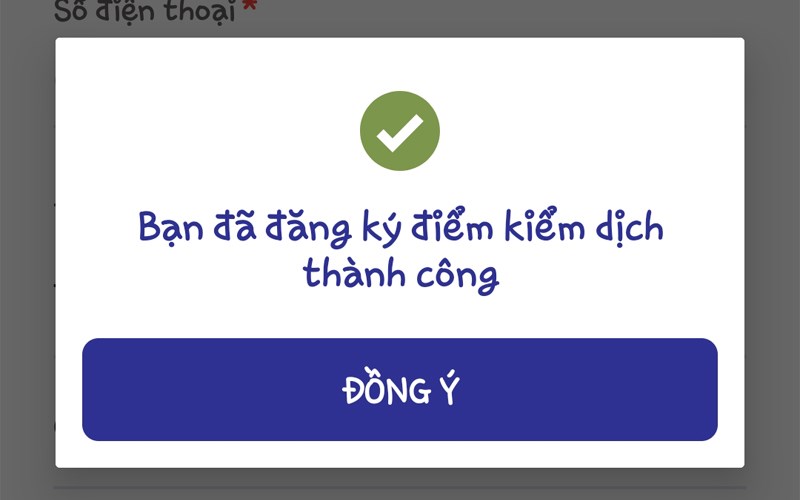
Thông báo tạo mã QR Check in/Check out
Đối với điểm kiểm dịch: Sau khi tạo mã QR thành công, bạn có thể tải chúng về thiết bị điện thoại hoặc in thành các bản đặt tại các vị trí ra vào để thuận tiện cho việc Check in/Check out. Ngoài ra, bạn cũng có thể xuất các báo cáo Check in/Check out khi cần trên ứng dụng NCOVI đấy!
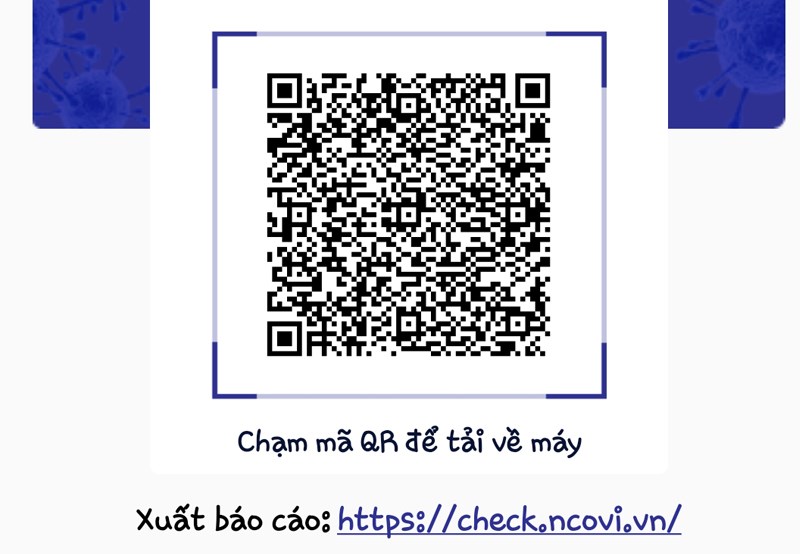
Mã QR Check in/Check out
Đối với nhân viên, hay người khai báo khác:
.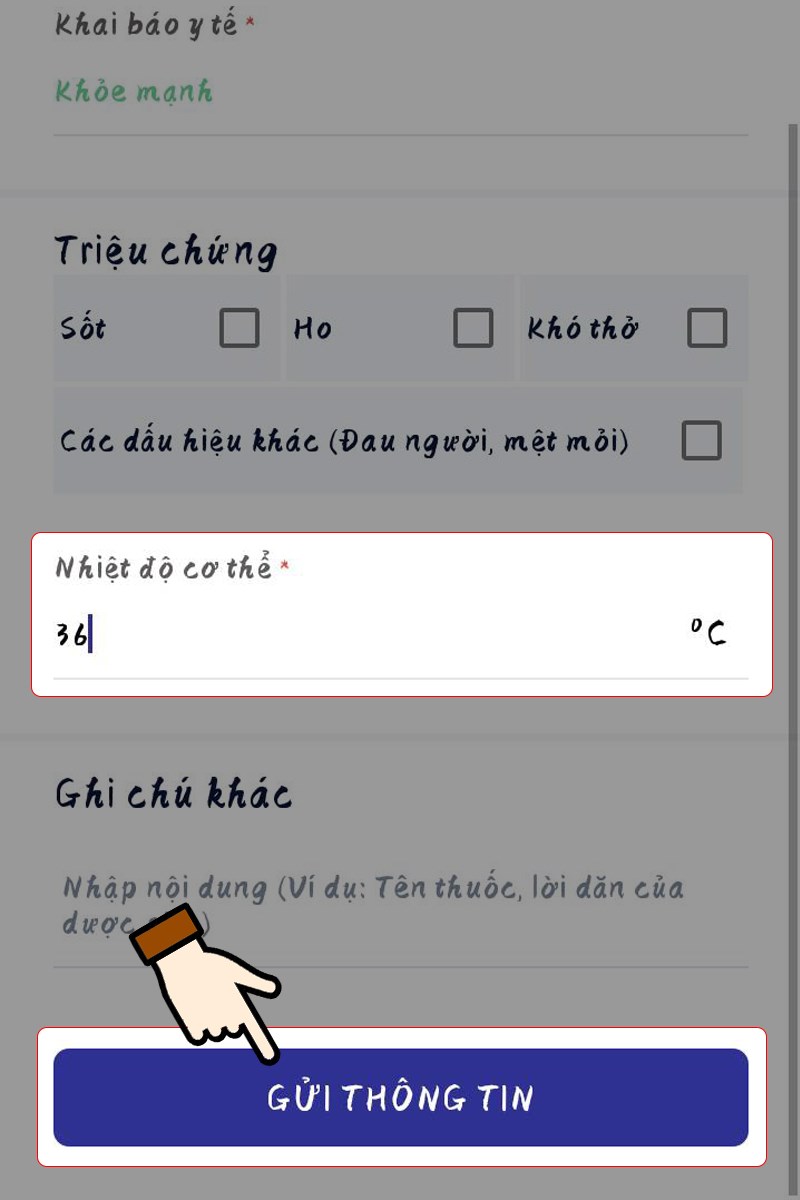
Điền nhiệt độ cơ thể hiện tại > Nhấn chọn Gửi thông tin để khai báo y tế
Lưu ý: Khi khai báo bằng mã QR, bạn phải đảm bảo rằng đã khai báo y tế tự nguyện nhé!
Bài viết trên hướng dẫn các bạn cách tạo mã QR để hỗ trợ các bạn khai báo y tế an toàn và nhanh chóng. Chúc các bạn thực hiện thành công! Nếu bạn thấy bài viết hay và bổ ích, đừng quên chia sẻ với người thân, bạn bè nhé!
Trung tâm chuyên sửa chữa thay thế, bảo hành miễn phí, nhượng quyền thương hiệu trungtambaohanh.com + marketing.
 0967891080

