• 7:30 - 20:30
    Cả CN & Lễ
  • Lịch hẹn
  • TTBH gần bạn
Hướng dẫn tạo Zalo Shop, cách đăng sản phẩm bán hàng trên Zalo

Hướng dẫn tạo Zalo Shop, cách đăng sản phẩm bán hàng trên Zalo

123,800₫ 173,800₫

Có chổ đậu ô tô (Có thể mất phí)

    Cửa hàng bạn đã chọn

    Còn hàng sẵn có xem ngay lấy liền

    Hướng dẫn chi tiết cách tạo Zalo Shop, cách đăng sản phẩm bán hàng trên Zalo shop. Dành cho người kinh doanh muốn mở cửa hàng trên Zalo . Click xem ngay!

    Nhằm đáp ứng nhu cầu bán hàng qua kênh mạng xã hội, Zalo đã ra mắt tính năng Zalo Shop. Cho phép người dùng mua, bán hàng trực tiếp trên thiết bị của mình. Theo dõi bài viết sau để biết cách tạo Zalo Shop và cách đăng sản phẩm bán hàng trên Zalo nhé!

    Hướng dẫn tạo Zalo shop, cách đăng sản phẩm bán hàng trên Zalo

    Hướng dẫn tạo Zalo shop, cách đăng sản phẩm bán hàng trên Zalo

    Bài viết được thực hiện trên Laptop MSI Bravo, các bạn có thể thao tác tương tự trên các dòng máy tính khác chạy hệ điều hành Windows hoặc macOS.
    1. Cách tạo tài khoản Official Account trong Zalo

    • Đầu tiên bạn cần tạo một tài khoản Zalo Official Account (Zalo OA). 
    • Bạn có thể tham khảo bài viết hướng dẫn cách tạo tài khoản quảng cáo Zalo Official Account tại đây.
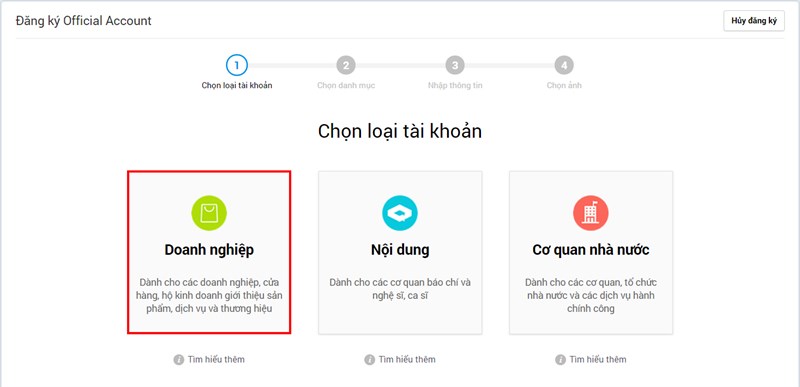
    • Có một điều cần lưu ý ở bước đầu tiên là khi chọn loại tài khoản thì bạn chọn vào doanh nghiệp nhé! Đây là phần dành cho các doanh nghiệp, cửa hàng, hộ kinh doanh giới thiệu sản phẩm, dịch vụ và thương hiệu.
    Chọn loại tài khoản doanh nghiệp

    Chọn loại tài khoản doanh nghiệp

    2. Cách tạo cửa hàng và đăng sản phẩm trên Zalo Shop

    Bước 1: Sau khi đã tài khoản Official Account trong Zalo thành công. Tại giao diện chính bạn nhấn chọn sản phẩm trong phần cửa hàng.
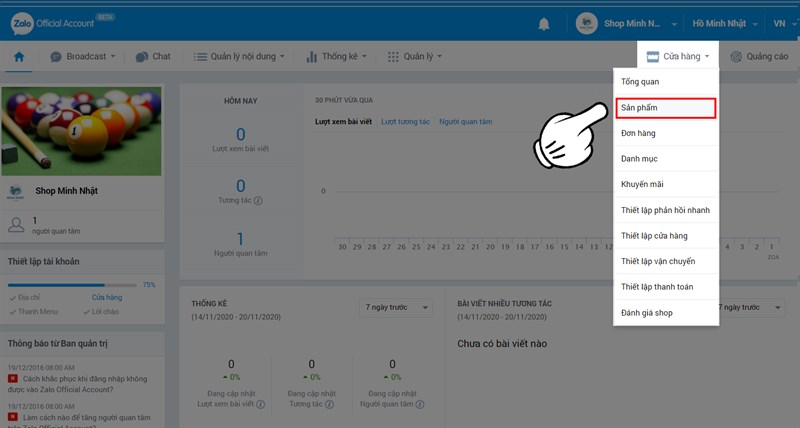
    Chọn sản phẩm trong cửa hàng

    Chọn sản phẩm trong cửa hàng

    Bước 2: Tiếp theo, bạn chọn vào mục thêm sản phẩm ở bên phải màn hình.
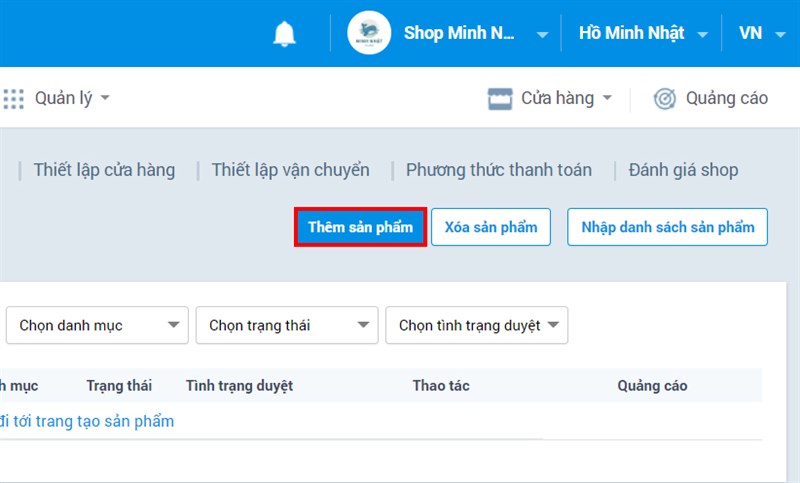
    Nhấn vào thêm sản phẩm

    Nhấn vào thêm sản phẩm

    Bước 3: Việc cần làm là bạn nhập tất cả các thông tin về sản phẩm theo mẫu.

    Thông tin cơ bản
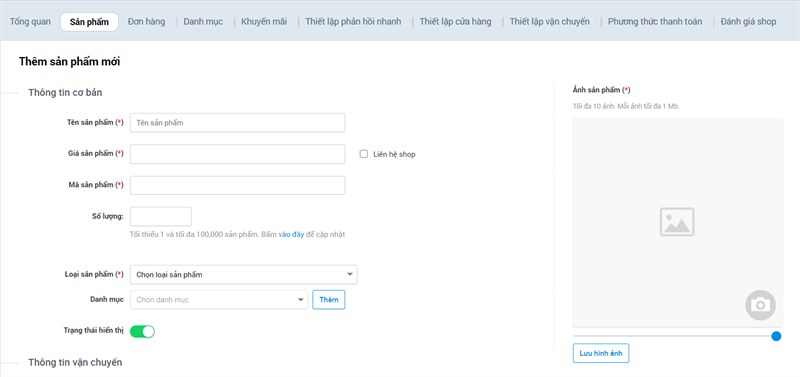
    • Tên sản phẩm: Tối đa 200 ký tự.
    • Giá sản phẩm: Nhập đúng cấu trúc VND – VD: 100000, không nhập 100.
    • Mã sản phẩm: Điền mã sản phẩm để sản phẩm được áp dụng liên kết vận chuyển
    • Số lượng: Tối thiểu 1, tối đa 100000 sản phẩm.
    • Hình ảnh cho sản phẩm: Tối đa 10 ảnh, mỗi ảnh tối đa 1 MB.
    • Loại sản phẩm: Chọn loại sản phẩm có sẵn trong danh mục.
    Nhập thông tin cơ bản sản phẩm

    Nhập thông tin cơ bản sản phẩm

    Thông tin vận chuyển
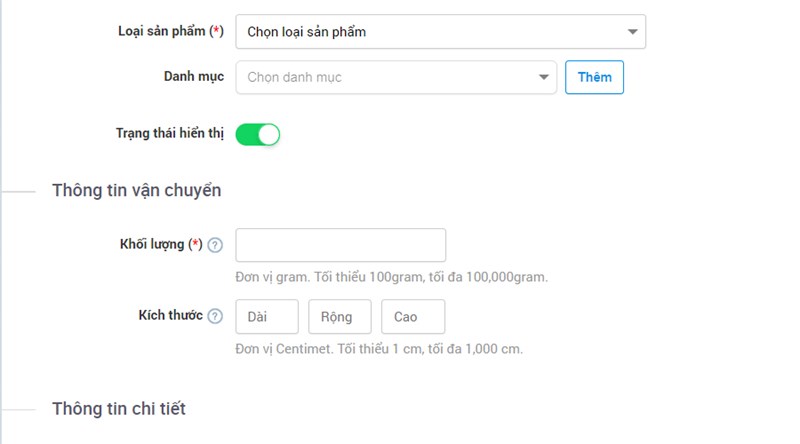
    • Khối lượng: Đơn vị gram, Tối thiểu 100gram, tối đa 100,000gram.
    • Kích thước: Chiều dài, chiều rộng, chiều cao. Đơn vị Centimet. Tối thiểu 1 cm, tối đa 1,000 cm.
    Nhập thông tin vận chuyển

    Nhập thông tin vận chuyển

    Thông tin chi tiêt

    • Mô tả sản phẩm: Cung cấp thông tin sản bổ sung làm rõ phẩm phẩm. 
    • Thuộc tính sản phẩm: Thêm các thuộc tính như màu sắc, kích thước, chất liệu, khối lượng, dung lượng.

    Cuối cùng, sau khi đã thiết lập xong tất cả thông tin sản phẩm, bạn nhấn Tạo sản phẩm để hoàn tất quá trình đăng bán sản phẩm trên Zalo shop.
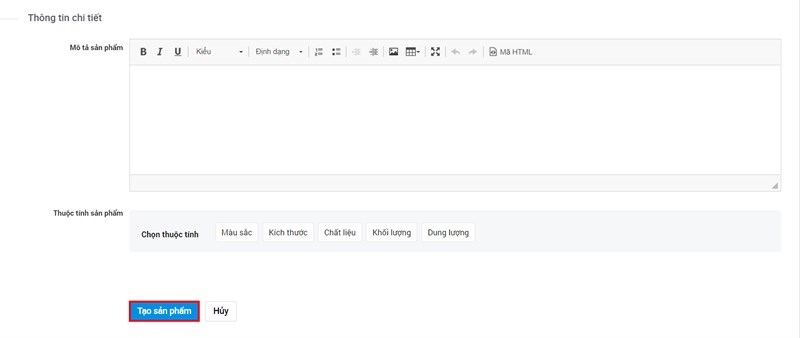
    Nhập thông tin chi tiết và nhấn tạo sản phẩm

    Nhập thông tin chi tiết và nhấn tạo sản phẩm

    Trung tâm bảo hành có bán linh kiện và dịch vụ chính hãng, gọi là có ngay hỗ trợ miễn phí, bảo hành suốt đời.
    Xem thêm ↓

    Cần tuyển kỹ thuật thay thế ĐT laptop PC làm tại nhà, tặng đồng phục đồ nghề trọn gói 10.000.000đ đặt lịch pv ngay không cần HS đặt lịch hẹn trên zalo hoặc ĐK nhận việc chỉ 1 Phút

    Viện máy tính nhận đào tạo học viên miễn học phí 1 kèm 1, có phụ cấp, bao ra nghề

    © 2027. Trungtambaohanh.com Thay Pin Điện Thoại Laptop, Phone PAD PC lấy liền
    Công Ty Cổ Phần Máy Tính VIỆN - GPĐKKD: 0305916372 do sở KHĐT TP.HCM cấp ngày 18/07/2008 ĐT: 028.3844.2008