
-
7:30 - 20:30
Cả CN & Lễ -

-


Trên các dòng laptop được trang bị card màn hình rời thì cũng luôn được trang bị card màn hình onboard, chúng ta có thể tắt card onboard để chỉ sử dụng card rời giúp cho hiệu năng tốt nhất, hãy cùng mình tìm hiểu cách làm nhé!
Card đồ hoạ hay thường được gọi là card màn hình là một loại thiết bị chuyên xử lý các thông tin về hình ảnh trong máy tính cụ thể như màu sắc, chi tiết độ phân giải, độ tương phản của hình ảnh.
Bộ phận quan trọng nhất, quyết định sức mạnh của một card đồ hoạ chính là bộ xử lý đồ họa (Graphic Processing Unit) hay thường được gọi là GPU có nhiệm vụ riêng biệt là xử lý mọi vấn đề về hình ảnh của máy tính. Có hai loại card đồ họa là một dạng được gắn chung với CPU gọi là card Onboard và một dạng rời thường gọi là card đồ họa rời.
Xem thêm về bài viết card đồ họa là gì:
Card onboard hay iGPU là card được tích hợp sẵn trên CPU, việc tắt card onboard để sử dụng card màn hình rời sẽ giúp ích như sau:
- Giảm nhiệt độ CPU
Do card onboard trên CPU không còn hoạt động nữa, giảm tải CPU.
- Tăng hiệu năng CPU
Nhiệt độ giảm đồng thời hiệu năng sẽ tăng lên một ít.
- Tăng khả năng xử lý đồ họa
Việc tắt card onboard sẽ khiến cho card rời luôn hoạt động, từ đó các phần mềm yêu cầu xử lý đồ họa sẽ được xử lý bởi card rời có hiệu năng cao hơn.
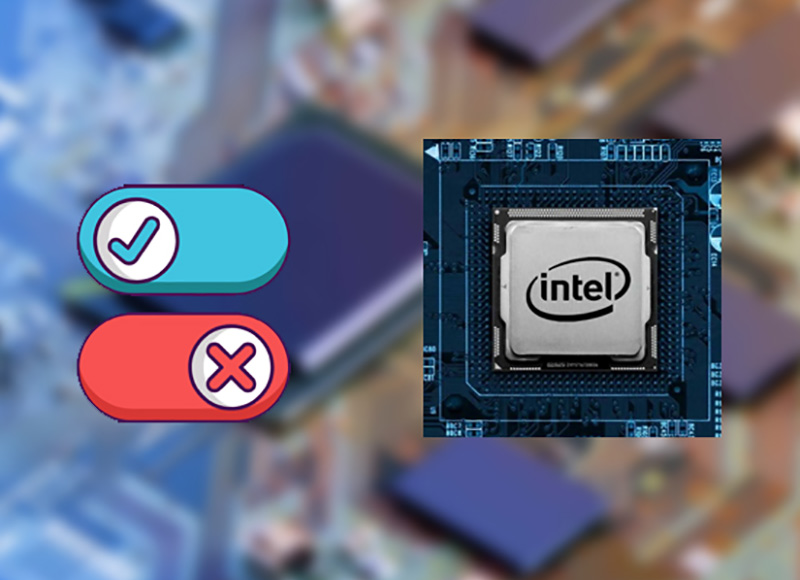
Tắt card onboard sẽ được gì?
-800x553.jpg)
Có thể dùng chung card onboard và card rời
Hoàn toàn có thể vì các nhà sản xuất đã bỏ chung vào một chiếc laptop thì không có lí do gì nếu chúng xung đột và không làm việc được với nhau, nhưng bạn nên lưu ý thuật toán máy tính sẽ tính toán để chỉ sử dụng 1 card đồ họa cho một tác vụ/ứng dụng nhất định chứ không sử dụng chúng cộng lực với nhau.
Ví dụ như khi bạn chỉ sử dụng laptop để lướt web và xem những video có độ phân giải bình thường thì thông thường laptop chỉ sử dụng card màn hình onboard còn khi chơi game xem phim với độ phân giải cao thì sẽ sử dụng card màn hình rời.
-800x567.jpg)
Tắt card onboard
- Tiêu tốn nhiều năng lượng hơn
Việc tắt card onboard và sử dụng card rời sẽ khiến máy tính không có cơ chế tự động chuyển đổi card đồ họa, từ đó luôn xử lý bằng GPU rời khiến cho điện năng tiêu thụ ngày càng nhiều, điều này cần phải đặc biệt lưu ý khi xài laptop, có thể gây hao pin cho laptop.
- Nhiệt độ máy có thể nóng hơn
Việc tắt card onboard sẽ làm giảm nhiệt độ CPU, giúp CPU giảm tải nhưng đồng thời làm GPU rời hoạt động nhiều hơn khiến cho tổng thể của máy nóng hơn do nhiệt tỏa từ CPU và GPU.
-800x535.jpg)
Nhiệt độ nóng vì toả từ CPU và GPU
Bước 1: Mở Device Manager bằng cách nhấn chuột phải vào biểu tượng This PC chọn Manage.
-800x587.jpg)
Nhấn chuột phải vào This PC
Bước 2: Chọn Device Manager > Tại Display adapters chọn card màn hình onboard và nhấn chuột phải chọn Disable device.
-800x540.jpg)
Chọn Device Manager
Bước 3: Hoàn tất và bấm Restart khởi động lại máy.
-800x558.jpg)
Khởi động lại máy
Để bật lại card đồ họa onboard sau khi tắt cũng rất đơn giản, bạn chỉ cần làm như các bước ở trên, khi đến phần Chọn card onboard > Bấm phải chọn Enable device là xong.
-800x557.jpg)
Chọn Enable device
Đối với card rời NVIDIA sẽ là phần mềm NVIDIA Control Panel, card rời AMD sẽ là AMD Catalyst.
Bước 1: Mở phần mềm NVIDIA Control Panel.
-800x569.jpg)
Mở NVIDIA Control Panel
Bước 2: Mở phần Manage 3D settings chọn High-performance NVIDIA processor trong phần Preferred graphics processor.
-800x568.jpg)
Mở phần Manage 3D settings
Bước 3: Chọn Apply và khởi động lại laptop.
-800x205.jpg)
Chọn Apply
Nếu bạn muốn bật lại card màn hình rời thì chỉ cần chỉnh lại như cũ.
Mở AMD Catalyst > Chọn Graphics > PowerPlay > Chỉnh phần Plugged In và Battery ở Maximize Performance. Sau đó chọn Apply là hoàn tất.
-800x567.jpg)
Bấm Apply để hoàn tất
Nếu bạn muốn bật lại card màn hình rời thì chỉ cần chỉnh lại như cũ.
Vừa rồi mình đã hướng dẫn bạn cách tắt card on board đơn giản. Cám ơn bạn đã theo dõi! Hẹn gặp lại bạn ở các bài viết sau!
Trung tâm mở cửa suốt ĐT laptop PC Surface iMac Đồng Hồ có sẵn linh kiện thay ngay giao hàng tại nhà trên toàn TP.
 0967891080

