
-
7:30 - 20:30
Cả CN & Lễ -

-


Các bạn đang muốn thay ổ cứng cho laptop vì ổ cứng cũ bị lỗi hoặc muốn tăng dụng lượng cho ổ cứng thì bài viết này sẽ hướng dẫn chi tiết cách tháo lắp, thay ổ cứng SSD đơn giản nhất cho laptop.
Trước khi muốn tháo lắp một thiết bị điện tử nói chung và laptop nói riêng thì bạn cần tìm hiểu cấu tạo các bộ phận của nó. Để thay ổ SSD cũng vậy, bước đầu tiên bạn nên xem xét qua cấu tạo tổng quan của laptop và nắm được vị trí của SSD trong máy.
Dù khác nhau về mẫu mã, kiểu dáng và thiết kế thì vỏ bên ngoài của một chiếc laptop thường có một số điểm chung bao gồm:
- Vỏ laptop: Thường được làm từ nhựa hoặc hợp kim cao cấp như nhôm, magie, lớp phủ sợi carbon,...
- Bàn phím: Bàn phím chia thành hai loại cơ bản là phím số riêng hoặc không. Ngoài ra còn được trang bị thêm đèn LED nền với nhiều màu sắc cá tính.
- Màn hình: Đa dạng kích thước tùy thuộc vào hãng sản xuất và mục đích sử dụng, màn hình máy tính thường giao động từ 10 đến 17.3 inch.

Cấu tạo bên ngoài vỏ, bàn phím và màn hình laptop
- Touchpad: Đa dạng về kích thước, độ rộng, phạm vi,… tùy vào thiết kế của nhà sản xuất ở từng mẫu laptop, một số loại còn có nút cơ.
- Pin: 3 cell, 4 cell, 6 cell, 8 cell, 9 cell là các loại được dùng phổ biến.
- Cổng kết nối: Thường được trang bị các cổng kết nối cơ bản như: Cổng USB; Thunderbolt 3, HDMI; VGA, LAN, cổng âm thanh… Ngoài ra sẽ có một số máy có thêm cổng e-SATA hoặc Displayport,...
- Sạc: Tùy vào cấu hình máy và kích thước sẽ quyết định sạc bao nhiêu W và thiết kế phù hợp với máy chính.
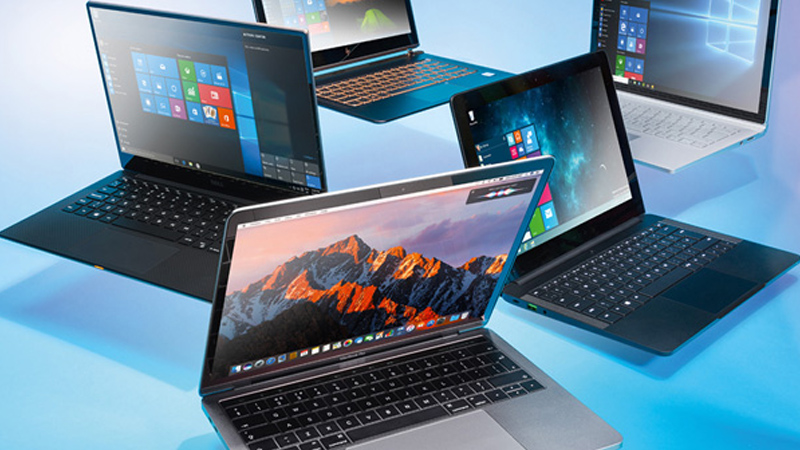
Cấu tạo bên ngoài của laptop nói chung
Cấu tạo bên trong là phần kiến thức giúp bạn tháo lắp các linh kiện laptop chính xác. Đa phần mọi laptop sẽ có một số bộ phận chính bên trong như:
- Bộ vi xử lý - CPU (Central Processing Unit): Thường được gắn vào mainboard, là trung tâm xử lý và phân tích dữ liệu đầu não của laptop. Hai hãng sản xuất bộ vi xử lý nổi tiếng, được nhiều thương hiệu laptop sử dụng là Intel (core i3, core i5, core i7, core i9,… với nhiều thế hệ khác nhau) và AMD (AMD A6, AMD A8, AMD A10,…).
- Card màn hình - VGA (Video Graphics Array): Là thiết bị chuyển tiếp qua lại giữa màn hình và mainboard laptop, có trách nhiệm xử lý tất cả những dữ liệu, thông tin liên quan đến hình ảnh, video như màu sắc, độ sáng, độ phân giải,… trước khi hiển thị trên màn hình. Hiện nay có 2 loại card màn hình được dùng phổ biến là VGA Onboard được tích hợp sẵn trên bo mạch của laptop và VGA rời được gắn vào khe cắm mở rộng PCI, PCI-Express, ASP,… trên bo mạch chủ của laptop.
- Bộ xử lý đồ họa - GPU (Graphic Processing Unit): Bộ xử lý chính của VGA.

Cấu tạo trong laptop CPU - VGA và card màn hình
- Bộ nhớ tạm thời - RAM: Nơi lưu trữ tạm thời những gì cần làm để tối ưu hóa tốc độ xử lý của CPU.
- Ổ cứng lưu trữ: Nơi lưu trữ và truy xuất dữ liệu. Hai loại ổ cứng thông dụng là HDD và SSD.
- Mainboard: Được đặt ngay phía dưới bàn phím, được xem là nền móng để gắn kết tất cả các linh kiện và thiết bị ngoại vi như: RAM, CPU, ổ cứng, card màn hình, Pin,… lại với nhau thành một khối thống nhất.
- Chip set: Chip xử lý các giao tiếp của bo mạch chủ đến các phần cứng và là nơi xác định được tính tương thích giữa các phần cứng trong mainboard.
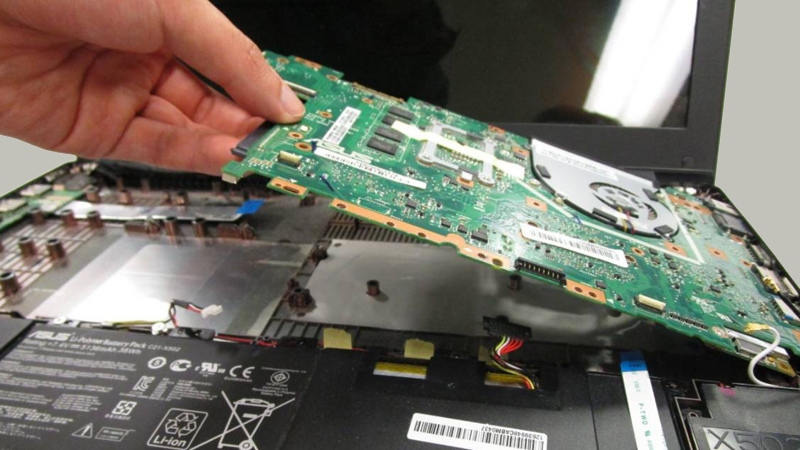
Các phần cứng cấu tạo bên trong laptop
- Card kết nối Wifi - Card Wireless: Là một bộ phận có tác dụng thu sóng wifi để laptop có thể kết nối internet.
- Board cao áp: Được đặt ngay phía dưới màn hình laptop, có nhiệm vụ kích điện áp DC lên đến khoảng 1500V để cấp cho bóng cao áp ở mép màn hình để tạo ánh sáng nền cho màn hình.
- Ổ đĩa quang laptop: Thường được trang bị phía cạnh của laptop, có thể tháo ra dễ dàng. Tuy nhiên các dòng laptop hiện đại với thiết kế siêu mỏng nhẹ thường cắt giảm bớt bộ phận này vì không thiết yếu.
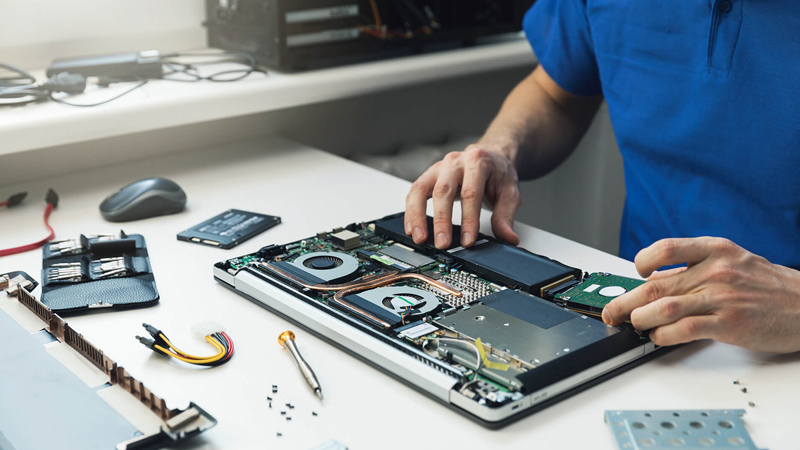
Bên trong laptop
Việc thay thế, nâng cấp ổ cứng có thể tùy thuộc vào nhu cầu sử dụng của người dùng hoặc khi máy tính gặp những dấu hiệu bất thường có thể một số nguyên nhân đến từ ổ cứng như:
- Ổ cứng HDD cũ, có tiếng ồn và nhanh bị nóng hơn so với bình thường.
- Máy tính báo lỗi ổ cứng ‘Bad sector’.
- Máy tính báo lỗi ‘Non-system disk or disk error…’.
- Không thể cài bất cứ ứng dụng hoặc cài hệ điều hành do ổ cứng bị rung lắc dẫn tới bề mặt đĩa bị ma sát với kim từ quá mạnh, gây lỗi và mất dữ liệu hệ điều hành.
- Máy tính không thể khởi động do ổ cứng bị hỏng khiến máy tính không thể nạp hệ điều hành khi mở máy.
- Tốc độ xử lý, truy xuất dữ liệu và khởi động của laptop bị chậm.
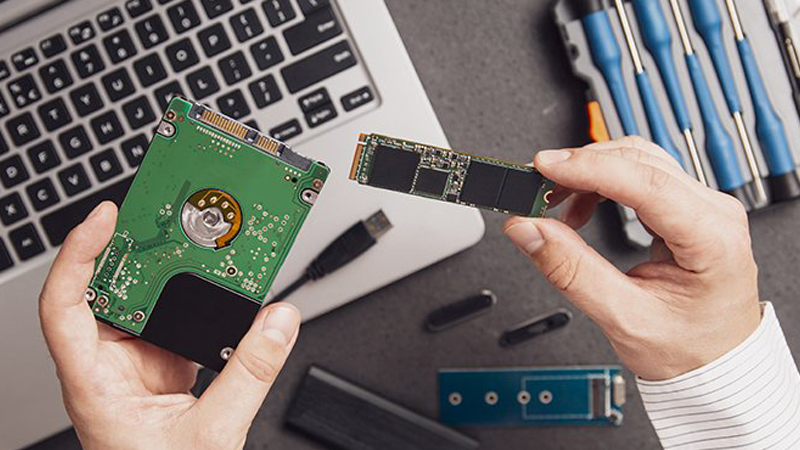
Nên thay ổ cứng khi muốn nâng cấp laptop hoặc máy báo một số lỗi liên quan đến ổ cứng
- Chọn mua đúng loại ổ cứng theo thông tin máy, hãng sản xuất để đảm bảo sự tương thích của SSD và máy.
- Sao lưu lại dữ liệu có trong ổ cứng cũ sang một thiết bị lưu trữ ngoài để sau khi hoàn thành thay ổ cứng, bạn có thể sao chép chúng vào ổ cứng mới.
- Trong trường hợp không sao lưu dữ liệu cũ thì sau khi thay ổ cứng mới, các bạn sẽ phải cài đặt lại Windows cho máy.
- Để ý ổ cứng bạn dự định mua là chuẩn Sata 3 hay M.2 vì kích thước và tốc độ của chúng khác nhau.

Lưu ý khi thay ổ cứng SSD cho laptop
Hướng dẫn dưới đây sử dụng ổ cứng SSD WD Blue SN550 M2 dung lượng 1TB trên laptop ASUS.
- Ổ cứng SSD.
- 1 cái tua vít.
- 1 thiết bị dùng để cạy các linh kiện liên kết nhau bằng khớp nhựa. Có thể thay thế bằng dụng cụ có dạng mỏng như thẻ ngân hàng, thẻ thành viên hoặc thước nhựa,...
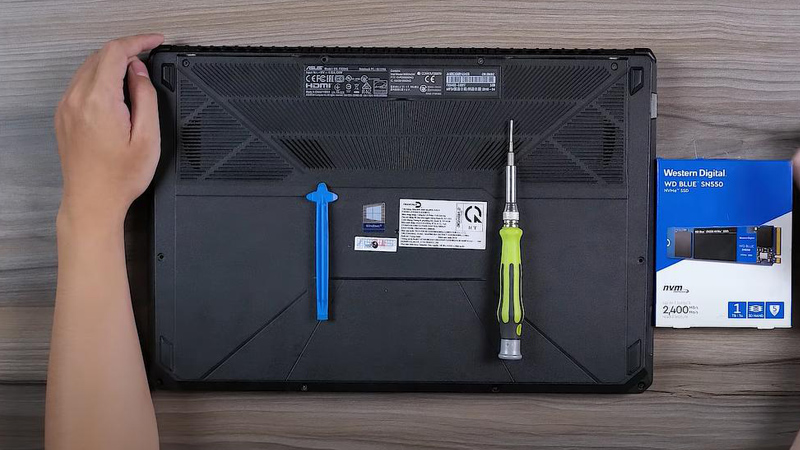
Chuẩn bị dụng cụ để thay SSD
Bước 1: Tháo laptop
- Dùng tua vít tháo hết ốc ở mặt dưới laptop. Lưu ý vị trí của mỗi ốc để tránh khi lắp ráp lại được chính xác.
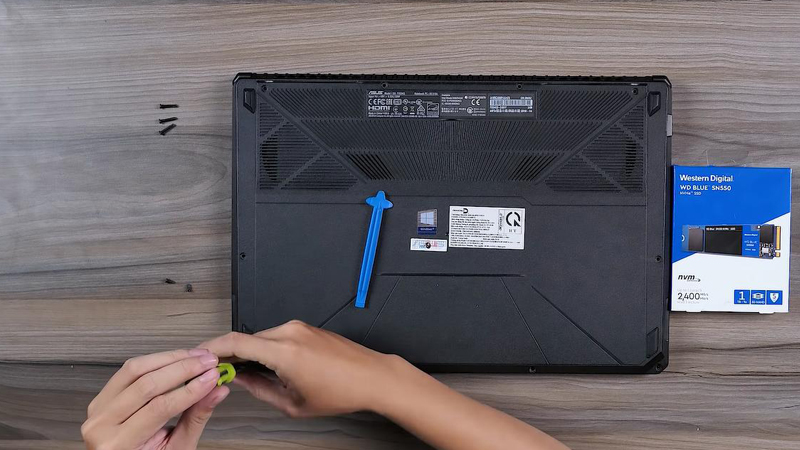
Dùng tua vít tháo hết ốc ở mặt dưới laptop
- Dùng dụng cụ mỏng cắm vào khe hở giữa nắp và thân máy.

Dùng dụng cụ mỏng cắm vào khe hở giữa nắp và thân máy
- Kéo dọc theo đường viền giữa nắp khớp với thân máy để mở.

Kéo dọc theo đường viền giữa nắp khớp với thân máy để mở
- Tháo nắp laptop.
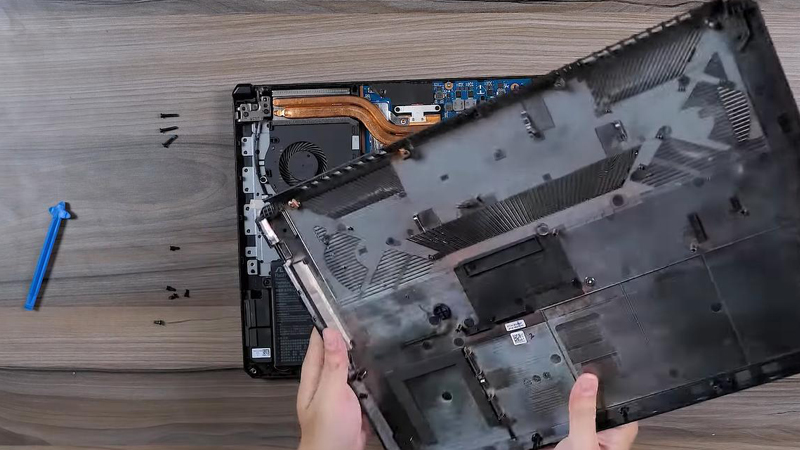
Tháo rời nắp laptop
Bước 2: Kiểm tra linh kiện
- Kiểm tra PIN.

Kiểm tra PIN
- Kiểm tra card Wifi.
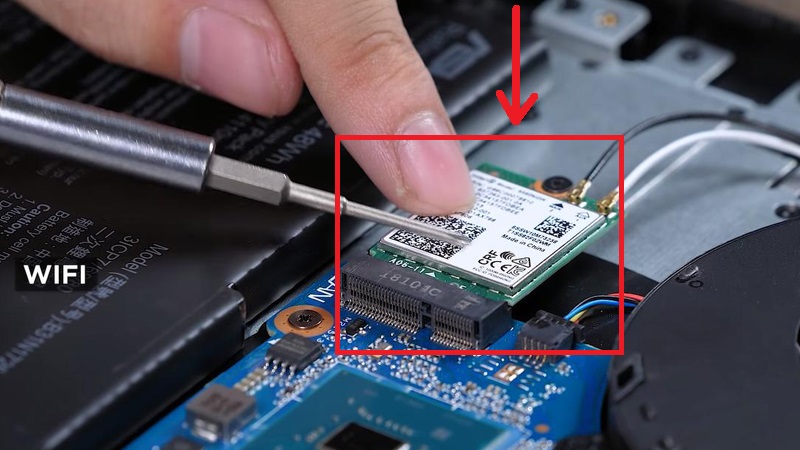
Kiểm tra card wifi
- Kiểm tra 2 quạt tản nhiệt.
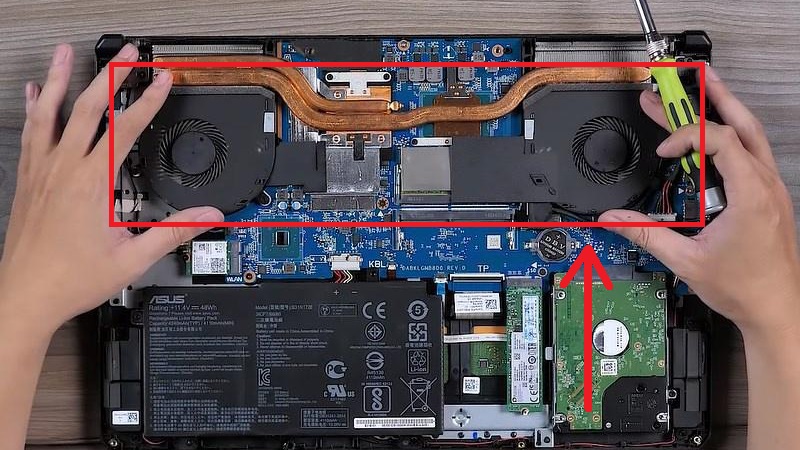
Kiểm tra 2 quạt tản nhiệt
- Kiểm tra CPU.

Kiểm tra CPU
- Kiểm tra GPU.
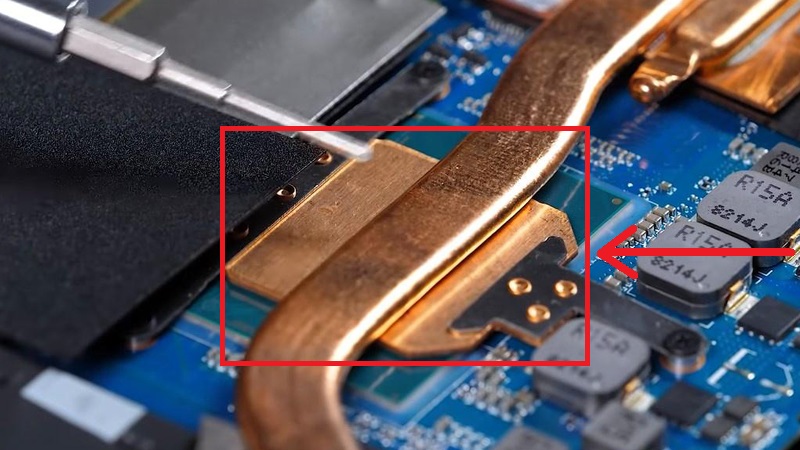
Kiểm tra GPU
- Jack tháo chuột và tháo bàn phím.

Jack tháo chuột và tháo bàn phím
- Pin CMOS.
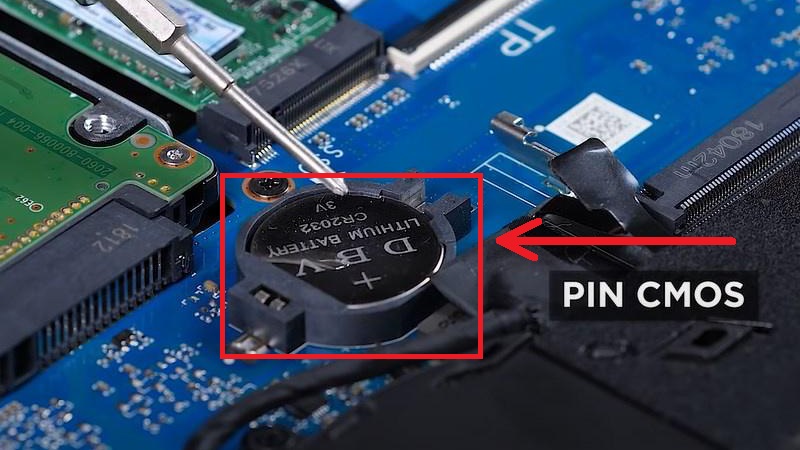
Pin CMOS
- Dãy jack cắm USB và HDMI.
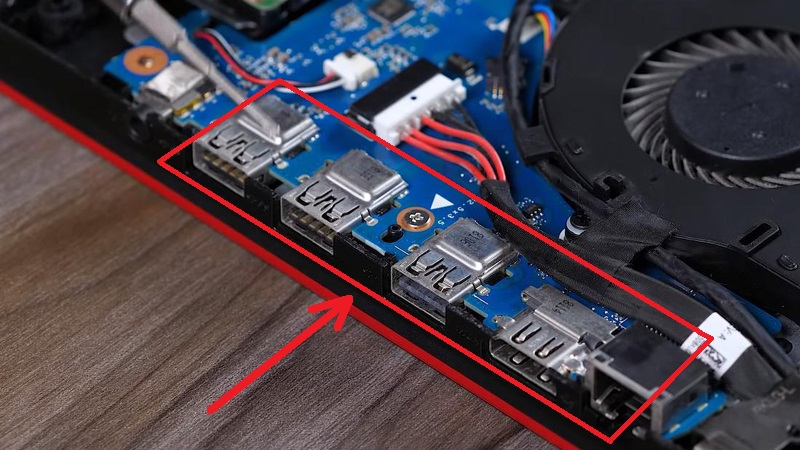
Dãy jack cắm USB và HDMI
- 2 ổ cứng SSD và HDD.
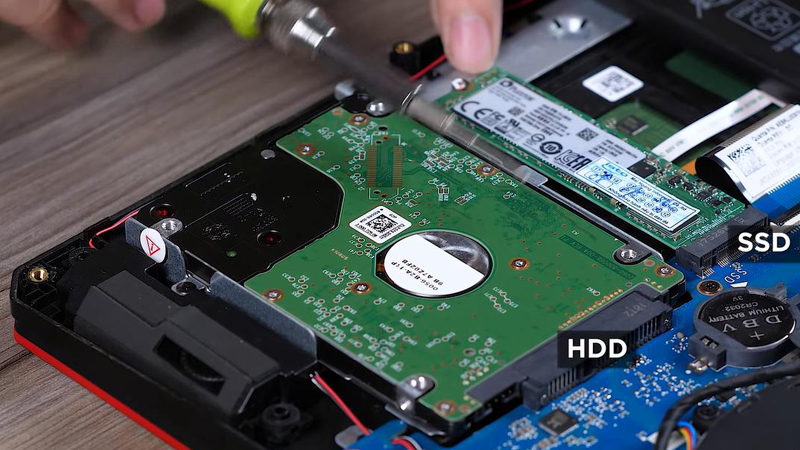
2 Ổ cứng SSD và HDD
Bước 3: Tháo linh kiện
- Tháo dây PIN.
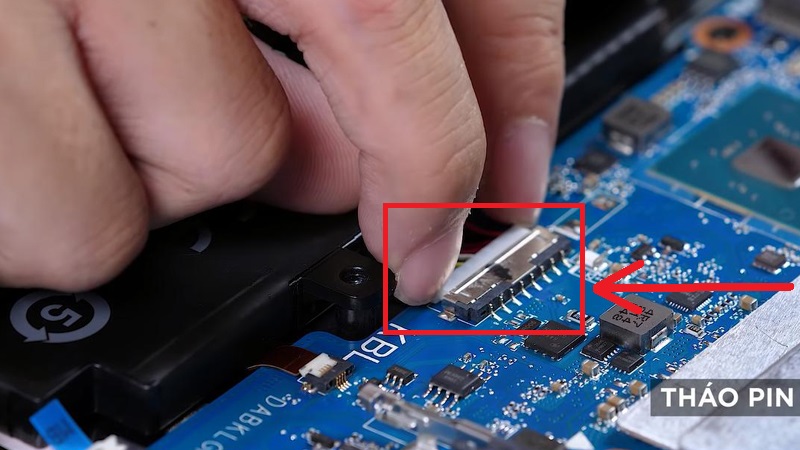
Tháo dây PIN để ngắt nguồn điện với các linh kiện khác
- Tháo ốc của SSD.

Tháo ốc của SSD
- Rút SSD ra khỏi máy.

Rút SSD ra khỏi máy
Bước 4: Lắp ổ cứng
- Cắm SSD mới vào máy.
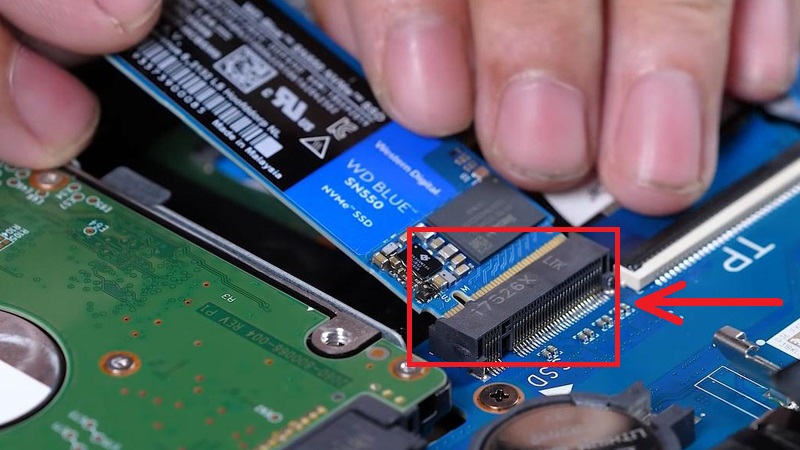
Cắm SSD mới vào máy
- Vặn ốc cố định SSD mới.
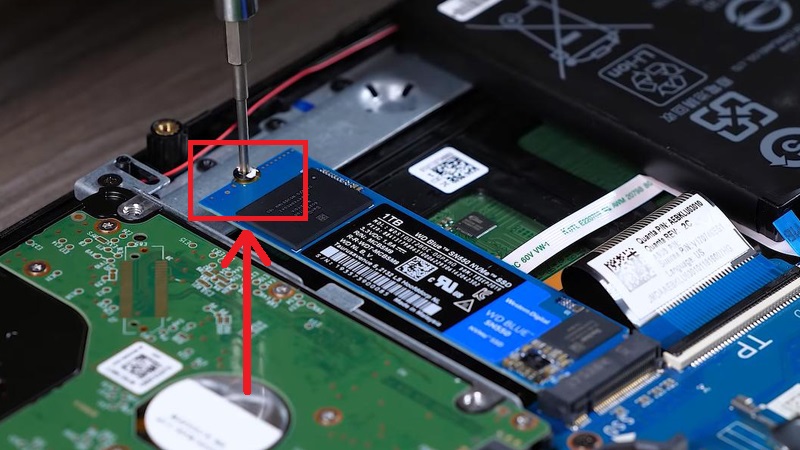
Vặn ốc cố định SSD mới
Bước 5: Lắp laptop
- Lắp lại dây PIN.
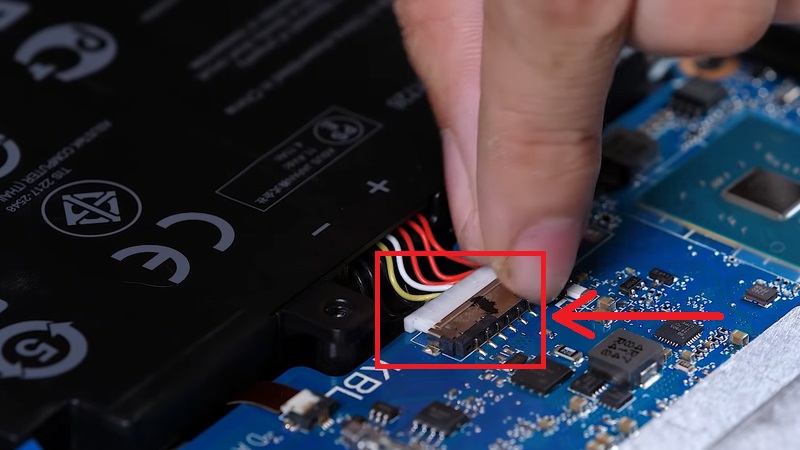
Lắp lại dây PIN
- Đóng nắp máy lại.
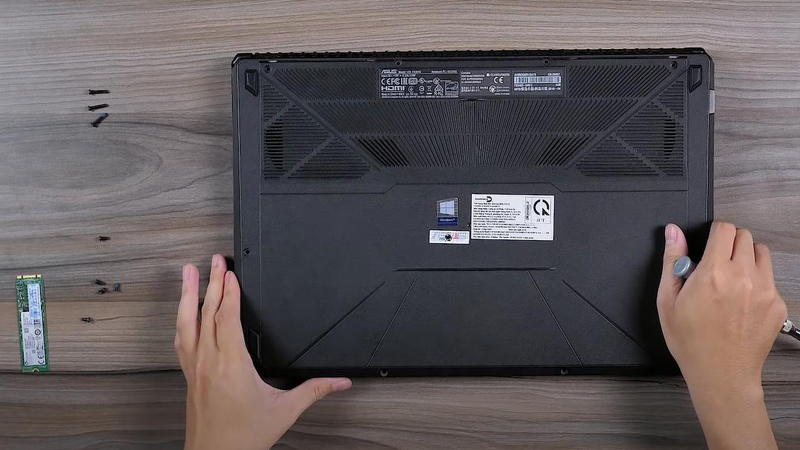
Đóng nắp máy lại
- Vặn ốc cố định nắp máy.
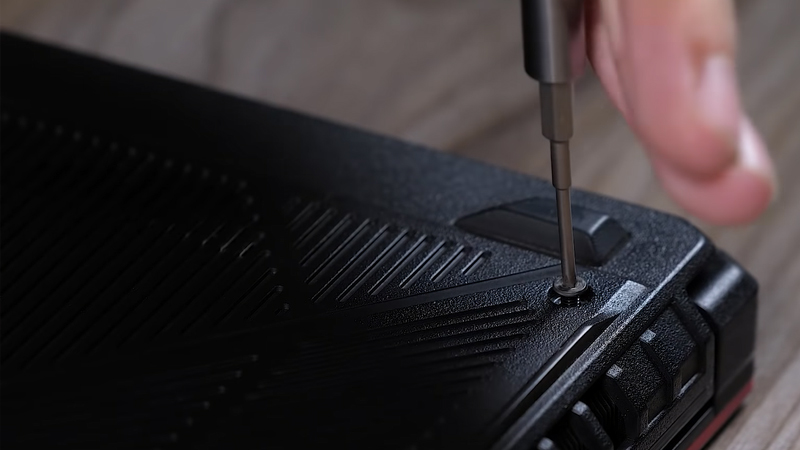
Vặn ốc cố định nắp máy
Như vậy, bài viết trên đã hướng dẫn bạn cách tự kiểm tra và tháo lắp, thay thế ổ cứng SSD tại nhà đơn giản, nhanh chóng. Chúc các bạn thành công!
Trung Tâm Bảo Hành giảm 500.000đ cho khách hàng sắm sửa các thiết bị điện thoại laptop máy tính ngay trong hôm nay.
 0967891080

