
-
7:30 - 20:30
Cả CN & Lễ -

-


Bạn đang sử dụng trình duyệt Google Chrome và bạn cũng đã quá nhàm chán với tông màu trắng quen thuộc không có gì mới lạ. Bài viết này, mình sẽ hướng dẫn các bạn cách

Bước 1: Các bạn truy cập vào "Chủ đề" trên "Cửa hàng Chrome trực tuyến" bằng cách click chọn tại đây.
>>> Xem thêm: Cách tắt tự động đăng nhập tài khoản Google trên Chrome
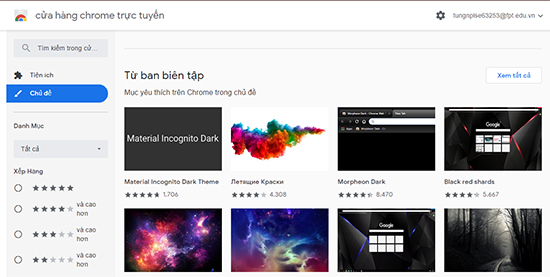
Các bạn truy cập mục "chủ đề" trên "Cửa hàng Chrome trực tuyến"
Bước 2: Tại đây, bạn sẽ có 2 sự lựa chọn : Chọn chủ đề từ ban biên tập hoặc tìm kiếm chủ để mà bạn yêu thích.
>>> Xem thêm: Cách thêm tiện ích mở rộng cho Google Docs để hỗ trợ soạn thảo văn bản
- Chọn chủ đề từ ban biên tập:
Khi bạn truy cập vào đường dẫn tại bước 1, cửa hàng Chrome hiện lên với rất nhiều chủ để được gợi ý sẵn từ bạn biên tập cùng vời những tấm hình nền tương ứng. Bạn có thể tham khảo chúng. Khi những gợi ý có chủ đề bạn thích, bạn có thể chọn "Xem thêm" để có thể tham khảo thêm và nhấp chọn hình nền bạn yêu thích từ chủ đề đó.
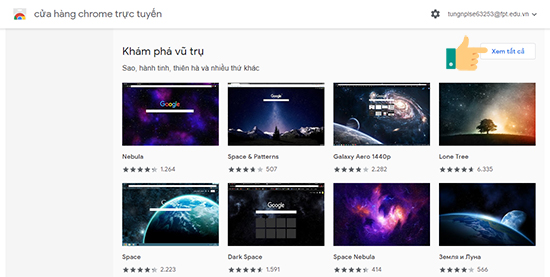
Chọn "Xem thêm" để tham khảo hình nền từ chủ đề bạn thích
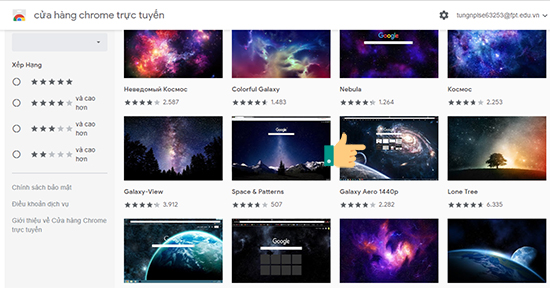
Lựa chọn hình nền mà bạn thích sau đó nhấp chọn vào hình nền đó
- Tìm kiếm chủ đề bạn yêu thích
Nếu bạn không ưng ý với chủ đề từ bạn biên tập, bạn có thể sử dụng các từ khóa để tìm kiếm chủ đề mình muốn và nhấn "Enter". Sau đó những hình nền gợi ý sẽ hiện lên để bạn lựa chọn.
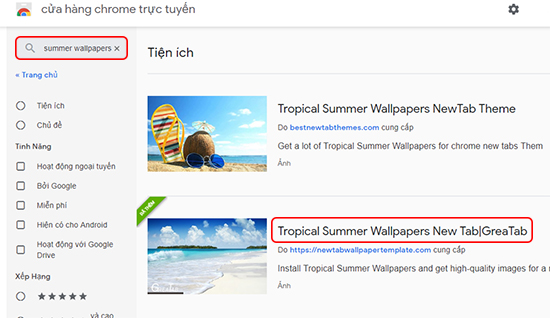
Nhập từ khóa vào ô tìm kiếm, nhấn "Enter" và click vào hình nền mà bạn yêu thích.
Bước 3: Khi bạn đã chọn vào hình nền ưng ý, trang web để bạn thêm hinh nền đó sẽ hiện lên. Sau đó bạn hãy click vào ô "Thêm vào Chrome" để tự động tải và cài đặt hình nền lên trình duyệt của bạn, bạn nhé.
>>> Xem thêm: Mẹo bảo mật thông tin với Google
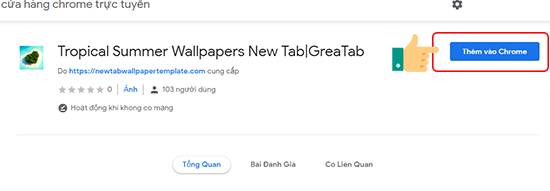
Chọn "Thêm vào Chrome" đề tải và cài đặt hình nền bạn chọn lên trình duyệt.

Và đây là kết quả. Rất đẹp phải không các bạn.
Như vậy chỉ qua một vài thao tác đơn giản, bạn đã làm cho trình duyệt Chrome mà bạn hay sử dụng trở nên lung linh hơn rồi đấy ạ. Chúc các bạn thành công.
Xem thêm:
>>> Thay đổi con trỏ chuột trên Google Chrome
>>> Hướng dẫn thủ tục hoàn tiền khi mua nhầm App trên iOS và Android
>>> Cử chỉ điều hướng trên Vivo Y91C
>>> Cách thêm tiện ích mở rộng cho Google Docs để hỗ trợ soạn thảo văn bản dễ dàng hơn
>>> Cách vô hiệu chế độ ẩn danh của Chrome trên Android
Hỏi Đáp Trung Tâm Bảo Hành

 0967891080

