
-
7:30 - 20:30
Cả CN & Lễ -

-


Bài viết sẽ hướng dẫn bạn cách thiết lập phương thức thanh toán bằng ví MoMo và thẻ tín dụng visa trên App Store, ID Apple chi tiết. Click xem ngay!
Dưới đây là cách thiết lập ví MoMo làm phương thức thanh toán cho ID Apple để việc thanh toán App Store trở nên đơn giản hơn:
Bước 1: Vào phần Cài đặt của MoMo > Nhấn vào tên của bạn.

Nhấn vào tên của bạn trong Cài đặt MoMo
Bước 2: Chọn mục Thanh toán & Giao hàng. Hoặc truy cập TẠI ĐÂY rồi đăng nhập ID Apple.
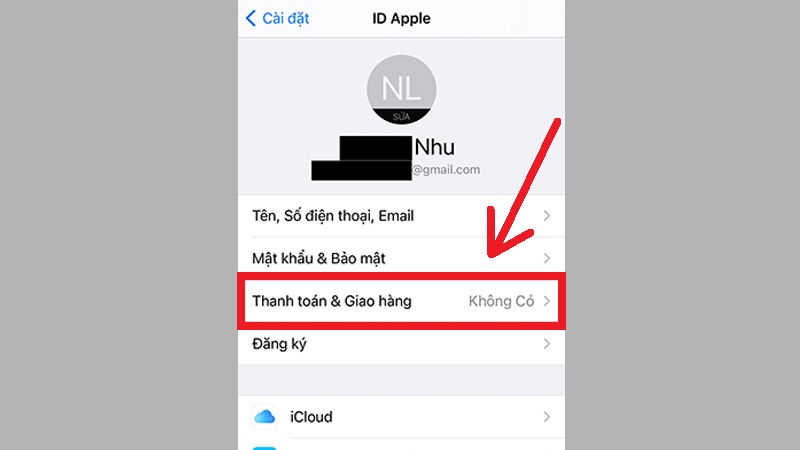
Chọn mục Thanh toán & Giao hàng
Bước 3: Chọn mục Thêm Phương Thức.

Chọn mục Thêm Phương Thức
Bước 4: Nhấn MoMo E-Wallet > Chọn Đăng nhập vào MoMo E-Wallet.
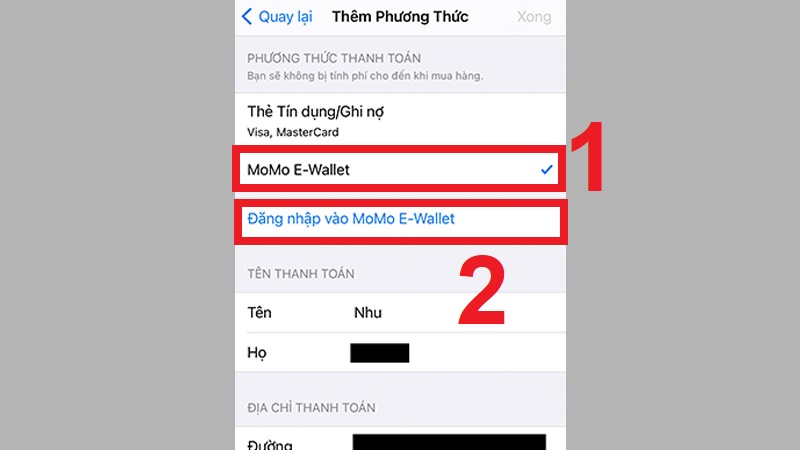
Chọn MoMo E-Wallet và nhấn vào Đăng nhập vào MoMo E-Wallet
Bước 5: Chọn Tiếp tục với ứng dụng MoMo.
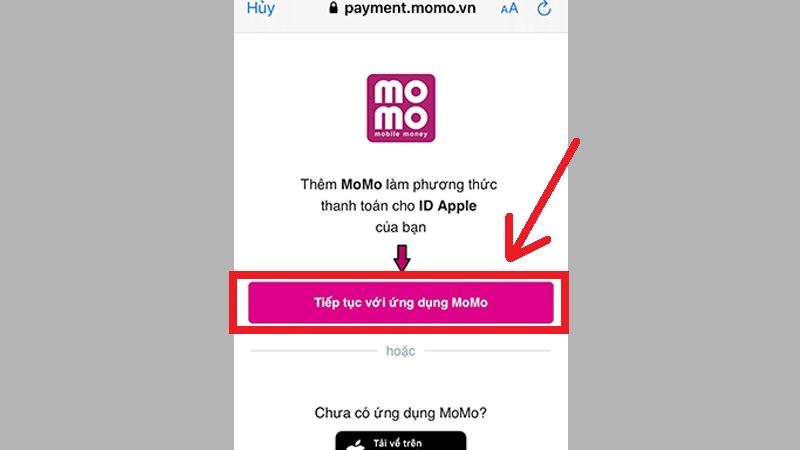
Chọn Tiếp tục với ứng dụng MoMo
Bước 6: Nhập mật khẩu > Nhấn Đăng Nhập để login vào tài khoản ví MoMo.
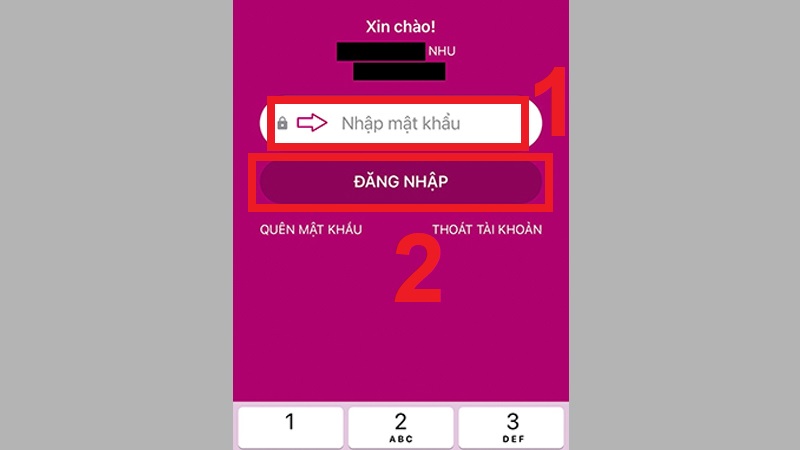
Nhập mật khẩu và nhấn Đăng Nhập
Bước 7: Chọn Xác nhận để hoàn thành.

Chọn Xác nhận
Để thiết lập thẻ visa làm phương thức thanh toán App Store bạn có thể thực hiện theo cách bên dưới:
Bước 1: Vào Cài đặt của iPhone > Chọn mục ID Apple (Tên bạn).
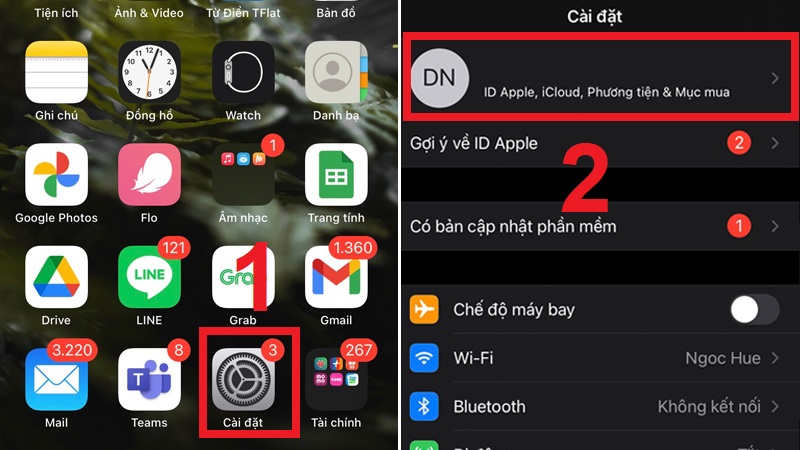
Truy cập Cài đặt và chọn mục ID Apple
Bước 2: Chọn Thanh toán & Giao hàng (Payment & Shipping) > Chọn tiếp Thêm Phương Thức (Add Payment Method).
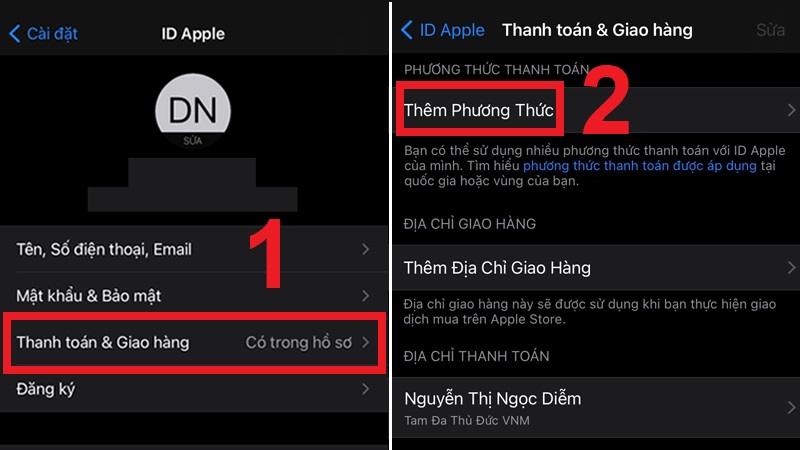
Chọn mục Thanh toán & Giao hàng sau đó chọn Thêm Phương Thức
Bước 3: Chọn mục Thẻ tín dụng/Ghi nợ (Credit/Debit Card) > Nhập số thẻ, ngày hết hạn và mã bảo mật CVV ở mặt sau của thẻ vào phần thông tin > Nhấn Xong (Done) để hoàn thành.
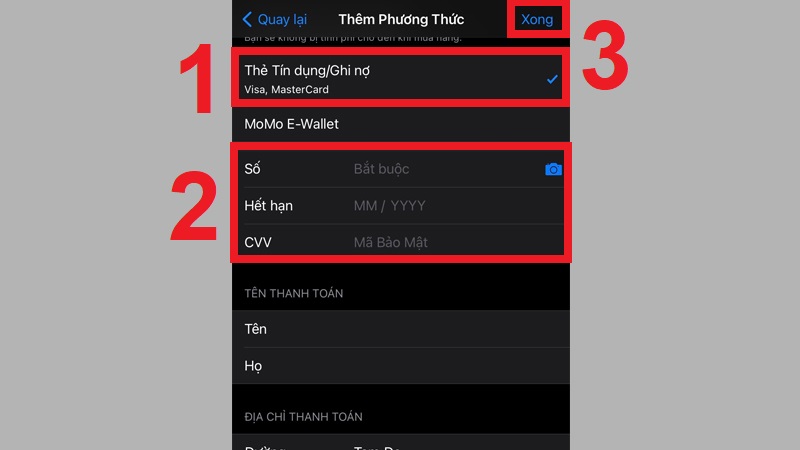
Chọn mục Thẻ tín dụng/Ghi nợ rồi nhập thông tin thẻ sau đó nhấn Xong
Để tiến hành hủy phương thức thanh toán ID Apple bạn tiến hành theo các bước:
Bước 1: Vào Cài đặt của iPhone > Chọn mục ID Apple (Tên bạn).
Truy cập Cài đặt và chọn mục ID Apple
Bước 2: Chọn Thanh toán & Giao hàng (Payment & Shipping) > Chọn tiếp Thêm Phương Thức (Add Payment Method).
Chọn mục Thanh toán & Giao hàng sau đó chọn Thêm Phương Thức
Bước 3: Chọn mục Sửa (Edit).
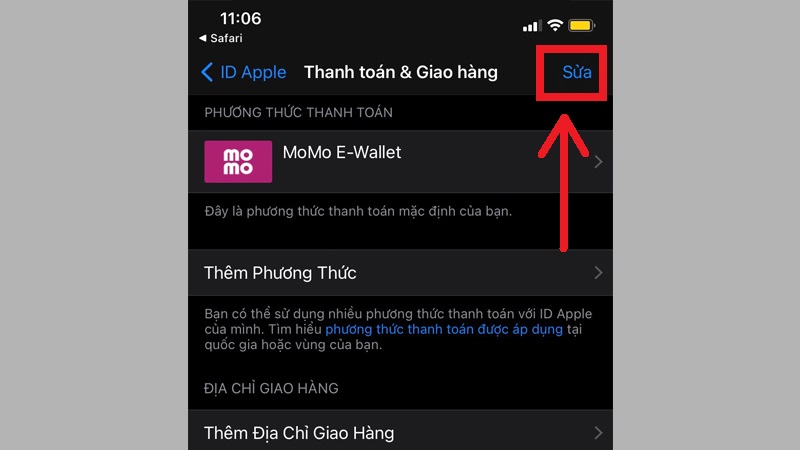
Chọn mục Sửa (Edit)
Bước 4: Nhấn vào biểu tượng dấu (-) trừ phía trước phương thức thanh toán.

Nhấn vào biểu tượng dấu (-)
Bước 5: Chọn mục Gỡ bỏ (Remove) > Nhấn xác nhận Gỡ bỏ (Remove) để hoàn thành.
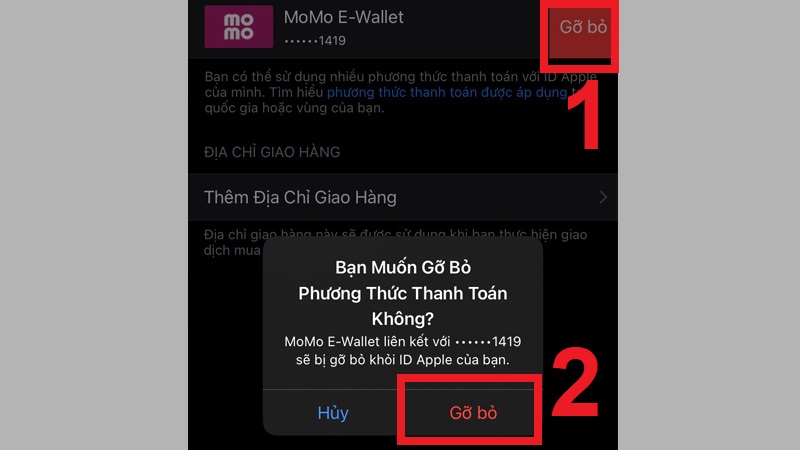
Chọn Gỡ bỏ phương thức và xác nhận lại
Như vậy, bài viết đã hướng dẫn bạn các cách thiết lập và hủy phương thức thanh toán ID Apple. Chúc các bạn thực hiện thành công.
Trungtambaohanh.com chuyên sửa chữa bảo hành các dòng điện thoại laptop máy tính bảng PC Surface Đồng Hồ cho tất cả khách hàng.
 0967891080

