
-
7:30 - 20:30
Cả CN & Lễ -

-


Bạn có thể hiển thị thông báo bằng biểu tượng, số lượng hoặc tắt thông báo. Bài viết này mình sẽ hướng dẫn bạn cách thiết lập tùy chỉnh thông báo trên Huawei nhanh nhất.
Bài viết này được hướng dẫn bằng tiếng Việt (bao gồm phần giao diện và chỉ dẫn bằng chữ). Nếu điện thoại bạn đang sử dụng tiếng Anh, bạn có thể xem cách thay đổi ngôn ngữ máy từ Anh sang Việt như sau:
>>> Hướng dẫn cách thay đổi ngôn ngữ từ Anh sang Việt trên iPhone, iPad.
>>> Hướng dẫn cách thay đổi ngôn ngữ từ Anh sang Việt trên máy Android.
Giúp bạn có thể xem được các nội dung tin nhắn, thông báo một cách nhanh chóng.
Hướng dẫn nhanh: Cài đặt > Thông báo & ứng dụng > Thông báo & thanh trạng thái > Phương thức thông báo > Tùy chỉnh phương thức hiển thị thông báo.
Sản phẩm thực hiện: Huawei Y7 Pro.
Đầu tiên tại màn hình chính bạn chọn Cài đặt.
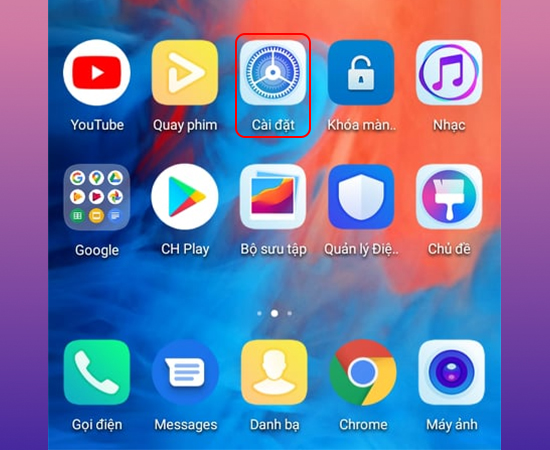
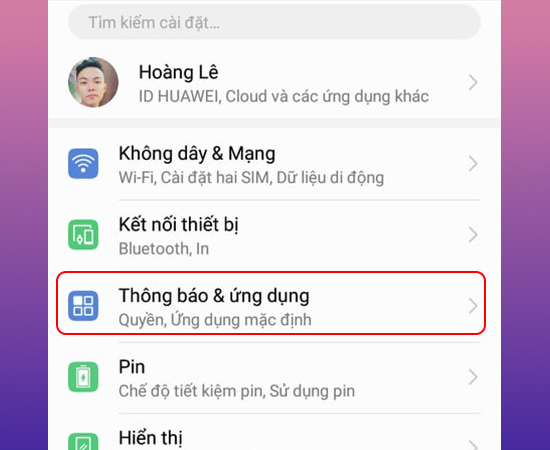
Tiếp theo bạn chọn vào Thông báo & ứng dụng.
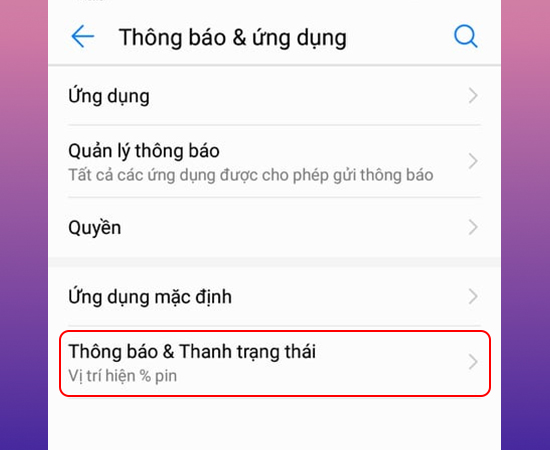
Sau đó bạn chọn vào Thông báo & thanh trạng thái để tiếp tục.
Tại đây bạn chọn vào Phương thức thông báo như hình bên dưới.
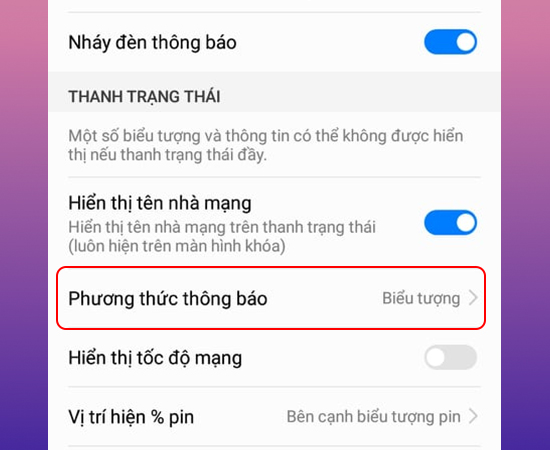
Cuối cùng nó sẽ xuất hiện bảng Phương thức thông báo như Biểu tượng, Số lượng, Không báo cho bạn tùy chỉnh phương thức hiển thị thông báo.
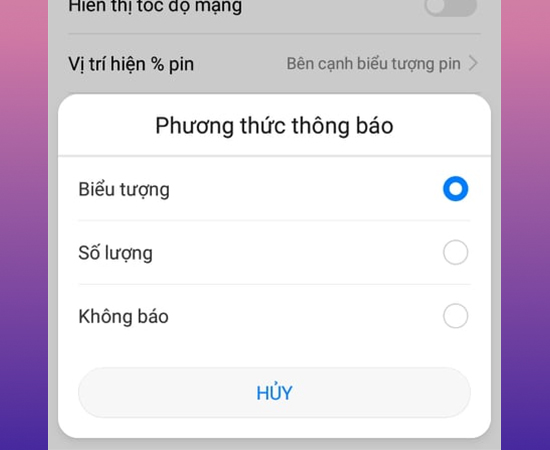
Như vậy với vài thao tác đơn giản bạn có thể thiết lập tùy chỉnh thông báo trên Huawei nhanh chóng rồi. Hy vọng bài viết này sẽ giúp ích cho bạn.
Chúc các bạn thành công.
Có thể bạn quan tâm:
>>> 3 bước tùy chỉnh nút âm lượng để chụp ảnh trên Huawei Nova 3e
>>> 4 bước nhân bản ứng dụng trên Vivo Y53
>>> Cách chụp màn hình Huawei Nova 3
Hỏi Đáp Thế Giới Di Động
Trung tâm bảo hành có bán linh kiện và dịch vụ chính hãng, gọi là có ngay hỗ trợ miễn phí, bảo hành suốt đời.
 0967891080

