• 7:30 - 20:30
    Cả CN & Lễ
  • Lịch hẹn
  • TTBH gần bạn
Hướng dẫn thiết lập và sử dụng Google Assistant trên tivi Samsung cực chi tiết

Hướng dẫn thiết lập và sử dụng Google Assistant trên tivi Samsung cực chi tiết

966,400₫ 1,016,400₫

Có chổ đậu ô tô (Có thể mất phí)

    Cửa hàng bạn đã chọn

    Còn hàng sẵn có xem ngay lấy liền

    Một trong những tính năng tiện ích thông minh trên tivi có thể kể đến Google Assistant. Vậy thiết lập và sử dụng Google Assistant như thế nào? Cùng tìm hiểu ngay nhé!

    Hiện nay, các dòng tivi Samsung đã được trang bị nhiều tính năng thông minh giúp cho người dùng có thể dễ dàng sử dụng. Một trong những tính năng tiện ích thông minh đó có thể kể đến trợ lý ảo Google Assistant. Hãy cùng Trung Tâm Bảo Hành tìm hiểu ngay cách thiết lập và sử dụng Google Assistant trên tivi Samsung nhé!

    Google Assistant trên các dòng tivi Samsung là trợ lý ảo giúp bạn có thể điều khiển bằng giọng nói với nhiều tính năng trên tivi mà không cần dùng đến các thiết bị điều khiển. Bạn có thể ra lệnh bằng giọng nói tìm các chương trình yêu thích, điều khiển không chỉ một thiết bị mà nhiều thiết bị cùng lúc.

    Xem thêm: Google Assistant cải tiến mới và hỗ trợ Tiếng Việt trên tivi.

    1Lợi ích khi sử dụng trợ lý ảo Google Assistant trên tivi

    Với trợ lý ảo Google Assistant được tích hợp trên tivi, bạn có thể dễ dàng điều khiển các chức năng của tivi bằng giọng nói. Hơn thế nữa, bạn có thể sử dụng Google Assistant để điều khiển các hệ thống khác.

    Hiện nay, trợ lý ảo đã được cải tiến nhiều hơn so với trước như:
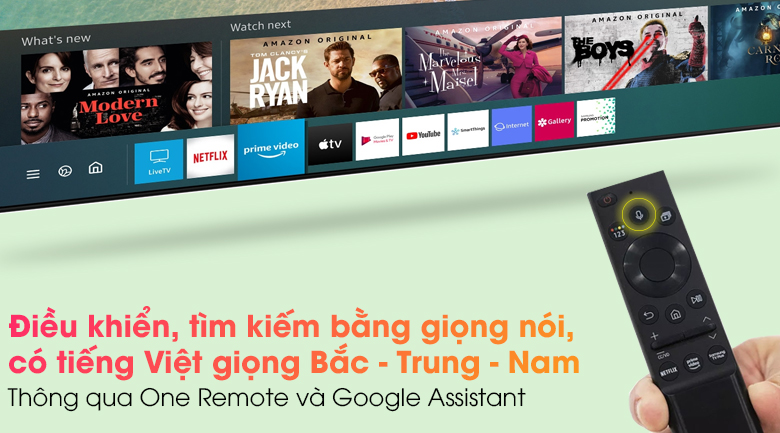
    • Tính năng nhận diện giọng nói được chính xác hơn.
    • Dễ dàng đọc với tiếng Việt đã được tích hợp trên tivi.
    • Như một trợ lý "chính hiệu" khi có thể hiểu được sở thích và thói quen của bạn hằng ngày.

    Google Assistant trên tivi Samsung

    Smart Tivi QLED 4K 55 inch Samsung QA55Q65A

    2Cách cài đặt Google Assistant trên tivi Samsung

    Để cài đặt Google Assistant, bạn hãy thực hiện theo các bước hướng dẫn dưới đây nhé!

    Bước 1: Đầu tiên, trên màn hình chính của tivi, bạn hãy chọn vào mục Cài đặt góc dưới trái màn hình.

    Bạn hãy chọn vào mục Cài đặt góc dưới trái màn hình.

    Bước 2: Tiếp theo, bạn hãy chọn vào mục Tổng quát. Sau đó, bạn hãy nhấn vào mục Thoại.
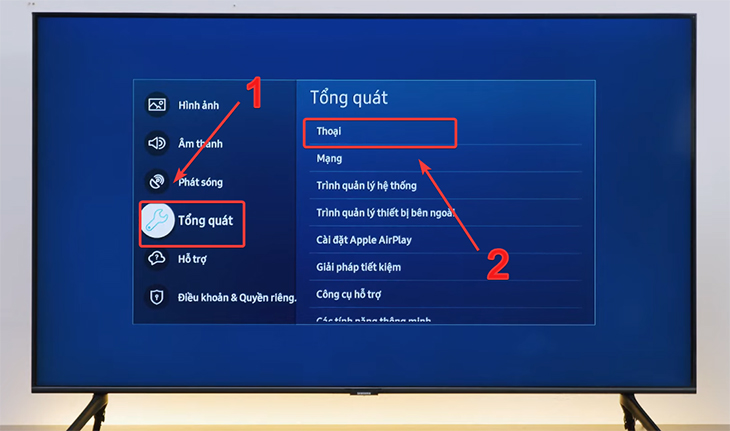
    bạn hãy chọn vào mục Tổng quát. Sau đó, bạn hãy nhấn vào mục Thoại.

    Bước 3: Lúc này, bạn hãy chọn mục Google Assistant.
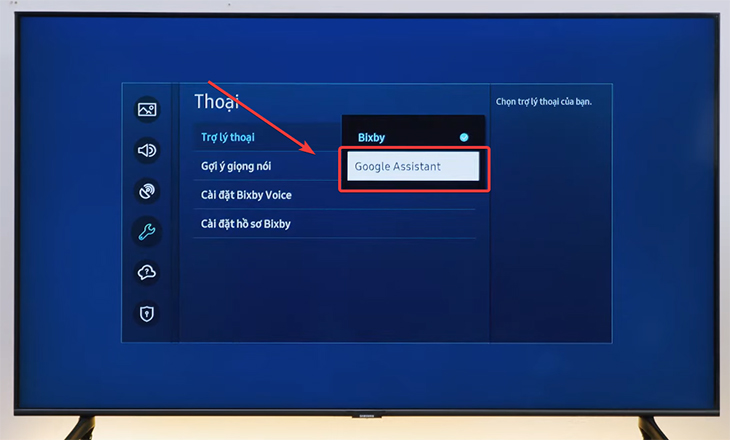
    Lúc này bạn hãy chọn mục Google Assistant.

    Bước 4: Tại cửa sổ Thiết lập trợ lý thoại, bạn hãy nhấn vào OK để xác lập trợ lý thoại.

    Tại cửa sổ Thiết lập trợ lý thoại, bạn hãy nhấn vào mục OK để xác lập trợ lý thoại.

    Bước 5: Cuối cùng, bạn hãy sử dụng điện thoại để thiết lập Google Assistant.
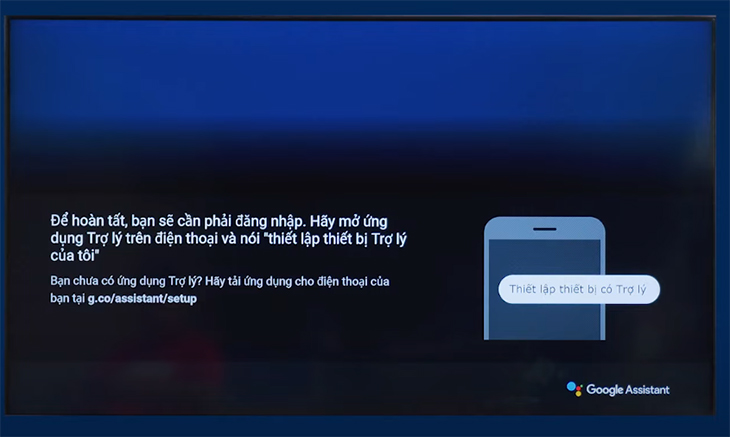
    Bạn hãy sử dụng điện thoại để thiết lập Google Assistant.

    3Hướng dẫn kết nối điện thoại với tivi Samsung để sử dụng

    Để kết nối điện thoại với tivi Samsung, bạn hãy làm những bước sau nhé:

    Link tải ứng dụng Google Assistant:
    • Cho Android
    • Cho iOS

    Bước 1: Sau khi tải ứng dụng Google Assistant. Bạn hãy mở ứng dụng lên và hãy đọc lệnh "Thiết lập thiết bị vị trí của tôi".

    Lưu ý: Khi thiết lập bạn hãy kết nối tivi và điện thoại cùng một Wi-Fi nhé.
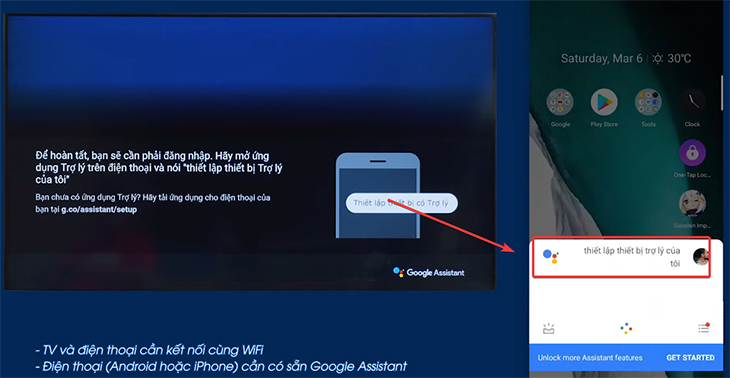
    Bạn hãy mở ứng dụng lên và hãy đọc lệnh

    Bước 2: Sau đó, bạn hãy bấm OK khi mã của điện thoại và tivi hiện giống nhau.
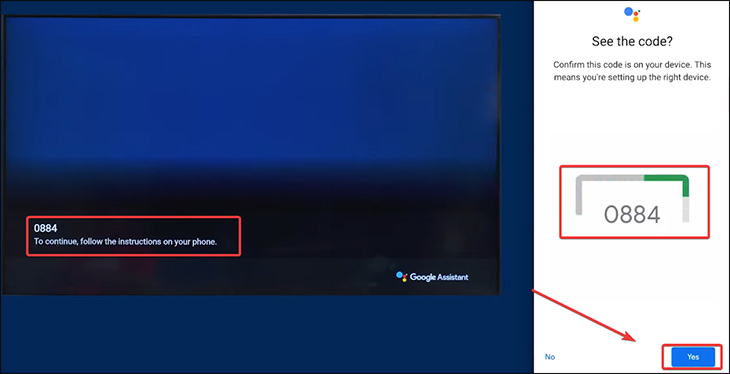
    Bạn hãy bấm OK khi mã của điện thoại và tivi đều giống nhau.

    Bước 3: Tiếp đó, bạn tiến hành thực hành bước chọn phòng mà tivi nhà bạn đang được đặt.
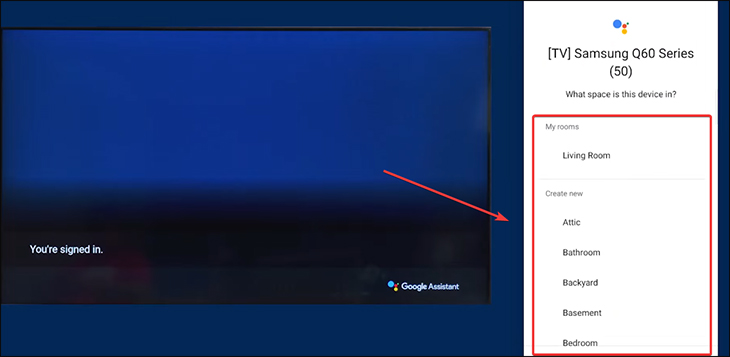
    Bạn tiến hành thực hành bước chọn phòng. Các bước còn lại bạn hãy chọn để sau.

    Bước 4: Cuối cùng, bạn hãy chọn Done để kết thúc thao tác kết nối nhé.
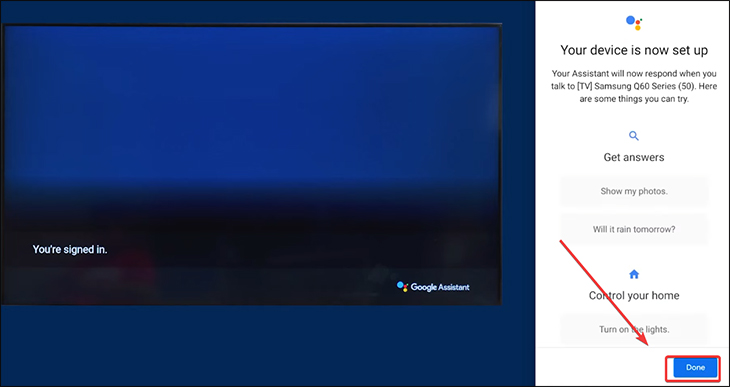
    Bạn hãy chọn Done để kết thúc.

    Sau đó để sử dụng Google Assistant trên tivi Samsung, bạn nhấn giữ nút micro và nói câu thoại nhé.
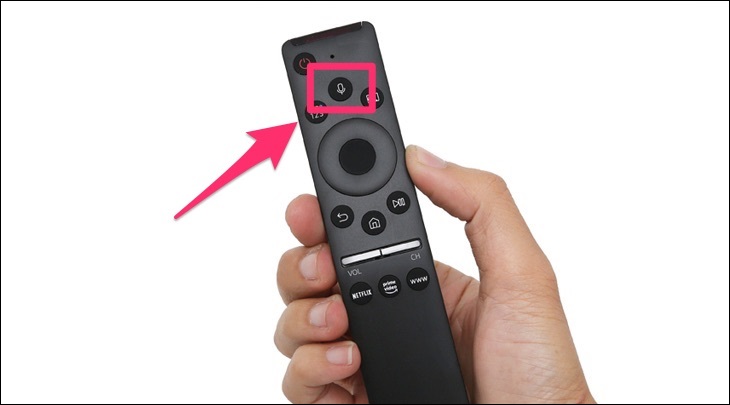
    Sau đó để sử dụng Google Assistant trên tivi Samsung, bạn nhấn giữ nút micro và nói câu thoại

    Ví dụ: Bạn giữ nút micro trên remote và hỏi câu: "Thời tiết hôm nay sao ta?" > Google Assistant sẽ hiển thị cho bạn nhiệt độ của ngày hôm nay và các ngày còn lại trong tuần.
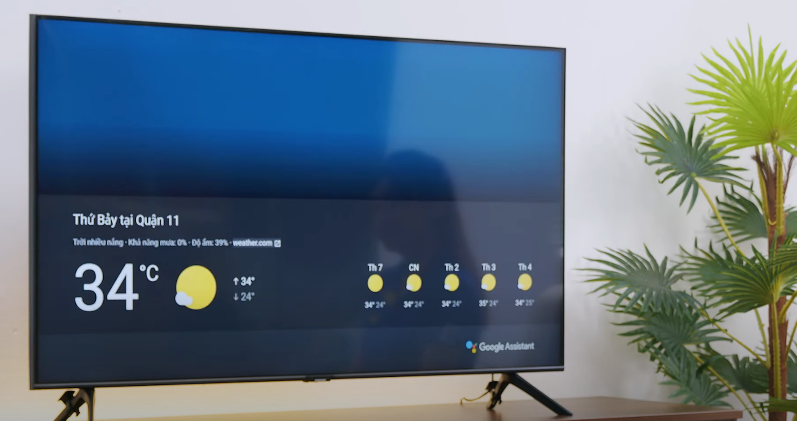
    Bạn giữ nút micro trên remote và hỏi câu Thời tiết hôm nay sao ta?

    Ngoài ra, bạn cũng có thể tìm địa chỉ quán ăn gần nhà của bạn bằng Google Assistant nữa đó!
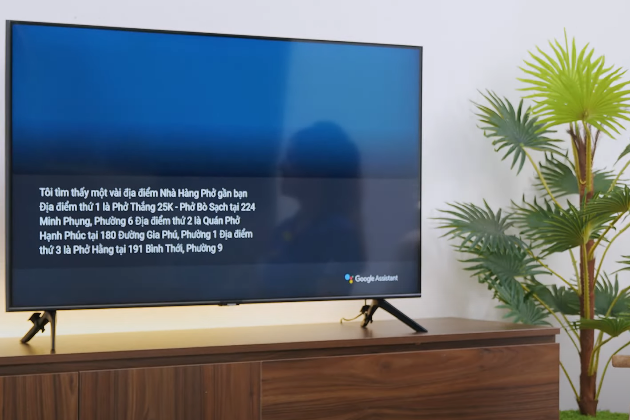
    Ngoài ra, bạn cũng có thể tìm địa chỉ quán ăn gần nhà của bạn bằng Google Assistant nữa

    Mời bạn xem thêm các mẫu tivi Samsung đang kinh doanh giá tốt tại Điện máy XANH:

    Xem thêm:
    • Cách tìm kiếm giọng nói tiếng Việt trên Smart tivi Samsung 2020
    • Hướng dẫn chi tiết 5 cách kích hoạt bảo hành tivi Samsung nhanh chóng
    • Hướng dẫn gọi video qua Google Duo trên TV Samsung Neo QLED 2021

    Như vậy, Trung Tâm Bảo Hành đã hướng dẫn bạn cách thiết lập và sử dụng Google Assistant trên tivi Samsung. Hy vọng sẽ mang đến thông tin hữu ích trong quá trình sử dụng tivi nhà bạn nhé!

    Trung Tâm Bảo Hành mở cửa suốt ĐT laptop PC Surface iMac Đồng Hồ và luôn có sẵn linh kiện thay ngay, giao hàng tận nhà cho khách hàng.
    Xem thêm ↓

    Cần tuyển kỹ thuật thay thế ĐT laptop PC làm tại nhà, tặng đồng phục đồ nghề trọn gói 10.000.000đ đặt lịch pv ngay không cần HS đặt lịch hẹn trên zalo hoặc ĐK nhận việc chỉ 1 Phút

    Viện máy tính nhận đào tạo học viên miễn học phí 1 kèm 1, có phụ cấp, bao ra nghề

    © 2027. Trungtambaohanh.com Thay Pin Điện Thoại Laptop, Phone PAD PC lấy liền
    Công Ty Cổ Phần Máy Tính VIỆN - GPĐKKD: 0305916372 do sở KHĐT TP.HCM cấp ngày 18/07/2008 ĐT: 028.3844.2008