
-
7:30 - 20:30
Cả CN & Lễ -

-


Hướng dẫn cách tự làm nhãn vở đẹp cho học sinh, giáo viên đơn giản, chi tiết trên Microsoft Word. Xem ngay!
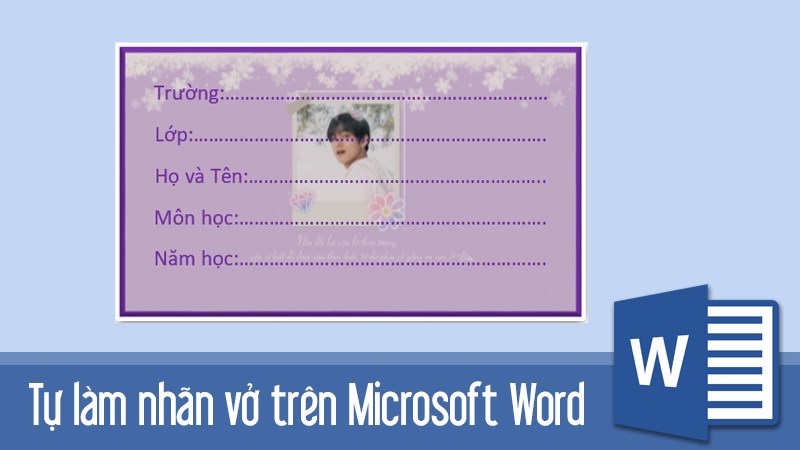
Hướng dẫn tự làm nhãn vở đẹp cho học sinh, giáo viên chi tiết trên Word
Bài viết được thực hiện trên máy tính Acer Aspire 5, hệ điều hành Windows 10, phiên bản Microsoft Word 2013. Bạn có thể thực hiện thao tác tương tự trên các máy tính chạy hệ điều hành Windows, macOS.
Mở Microsoft Word lên, chọn menu Insert > Chọn Shapes > Chọn hình ô vuông > Nhấn giữ chuột và tạo một kích thước hình chữ nhật theo size nhãn vở > Nhấn chuột phải vào khung hình chữ nhật > Chọn Add Text > Nhập các thông số, nội dung bắt buộc phải có ở các nhãn vở > Nhấn vào Shape Effects > Chọn Preset > Chọn tạo viền 3D > Nhấn vào Shape Outline > Chọn Weight rồi chọn kích thước bo viền 2D > Chọn màu viền khung.
Bước 1: Mở Microsoft Word lên, chọn menu Insert > chọn Shapes > chọn hình ô vuông như bên dưới.
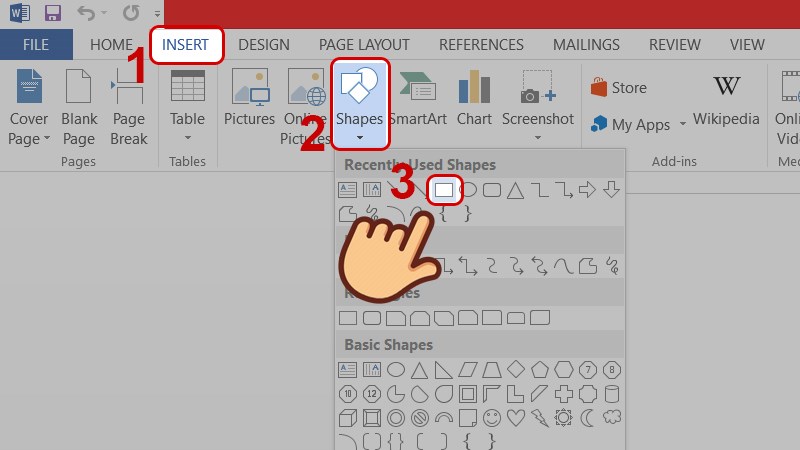
Mở Microsoft Word lên, chọn menu Insert > chọn Shapes > chọn hình ô vuông
Bước 2: Nhấn giữ chuột và tạo một kích thước hình chữ nhật theo size nhãn vở mà bạn muốn tạo. Tiếp đó, nhấn chuột phải vào khung hình chữ nhật và chọn Add Text.
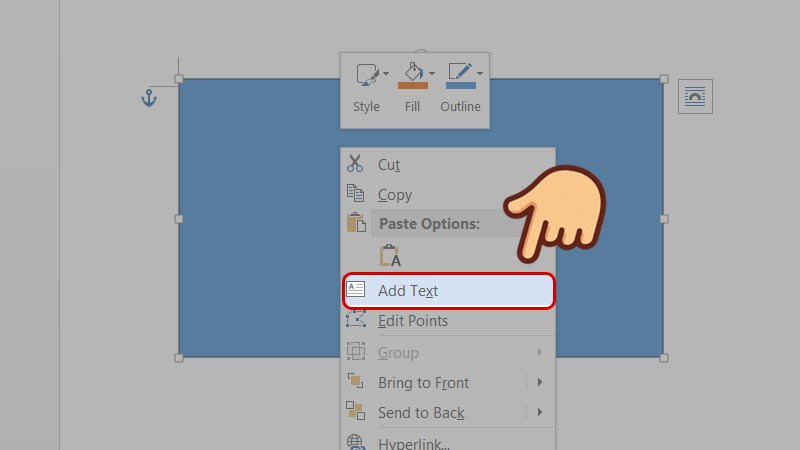
Nhấn chuột phải vào khung hình chữ nhật và chọn Add Text.
Bước 3: Nhập các thông số, nội dung bắt buộc phải có ở các nhãn vở như trường, lớp, họ tên, môn học, năm học....
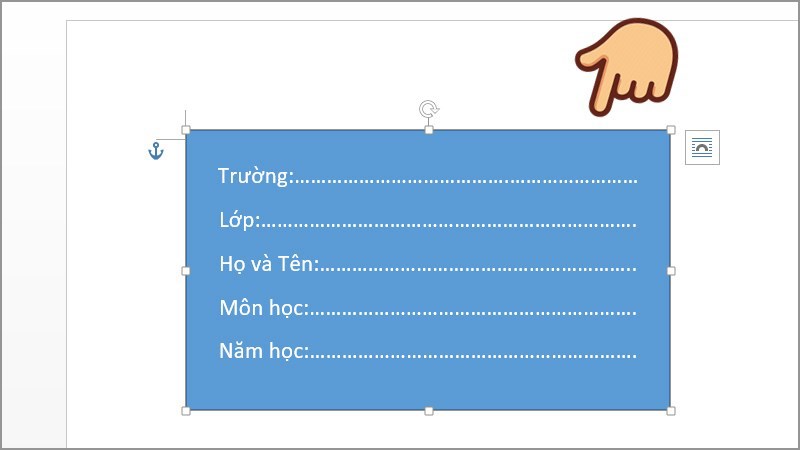
Nhập các thông số, nội dung bắt buộc phải có ở các nhãn vở
Lưu ý: Các bạn để cỡ chữ là 14, sau đó nhấn vào Shape Effects > chọn Preset > chọn tạo viền 3D như hình.
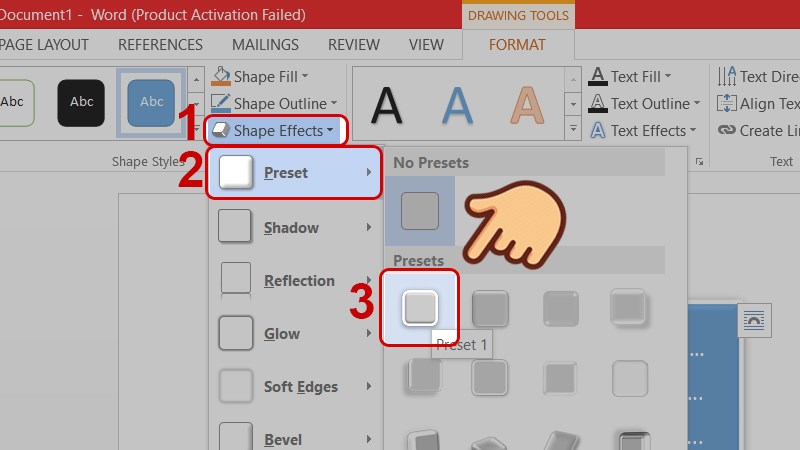
Nhấn vào Shape Effects > chọn Preset > chọn tạo viền 3D như hình
Bước 4: Trước khi chọn màu sắc bo viền, bạn nhấn vào Shape Outline và chọn Weight rồi chọn kích thước bo viền 2D.
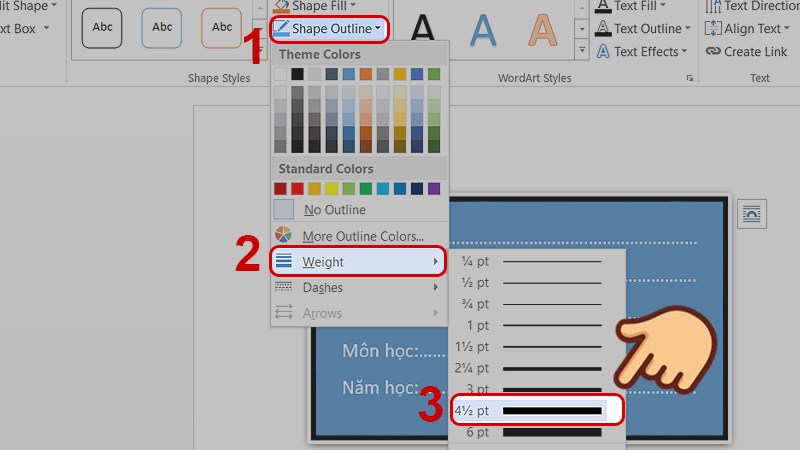
Nhấn vào Shape Outline và chọn Weight rồi chọn kích thước bo viền 2D
Bước 5: Lúc này, bạn có thể chọn màu viền khung để tấm nhãn vở có màu sắc ưng ý.
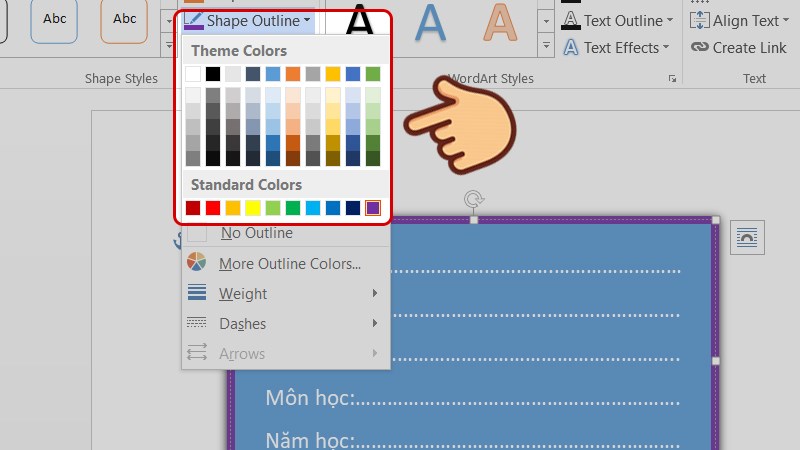
Chọn màu viền khung để tấm nhãn vở có màu sắc ưng ý
Tại Shape Fill > Chọn Picture > Chọn hình ảnh > Nhấn Insert > Quay trở về Tab Home, bôi đen vùng chữ > Nhấn vào chữ A để chọn màu sắc > Chọn Format > Lựa chọn các kiểu hiệu ứng ảnh và độ tương phản phù hợp > Lưu lại.
Bước 1: Để lựa chọn hình ảnh trong máy tình làm hình nền cho nhãn vở, tại Shape Fill bạn click chọn Picture.
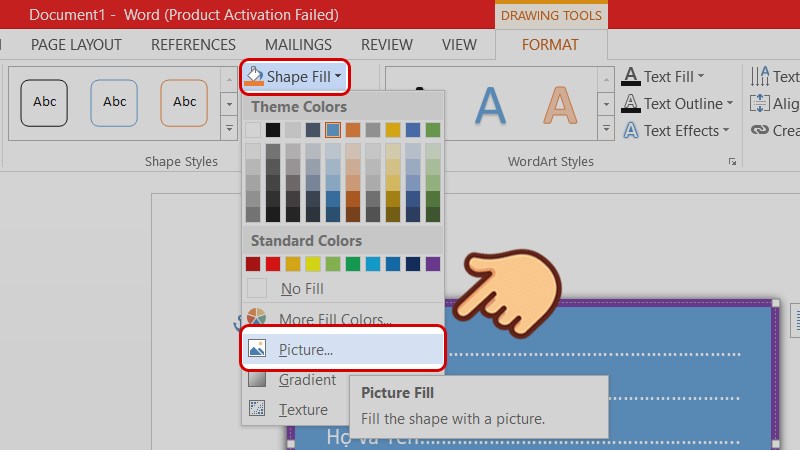
Tại Shape Fill bạn click chọn Picture
Bước 2: Tại thư mục chứa ảnh, bạn chọn hình ảnh và nhấn Insert để chèn ảnh vào nhãn vở.
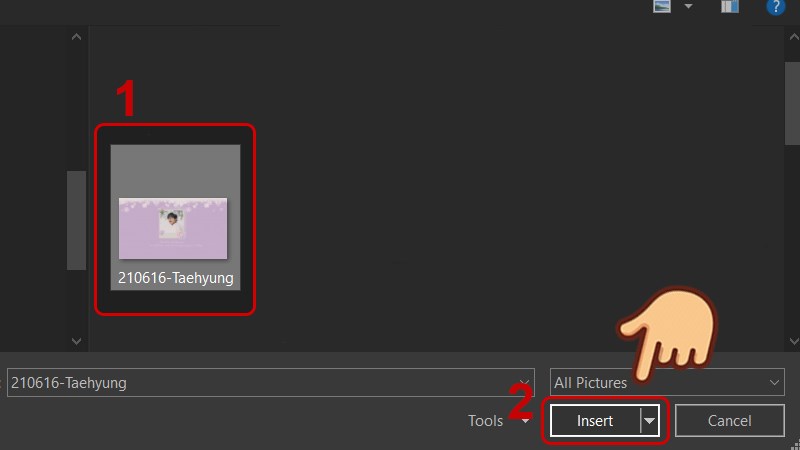
Tại thư mục chứa ảnh, bạn chọn hình ảnh và nhấn Insert để chèn ảnh
Bước 3: Quay trở về Tab Home, bôi đen vùng chữ bạn lựa chọn và nhấn vào chữ A để chọn màu sắc cho nhãn vở mà bạn muốn.
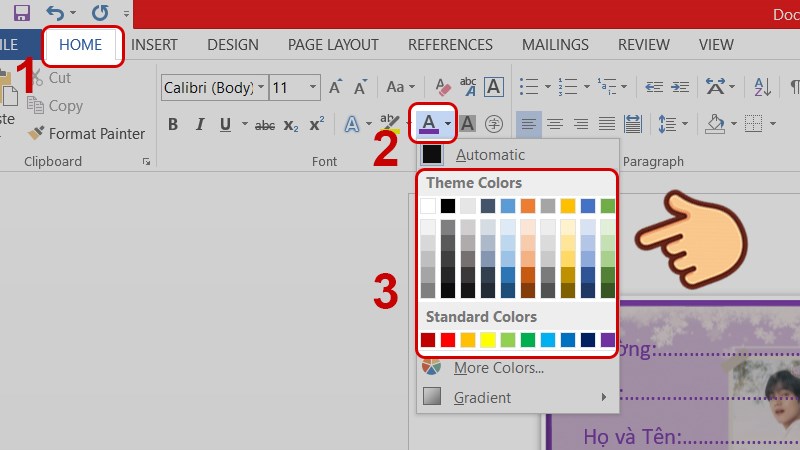
Bôi đen vùng chữ bạn lựa chọn và nhấn vào chữ A để chọn màu sắc cho nhãn vở
Bước 4: Bạn chọn Format, rồi lựa chọn các kiểu hiệu ứng ảnh và độ tương phản phù hợp. Sau đó lưu lại tấm nhãn vở vừa tạo và đem ra tiệm in để in và sử dụng thôi nào!
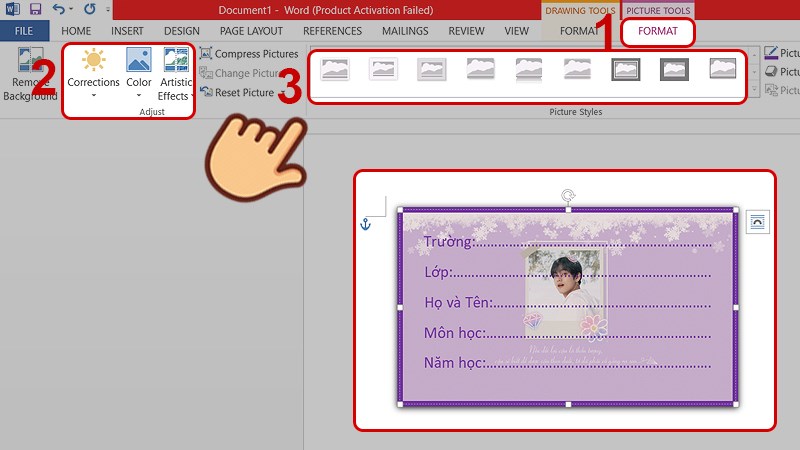
Chọn Format, rồi lựa chọn các kiểu hiệu ứng ảnh và độ tương phản phù hợp
Trên đây là bài viết hướng dẫn cách tự làm nhãn vở đẹp cho học sinh, giáo viên chi tiết trên Word. Hy vọng bài viết sẽ giúp bạn trong việc sử dụng phần mềm này tiện lợi, hiệu quả hơn. Chúc các bạn thành công!
Vienmaytinh 178 Hoàng Văn Thụ chuyên sửa chữa bảo hành cấp cứu dữ liệu trên điện thoại laptop máy tính bảng, ổ cứng cho khách hàng trên cả nước. 0967891080

