
-
7:30 - 20:30
Cả CN & Lễ -

-


Bài viết hướng dẫn cách loại bỏ mụn và các vết thâm trên khuôn mặt với ứng dụng PicsArt trên điện thoại để giúp bạn có bức ảnh đẹp nhất. Click xem ngay.

Lưu ý: Bài viết sau được hướng dẫn với ứng dụng PicsArt trên điện thoại iOS. Các dòng điện thoại Android khác cũng thực hiện tương tự.
Mở ứng dụng PicsArt > Chọn hình ảnh muốn chỉnh sửa > Nhấp vào mục Công cụ > Chọn Gỡ bỏ (Clone) > Chọn điểm muốn xoá > Lưu ảnh hoặc chia sẻ > Xong.
Bước 1: Bạn hãy mở ứng dụng PicsArt lên và tiến hành đăng nhập hoặc bạn có thể bỏ qua bước đăng nhập bằng cách chọn mục Bỏ ở phía trên góc phải.
Bước 2: Tại giao diện chính, bạn hãy chọn vào biểu tượng dấu "+" để vào giao diện Thư viện ảnh.
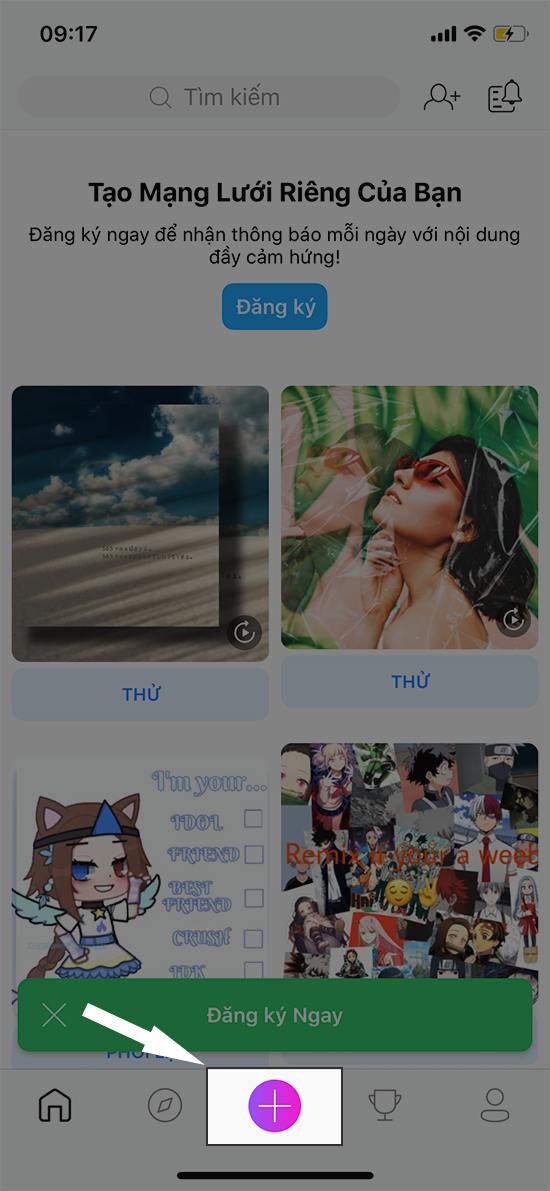
Bước 3: Ứng dụng yêu cầu quyền truy cập vào Ảnh trên điện thoại, bạn nhấn Cho phép (hoặc OK tuỳ điện thoại). Sau đó bạn hãy chọn hình ảnh mà bạn muốn xoá mụn.
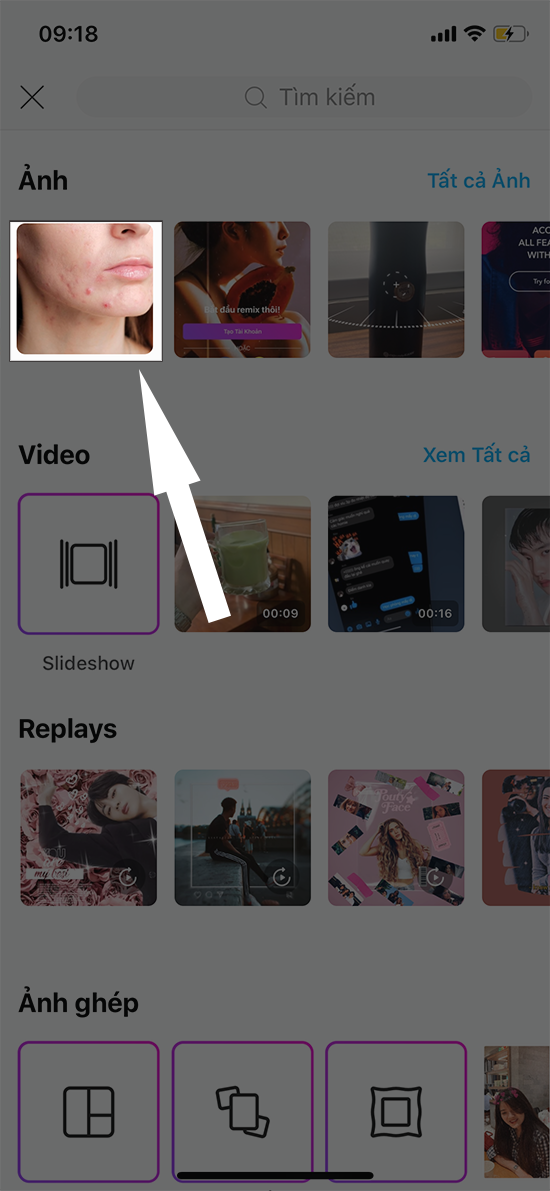
Bước 4: Tại giao diện chỉnh sửa ảnh, có nhiều chức năng để bạn lựa chọn như: Công cụ, Hiệu ứng hay Làm đẹp (beauty). Bạn chọn chức năng Công cụ. Lúc này sẽ xuất hiện 1 loạt các tính năng trong mục Công cụ, bạn hãy chọn tính năng Gỡ bỏ (Clone).

Bước 5: Tiếp theo bạn điều chỉnh kích thước to nhỏ của bút xoá. Sau đó bạn chọn và bôi những vết thâm, mụn cần xoá.
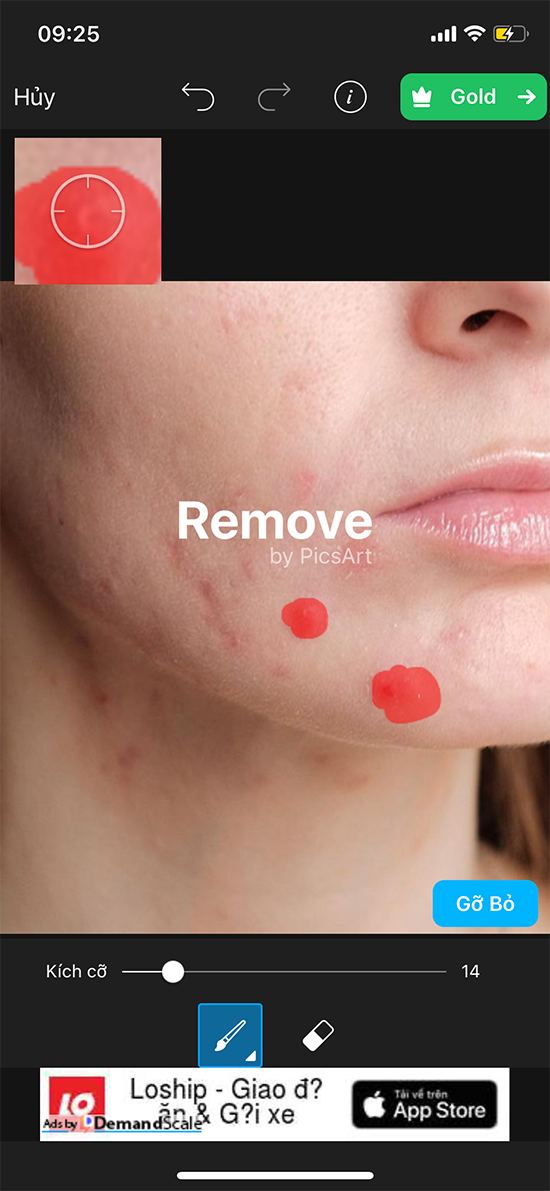
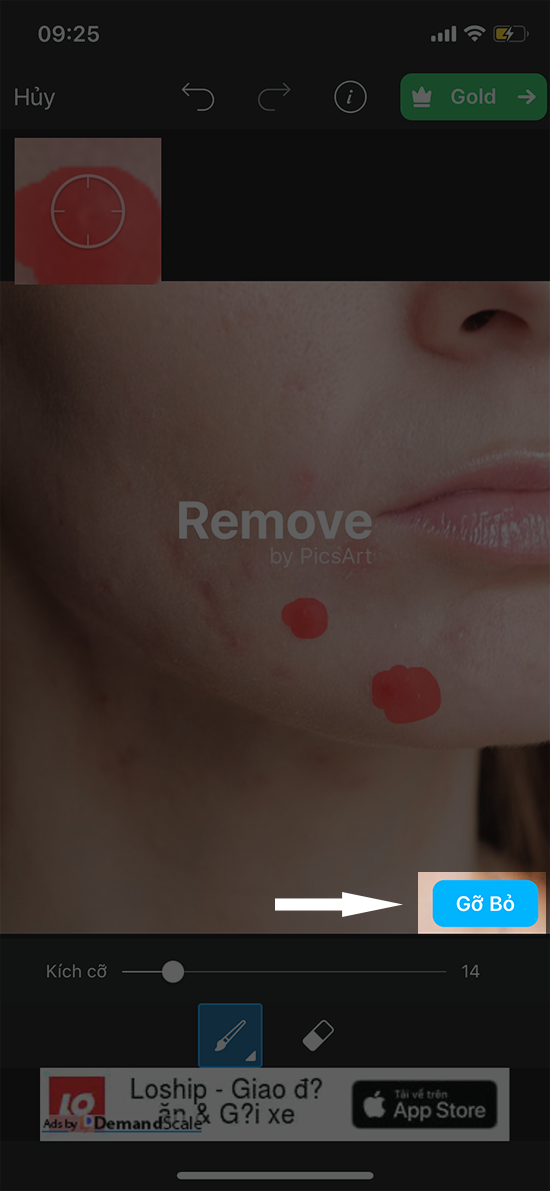
Bước 6: Sau khi chọn xong các điểm cần xoá thì bạn nhấn nút Gỡ bỏ để tiến hành xoá mụn. Nếu bạn bôi nhầm vị trí nào đó, bạn sử dụng biểu tượng cục tẩy bên phải để khôi phục lại.
Bước 7: Cuối cùng, hình ảnh sau khi xoá mụn sẽ hiện ra với các mụn, vết thâm đã được loại bỏ. Để lưu hình hoặc đăng lên mạng xã hội về máy, bạn nhấn mục Gold (có nút biểu tượng mũi tên).
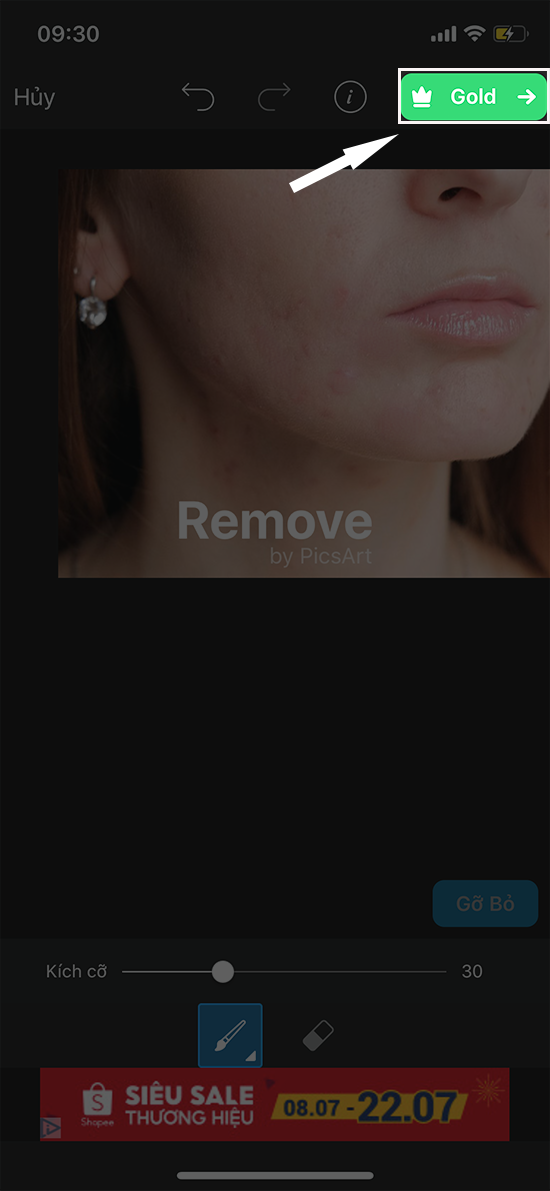
Tính năng xoá bỏ vật thể là tính năng cao cấp của ứng dụng, vì thể để lưu hình về máy, bạn phải trả phí để mua gói Gold. Tuy nhiên, bạn có thể chọn mục dùng thử 7 ngày miễn phí. Bạn có thể quyết định mua hoặc không mua gói sau 7 ngày. Nếu bạn không muốn mua, bạn hãy huỷ đăng kí trước để tránh trường hợp ứng dụng sẽ tự động trừ tiền.
Như vậy, Thế giới di động đã hướng dẫn cách xoá mụn, vết thâm trên ảnh bằng ứng dụng PicsArt với các bước đơn giản nhất. Bạn hãy tải ứng dụng để trải nghiệm và hãy cùng đánh giá tại mục bên dưới bài viết nhé. Chúc bạn thành công.
Trung tâm bảo hành có bán linh kiện và dịch vụ chính hãng, gọi là có ngay hỗ trợ miễn phí, bảo hành suốt đời.
 0967891080

