
-
7:30 - 20:30
Cả CN & Lễ -

-


Hướng dẫn xóa tài khoản Google vĩnh viễn với những thao tác đơn giản nhất. Ngoài xóa tài khoản, bạn cũng có thể khôi phục lại tài khoản đã xóa trong thời gian ngắn.

Hướng dẫn được thực hiện trên Laptop Windows 10, bạn có thể áp dụng trên nền tảng Windows và macOS.
Nhấn vào tài khoản Google > Chọn Dữ liệu và cá nhân hóa > Chọn Xóa dịch vụ hoặc tài khoản của bạn > Chọn Xóa tài khoản của bạn > Nhập mật khẩu tài khoản > Đánh dấu tích vào 2 ô vuông > Chọn XÓA TÀI KHOẢN.
Bước 1: Các bạn truy cập vào tài khoản Google.
Bước 2: Chọn mục Dữ liệu và cá nhân hoá.
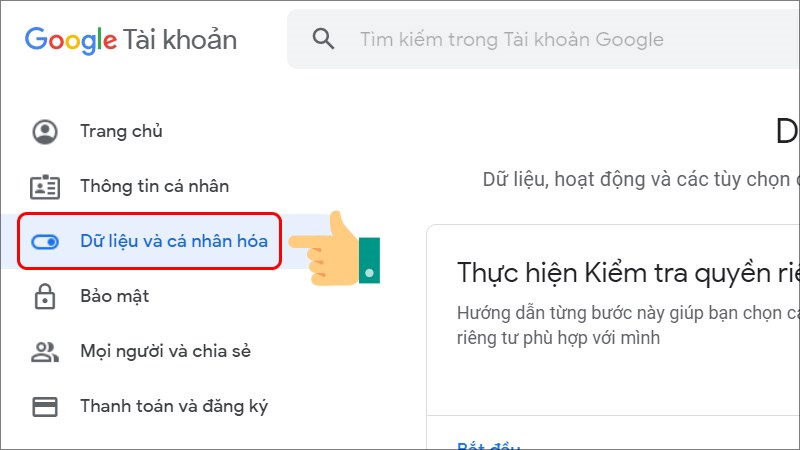
Bước 3: Tiếp theo, chọn Xóa dịch vụ hoặc tài khoản của bạn.
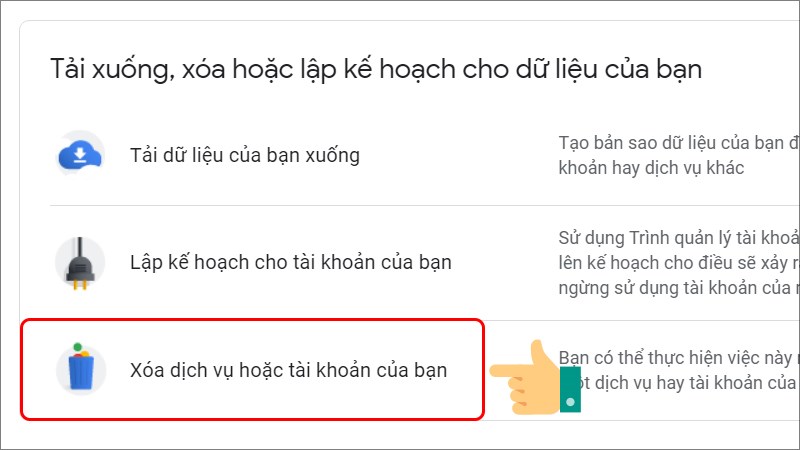
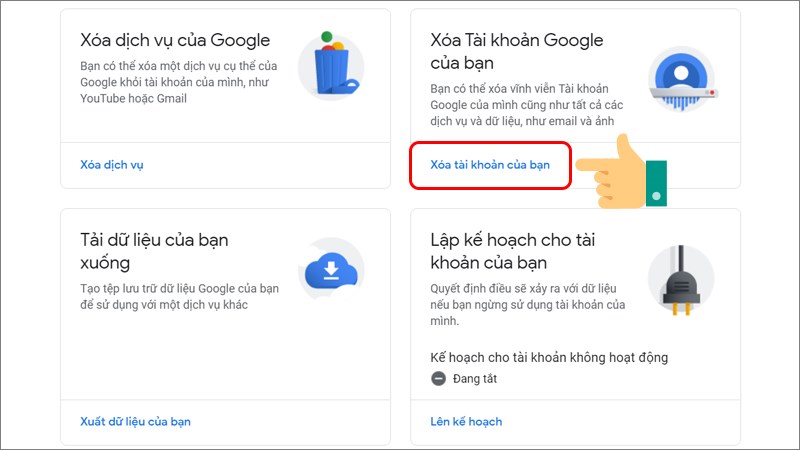
Bước 4: Nhấn vào Xóa tài khoản của bạn.
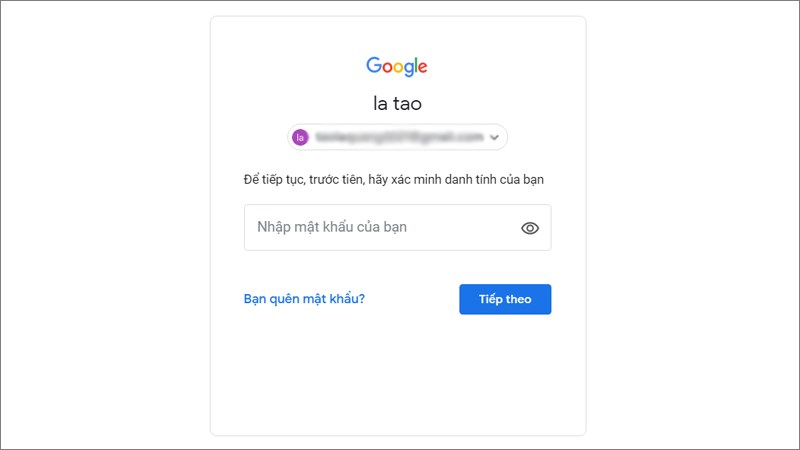
Bước 5: Nhập mật khẩu tài khoản của bạn để xác minh danh tính.
Bước 6: Bạn đánh dấu tích vào 2 ô vuông để xác nhận và chọn XÓA TÀI KHOẢN.

Bước 7: Như vậy tài khoản Google của bạn đã xóa thành công.
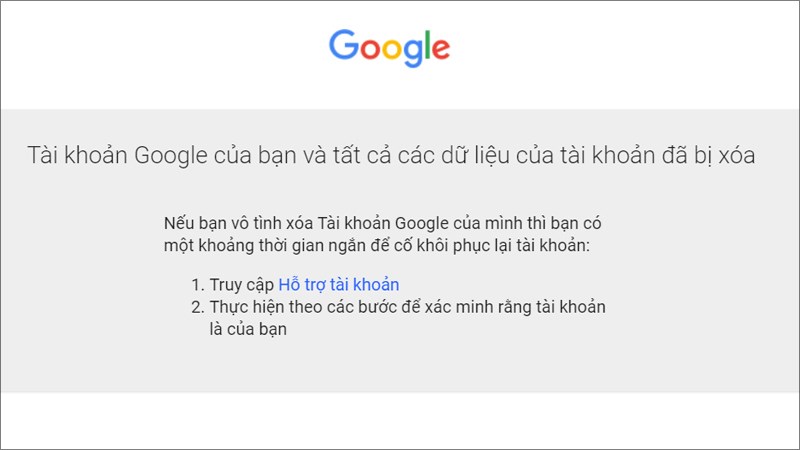
Bạn có thể khôi phục được tài khoản đã xóa trong thời gian ngắn hoặc bạn tài khoản vừa mới xóa khi vô tình ấn nhầm. Những tài khoản xóa đã lâu thì không còn cách nào để lấy lại được nữa.
Truy cập vào khôi phục tài khoản > Nhập tài khoản bạn muốn khôi phục > Xác nhận các thông tin để khôi phục tài khoản > Đặt mật khẩu tài khoản mới.
Bước 1: Các bạn vào khôi phục tài khoản để tiến hành khôi phục tài khoản.
Bước 2: Nhập tài khoản bạn muốn khôi phục rồi chọn Tiếp theo.

Bước 3: Nhấn Tiếp theo để thử khôi phục tài khoản.
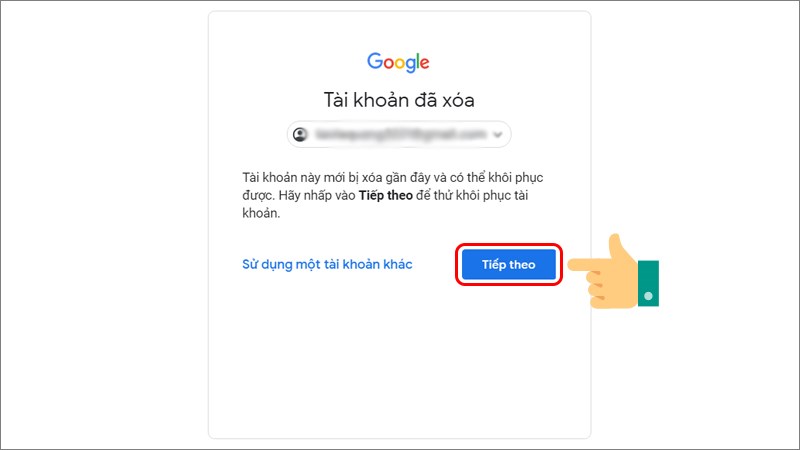
Bước 4: Nhập mật khẩu gần nhất mà bạn nhớ rồi chọn Tiếp theo.

Bước 5: Tài khoản đã được khôi phục thành công. Tạo mật khẩu và Xác nhận, sau đó nhấn Lưu mật khẩu.
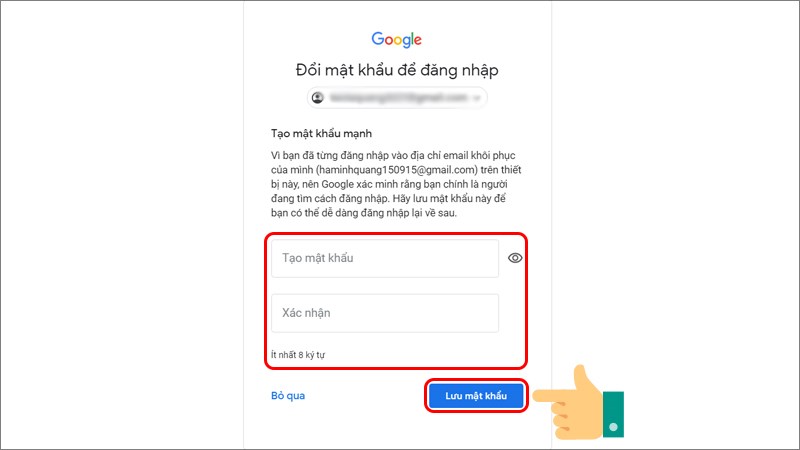
Như vậy, bạn đã khôi phục thành công tài khoản đã xoá rồi nhé.

Mình vừa hướng dẫn các bạn xóa vĩnh viễn và khôi phục tài khoản Google cực kỳ nhanh chóng chỉ với vài thao tác đơn giản. Đừng quên chia sẻ bài viết và tiếp tục cập nhật những bài viết mới nhất từ Thế Giới Di Động nhé!
Trung tâm bảo hành có bán linh kiện và dịch vụ chính hãng, gọi là có ngay hỗ trợ miễn phí, bảo hành suốt đời.
 0967891080

