
-
7:30 - 20:30
Cả CN & Lễ -

-


Imgur là mạng xã hội lưu trữ hình ảnh, Hướng dẫn cách sử dụng Imgur, cách đăng ảnh lên Imgur trên app điện thoại, cách đăng ảnh lên trang web Imgur bằng máy tính dễ dàng
Imgur là gì? Cách sử dụng và đăng, up ảnh lên Imgur nhanh dễ dàng nhất
Bài viết được thực hiện trên laptop Acer Aspire 5 hệ điều hành Windows 10, điện thoại Samsung Galaxy J7 Prime, hệ điều hành Android. Bạn có thể thực hiện thao tác tương tự trên các điện thoại, máy tính chạy hệ điều hành Android, iOS, Windows, macOS.
Imgur là ứng dụng, trang web mạng xã hội hình ảnh, cho phép người dùng lưu trữ hình ảnh, xem meme, gif phổ biến đến từ khắp nơi trên thế giới với đa dạng chủ đề. App còn hỗ trợ up ảnh với chế độ riêng tư hoặc công khai, tải ảnh với chất lượng cao mà không bị vỡ ảnh.
Hướng dẫn nhanh
Mở ứng dụng Imgur > Chọn biểu tượng máy ảnh > Chọn Gallery > Chọn vào thư mục chứa ảnh > Chọn ảnh muốn up > Chọn Next > Thêm các tùy chỉnh > Chọn Upload.
Hướng dẫn chi tiết
Bước 1: Mở ứng dụng Imgur trên điện thoại, chọn biểu tượng máy ảnh.

Chọn biểu tượng máy ảnh
Bước 2: Chọn Gallery.
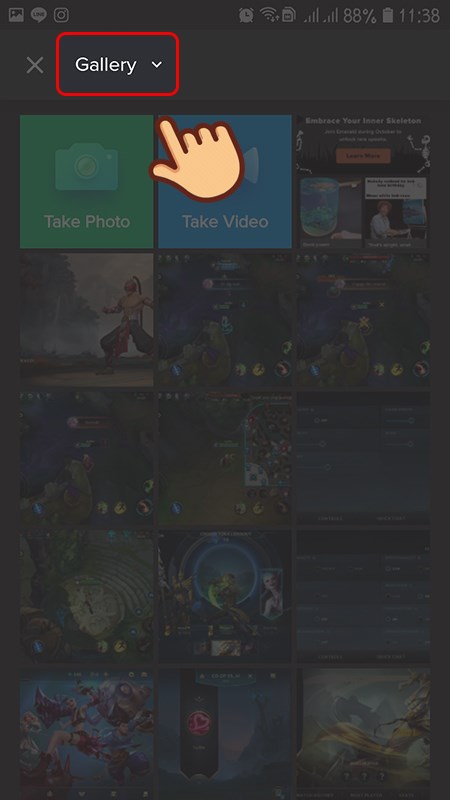
Chọn Gallery
Bước 3: Chọn vào thư mục chứa ảnh bạn muốn up.

Chọn vào thư mục chứa ảnh bạn muốn up
Bước 4: Chọn ảnh muốn up và chọn Next.

Chọn ảnh muốn up và chọn Next
Bước 5: Thêm tựa đề cho ảnh nếu muốn, bạn có thể chọn up ảnh chế độ riêng tư hoặc công khai bằng cách ấn vào mũi tên xổ xuống ở dưới tên tiêu đề.
Nếu đăng ảnh công khai bạn phải thêm tiêu đề cho ảnh mới đăng được, còn nếu up riêng tư thì không cần tiêu đề vẫn up được.

Thêm tựa đề cho ảnh nếu muốn
Bước 6: Chọn Upload để up ảnh lên. Đợi một chút là ảnh của bạn đã được up lên rồi!

Chọn Upload để up ảnh lên
Hướng dẫn nhanh
Truy cập trang web Imgur > Chọn New post > Chọn nút Choose Photo/Video để thêm ảnh > Chọn ảnh bạn muốn rồi bấm Open.
Hướng dẫn chi tiết
Bước 1: Truy cập trang web Imgur, chọn New post.
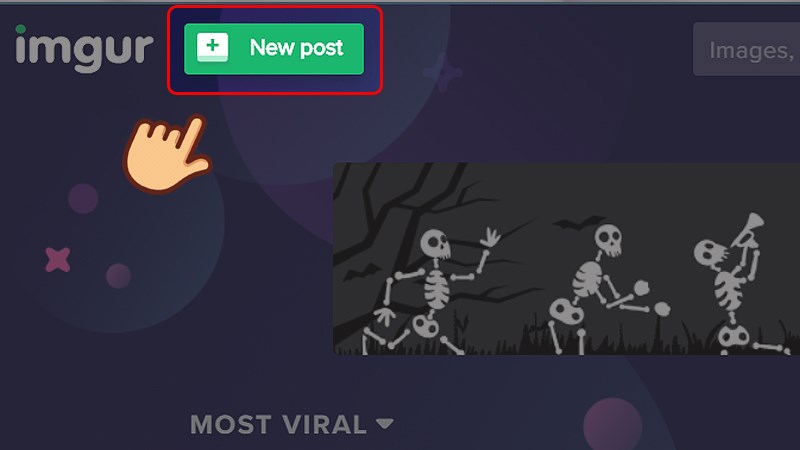
Truy cập trang web Imgur, chọn New post
Bước 2: Chọn nút Choose Photo/Video để thêm ảnh từ máy tính hoặc bạn cũng có thể kéo và thả ảnh vào ô Drop images here.
Bạn cũng có thể lưu ảnh từ internet vào đây bằng cách dán link ảnh vào chỗ Paste Image or URL.
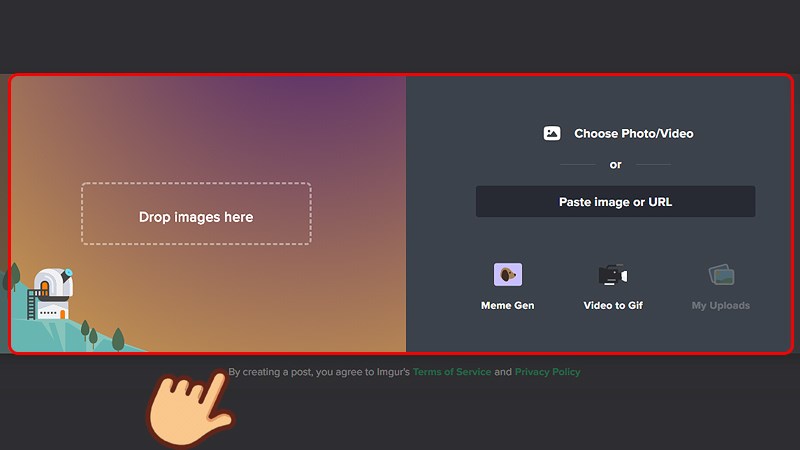
Chọn cách tải ảnh lên
Bước 3: Chọn ảnh bạn muốn rồi bấm Open, bạn có thể up nhiều ảnh cùng lúc.
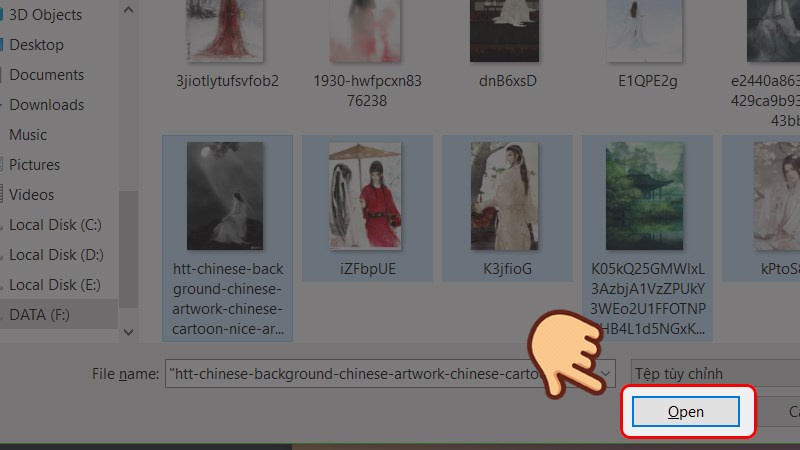
Chọn ảnh bạn muốn rồi bấm Open
Bước 4: Vậy là bạn đã up ảnh thành công rồi. Nếu muốn lấy link ảnh để chia sẻ với mọi người, bạn hãy di chuột vào tấm ảnh đó và nhấn vào mục Copy link hiện lên. Link ảnh đã tự động lưu vào bộ nhớ tạm giờ thì hãy chia sẻ cho bạn bè nhé!
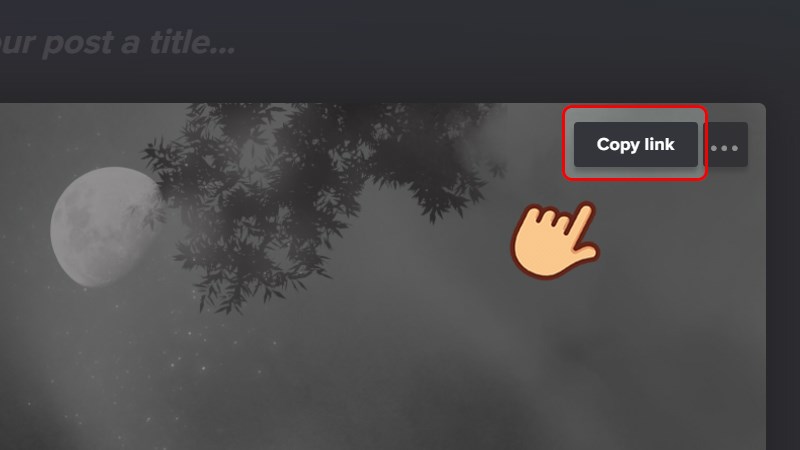
Nhấn vào mục Copy link hiện lên để sao chép
Bước 5: Ngoài ra khi bạn di chuột vào tấm ảnh đó và nhấn biểu tượng ba chấm sẽ hiển thị các chức năng cho bạn lựa chọn như:
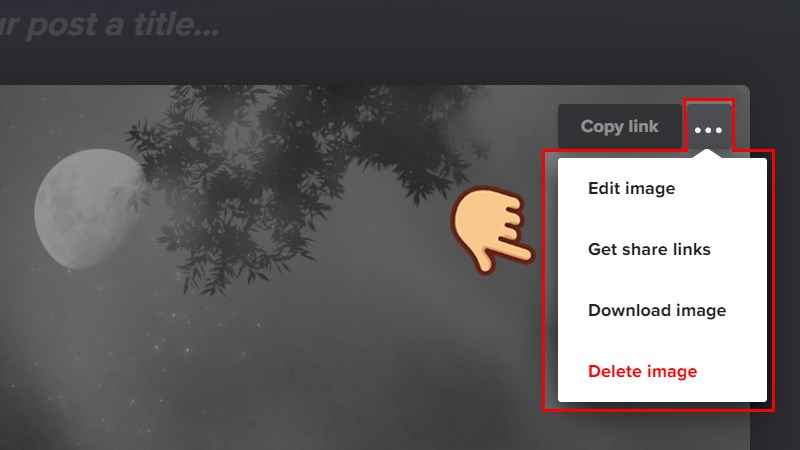
Các chức năng khác
Trên đây là bài viết hướng dẫn cách sử dụng và đăng, up ảnh lên Imgur nhanh dễ dàng nhất. Hãy up ảnh của bạn lên trang web này để lưu giữ với chất lượng cao và chia sẻ cho mọi người nhé. Chúc các bạn thành công!
Trung tâm bảo hành có bán linh kiện và dịch vụ chính hãng, gọi là có ngay hỗ trợ miễn phí, bảo hành suốt đời.
 0967891080

