
-
7:30 - 20:30
Cả CN & Lễ -

-


Những laptop hiện nay đều có trang bị card Intel HD Graphics Control Panel. Đây là một thành phần khá quan trọng. Click để tìm hiểu chi tiết, cách cài đặt và khắc phục lỗi tại đây
Trước hết phải nói đến Intel HD Graphics là một dòng card màn hình tiêu biểu của tập đoàn công nghệ Intel với công dụng xử lí những tác vụ yêu cầu đồ hoạ nhẹ. Ứng dụng Intel HD Graphics Control Panel được phát triển như là một bộ điều khiển cho phép người dùng tinh chỉnh các thông số màn hình: độ phân giải, màu sắc, độ thu phóng,....
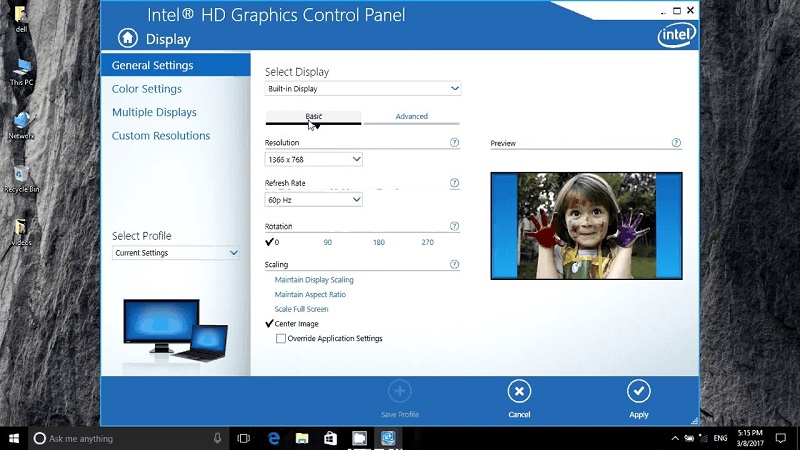
Intel HD Graphics Control Panel
Hiện nay thông thường ứng dụng này sẽ được cài đặt tự động trên máy (đối với con chip Intel thế hệ 5 trở lên) khi tiến hành thiết lập. Tuy nhiên nếu máy của bạn không xuất hiện Intel HD Graphics Control Panel thì bạn có thể tự tiến hành kiểm tra theo hướng dẫn sau đây:
- Cách 1: Truy cập từ chuột phải vào Desktop > Chọn Intel @ Graphics Settings.

Mở ứng dụng bằng cách click chuột phải từ Desktop
- Cách 2: Hộp tìm kiếm Windows + S.
Bạn có thể nhấn tổ hợp phím Windows + S để mở hộp tìm kiếm và gõ từ khoá “Intel”. Một danh sách kết quả sẽ hiện lên bên tay trái và bạn hãy chọn ứng dụng Intel HD Graphics Control Panel > Nhấn vào tuỳ chọn “Open” để khởi chạy ứng dụng và thực hiện các cài đặt.

Mở ứng dụng Intel HD Graphics Control Panel từ hộp tìm kiếm của Windows
- Cách 3: Ấn bộ phím tắt
Từ bàn phím bạn hãy nhấn cùng lúc tổ hợp 3 phím: CTRL+ALT+F12 để mở ứng dụng Intel HD Graphics Control Panel.

Nhấn tổ hợp 3 phím CTRL+ALT+F12 để mở Intel HD Graphics Control Panel
Tuy nhiên trên một số thiết bị, các phím tắt có thể bị vô hiệu hoá những chức năng nhất định bởi Nhà sản xuất gốc (OEM).
Đối với những lỗi thường gặp đối với ứng dụng Intel HD Graphics Control Panel, bạn có thể tham khảo hướng dẫn dưới đây để khắc phục:
Cách 1: Cập nhật driver ngay trong Control Panel.
- Bước 1: Nhấn mục Start > Chọn biểu tượng Control Panel hoặc Nhấn tổ hợp phím Windows + S và tìm với từ khoá “Control”.

2 cách mở Control Panel
- Bước 2: Tại thanh tìm kiếm của Control Panel > Nhập “Device” > Chọn Device Manager.

Tìm kiếm Device manager và chọn nó
- Bước 3: Nháy đúp chuột vào mục Display adapters > Chọn card Intel Graphics > Nhấn biểu tượng Update device driver.

Chọn card trên thiết bị bạn và chọn biểu tượng update driver
- Bước 4: Chọn Search automatically for driver > Nhấn Close để hoàn tất.

Chọn Search automatically for driver rồi nhấn Close
Cách 2: Cài đặt lại ứng dụng Intel Graphics Control Panel.
- Bước 1: Vào Start > Chọn Settings.

Vào Start chọn Settings
- Bước 2: Mở tuỳ chọn Apps > Chọn App & Feature.

Mở tuỳ chọn Apps > Chọn App & Feature
- Bước 3: Kéo tìm ứng dụng Intel Graphics Control Panel > Nhấn đúp chuột và chọn Uinstall.
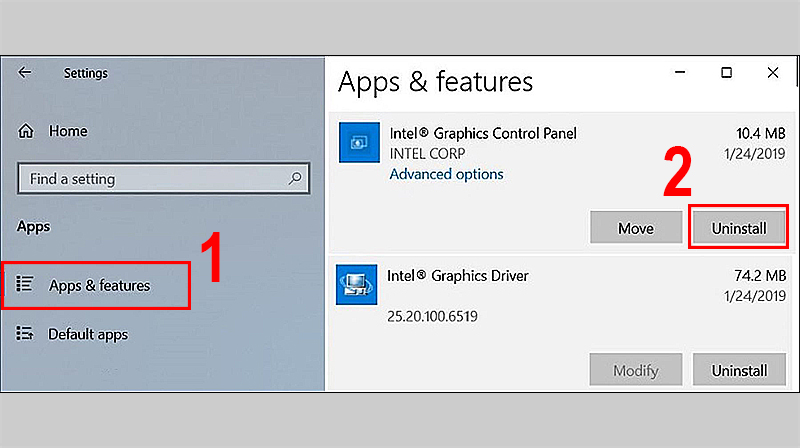
Khi đã tìm thấy ứng dụng Intel Graphics Control Panel > Nháy đúp chuột chọn Uninstall
- Bước 4: Tiến hành tải lại ứng dụng Intel Graphics Control Panel TẠI ĐÂY > Chọn đúng đời chip của bạn.
Bạn có thể tham khảo cách xem cấu hình máy tính để biết CPU thuộc đời nào:

Chọn đúng dòng chip của mình
- Bước 5: Chọn phần có file .exe > Bấm Tải xuống > Khởi động file vừa tải để cài Intel Graphics Control Panel mới.

Chọn file .exe để cài dễ hơn
Bài viết trên đây hi vọng đã cung cấp cho bạn những thông tin hữu ích. Cảm ơn bạn đã theo dõi và hẹn gặp lại.
Trung tâm đào tạo kỹ thuật bảo hành điện thoại – máy tính bảng, laptop, đồng hồ thông minh, máy giặt, đồ điện chưa phân vào đâu: máy pha cà phê, máy tưới, thiết bị gia dụng tận nhà cho khách hàng.
 0967891080

