
-
7:30 - 20:30
Cả CN & Lễ -

-


Bài viết trả lời tất cả các thắc mắc về câu hỏi iOS 15 có gì mới, iPhone nào được hỗ trợ iOS 15 và cách cài đặt iOS 15 beta. Click xem ngay nhé!
iOS 15 không có sự thay đổi về giao diện đáng kể, được Apple giới thiệu như một bản cập nhật hướng về sự nâng cấp và bổ sung tính năng cho iOS 14. Dưới đây là một số tính năng mới nổi bật trên iOS 15:
FaceTime giờ đây đã được Apple nâng cấp mạnh mẽ về chất lượng cuộc gọi sao cho tự nhiên, thoải mái và “thật” nhất thông qua Spatial Audio, Voice Isolation và giao diện FaceTime mới.
- Spatial Audio
Công nghệ giả lập âm thành vòm Spatial Audio nay đã được ứng dụng lên cuộc gọi FaceTime. Với sự trợ giúp của Spatial Audio, cuộc gọi trên FaceTime sẽ trở nên tự nhiên, giọng nói sẽ trở nên chân thật hơn thông qua sự giả lập âm thanh dựa trên vị trí của người gọi. Bạn sẽ có trải nghiệm tương tự như nói chuyện thật ngoài đời.
- Voice Isolation
Bạn đã từng gặp phiền toái khi gọi điện video trong môi trường nhiều tiếng ồn làm đối phương không thể nghe được giọng nói của bạn rõ ràng? Trên iOS 15, gọi điện FaceTime trong môi trường nhiều tạp âm đã không còn là vấn đề nữa. Tính năng Voice Isolation trên FaceTime sẽ tự động nhận diện giọng nói, loại bỏ tiếng ồn và chỉ thu giọng của bạn. Trong trường hợp bạn muốn cho người khác nghe âm thanh xung quanh bạn, bạn hoàn toàn có thể tắt Voice Isolation.

Facetime trên iOS 15 được cải thiện rất nhiều về chất lượng cuộc gọi
- Giao diện mới
FaceTime đã cải tiến lại giao diện cuộc gọi mới. Tính năng chụp chân dung đã được tận dụng trên FaceTime, người dùng có thể bật chế độ chân dung để làm mờ phông nền trong khi gọi video call. Ngoài ra, gọi FaceTime nhóm đã được thêm giao diện lưới mới để hiển thị nhiều người gọi hơn trên một màn hình.

Giao diện dạng lưới giúp hiển thị nhiều hơn
FaceTime còn được tăng thêm khả năng tương tác thông qua SharePlay, hãy cùng tìm hiểu về SharePlay nhé!
iOS 15 được ra mắt trong bối cảnh dịch Covid đang hoành hành dữ dội tại nhiều quốc gia (08/06/2021), việc giãn cách xã hội trong mùa Covid gây khó khăn trong việc hội họp, vui chơi cùng bạn bè. Trên iOS 15, tính năng SharePlay giúp đẩy mạnh việc tương tác online nhiều hơn trên FaceTime, người dùng có thể cùng nhau xem một bộ phim, nghe nhạc, chơi game hoặc chia sẻ nội dung ứng dụng cho nhau. Với tính năng SharePlay thông qua FaceTime, người dùng các thiết bị Apple hoàn toàn có thể giải trí và làm việc cùng nhau kể cả khi ở xa hoặc giãn cách xã hội.

Shareplay giúp người dùng tương tác online nhiều hơn thông qua Facetime
iOS 15 có những cải tiến để giúp cho bạn tập trung hơn vào công việc, hạn chế xao nhãng một cách thông minh nhất thông qua tính năng Focus. Tính năng Focus cho phép người dùng không bị điện thoại làm phiền trong nhiều hoàn cảnh khác nhau. Khi bật Focus ở chế độ Công việc, các thông báo về ứng dụng không liên quan đến công việc sẽ bị tắt đi, chỉ để lại thông báo của những ứng dụng liên quan đến công việc., chế độ Ngủ sẽ tắt những thông báo có thể làm ảnh hưởng đến giấc ngủ.
Người dùng có thể tùy biến tính năng Focus sao cho phù hợp với nhu cầu. Ngoài ra, Focus đồng bộ giữa các thiết bị Apple với nhau, chỉ cần bật trên một thiết bị, các thiết bị khác như iPad, MacBook, Apple Watch chung iCloud cũng sẽ tự động bật theo.

Tính năng Focus đẩy mạnh khả năng tập trung trong nhiều tình huống khác nhau
Ứng dụng Hình ảnh trên iOS 15 đẩy mạnh cập nhật về hình ảnh với nhiều tính năng nổi bật như sau:
- Tìm kiếm qua Spotlight sẽ hiển thị hình ảnh
Trên iOS 15, bạn có thể dễ dàng tìm hình ảnh thông qua Spotlight bằng cách nhập vị trí, ngày chụp, tên người chụp trong hình, Spotlight sẽ đưa ra gợi ý các hình ảnh trong kho ảnh của bạn chính xác nhất. Thật tiện lợi phải không nào!
- Tính năng văn bản trực tiếp (Live Text)
Tính năng cực kỳ hữu ích đối với dân văn phòng hoặc sinh viên nay đã xuất hiện trên iOS 15. Chữ viết trên hình ảnh đã có thể được nhận diện tự động, người dùng có thể sử dụng các văn bản đã quét đó để sao chép và dán văn bản vào một ứng dụng khác. Tính năng Live Text hoạt động trực tiếp trên máy ảnh của iPhone hoặc trên những bức hình có sẵn trong kho ảnh.
Hiện tại (08/06/2021) tính năng Live Text chỉ hỗ trợ tiếng Anh, tiếng Trung, tiếng Ý, tiếng Pháp, tiếng Đức, tiếng Tây Ban Nha và tiếng Bồ Đào Nha. Các ngôn ngữ khác sẽ dần được cập nhật theo thời gian.

Tính năng Live Texts hỗ trợ quét văn bản cực kỳ hữu ích
- Tra cứu bằng hình ảnh
Tính năng tra cứu hình ảnh là một cải tiến mới trên iOS 15. Bạn có thể tìm thông tin về con vật, sách, danh lam thắng cảnh trong ảnh, khả năng nhận diện thông minh sẽ quét và đưa ra thông tin về chúng một cách nhanh nhất cho bạn.
Safari đã được cải tiến mạnh về giao diện và tối ưu khả năng sử dụng trên iOS 15. Thanh điều hướng trên Safari đã được làm lại để dễ dàng sử dụng bằng một tay hơn. Bạn có thể điều khiển, chuyển đổi giữa các tab dễ dàng bằng các thao tác vuốt. Tính năng Nhóm Tab cũng có mặt trên phiên bản Safari mới, các nhóm tab trên thiết bị Apple được đồng bộ hóa để bạn có thể sử dụng trên mọi thiết bị.

Safari có cải tiến lớn về giao diện
Các tính năng trên AirPods cũng được cải tiến trên iOS 15. Tính năng Conversation Boost (tăng cường âm thanh) tối ưu các micro trên AirPods cùng với thuật toán của Apple để AirPods thu giọng nói người dùng tốt hơn trong môi trường nhiều tiếng ồn.
Ngoài ra, AirPods được cải thiện khả năng thông báo cho người dùng khi có cuộc gọi hoặc tin nhắn đến. Khả năng tìm AirPods cũng đã được cải thiện với thông báo khi bạn để quên AirPods cùng với giao diện tìm kiếm Proximity View tương tự như trên AirTags.

AirPods trên iOS 15 được cập nhật nhiều tính năng hữu ích
Vấn đề quyền riêng tư của người dùng đã được Apple quan tâm ở iOS 14. Sang iOS 15, Apple đẩy mạnh hơn trong việc bảo mật thông tin và quyền riêng tư của người dùng thông qua khả năng báo cáo quyền riêng tư App Privacy Report giúp đưa ra những ứng dụng nào đã sử dụng thông tin gì của bạn.
Ngoài ra, quyền riêng tư của người dùng cũng được bảo vệ thông qua ứng dụng Mail với khả năng chặn truy xuất IP, và một số câu lệnh nhất định của Siri được xử lý trên thiết bị bởi Neural Engine thay vì qua server của Apple.

Người dùng sẽ được thông báo chi tiết về các ứng dụng khai thác bảo mật
Ứng dụng bản đồ mặc định Apple Maps trên iOS 15 cũng được cải tiến với giao diện quả địa cầu mới và thiết kế 3D đối với một số quốc gia nhất định (không có Việt Nam). Hiển thị nhiều hơn về thông tin công trình, tên đường được minh họa trực quan hơn với công nghệ AR.

Ứng dụng bản đồ với nhiều cải tiến về giao diện
Ứng dụng Thời tiết được thiết kế lại với giao diện hiển thị được nhiều thông tin thời tiết hơn, hình minh họa thời tiết được nâng cấp hiển thị trực quan và chính xác hơn dựa trên điều kiện thời tiết. Bản đồ thời tiết cũng được thêm vào để hiển thị nhiệt độ, vùng không khí và lượng mưa ở nhiều khu vực.

Ứng dụng thời tiết được cải tiến về mặt giao diện và tính năng
Ứng dụng Ghi chú cũng được nâng cấp với khả năng gắn thẻ các thành viên được chia sẻ và thêm hashtag. Các ghi chú sẽ dễ dàng được tìm kiếm và phân loại thông qua các hashtag.

Ứng dụng ghi chú với nhiều tính năng thú vị, tối ưu cho làm việc nhóm
Ngoài các tính năng trên, iOS 15 còn một số tính năng nhỏ khác như:
- Siri có thể sử dụng một số câu lệnh đơn giản mà không cần iPhone kết nối với Internet.
- Ứng dụng Dịch (Translate) tích hợp sâu hơn và có thể sử dụng với mọi văn bản. Tuy nhiên, chưa hỗ trợ tiếng Việt (tại ngày viết bài 08/06/2021)
- Kiểu gõ VNI và VIQR được hỗ trợ trên iOS 15, cùng với tính năng QuickPath trượt tay trên bàn phím để gõ chữ cũng đã hỗ trợ tiếng Việt.
- Thông báo thông minh hơn với Notification Summary.

Còn rất nhiều tính năng khác trên iOS 15 để bạn khám phá
Các iPhone hỗ trợ iOS 14 đều có thể được cập nhật iOS 15. Danh sách cụ thể các iPhone hỗ trợ iOS 15:
Hiện tại (08/06/2021), iOS 15 đang ở phiên bản thử nghiệm. Bạn nên cân nhắc trước khi cài đặt iOS 15 beta vì có thể gây ra một số lỗi trong quá trình sử dụng.
- Bước 1: Dùng Safari trên iPhone vào ĐÂY và bấm vào iOS 15 > Bấm Install Profile.

Bấm Install Profile và chờ thông báo tải cấu hình
- Bước 2: Thông báo về việc cài đặt cấu hình sẽ hiện ra > Bấm Cho phép.

Bấm Cho phép để tải Cấu hình về
- Bước 3: Vào Cài đặt > Cài đặt chung > Cấu hình.
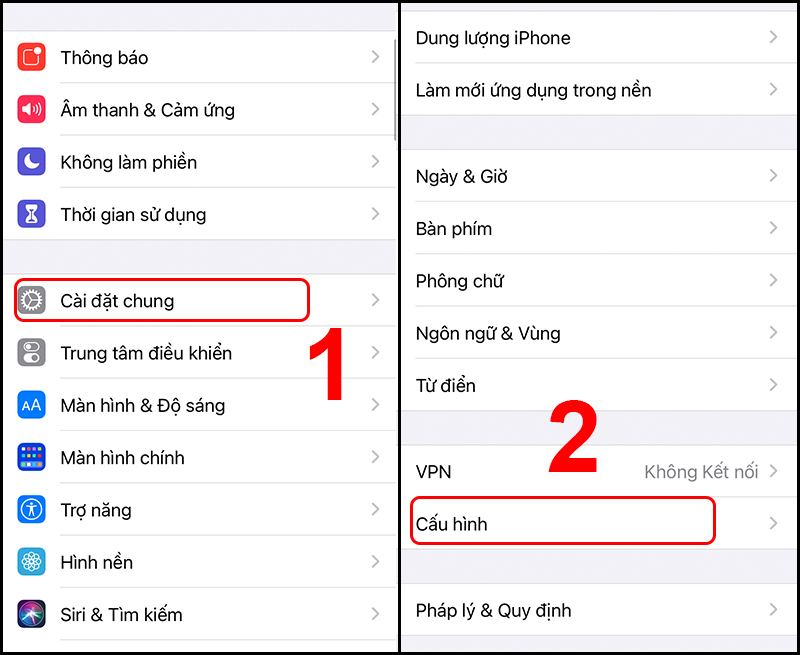
Vào cấu hình để tiến hành cài đặt
- Bước 4: Chọn Cấu hình iOS 15 Beta Software Profile > Bấm Cài đặt > Nhập mật khẩu (nếu có) > Bấm Cài đặt để xác nhận.

Cài đặt cấu hình này để cập nhật iOS 15 beta
- Bước 5: Bấm Cài đặt để xác nhận lại > Sau đó bấm Khởi động lại.

iPhone của bạn sẽ khởi động lại sau bước này
- Bước 6: Sau khi khởi động lại vào Cài đặt > Cài đặt chung > Cập nhật phần mềm > Bạn sẽ thấy iOS 15 Developer Beta > Chọn Tải về và cài đặt.

Vậy là có thể cài đặt iOS 15 beta rồi
iOS 15 có rất nhiều nâng cấp đáng giá nâng cao trải nghiệm người dùng. Hy vọng bài đọc hữu ích với bạn đọc!
Trung tâm bảo hành có bán linh kiện và dịch vụ chính hãng, đào tạo KTV miễn phí, gọi là có mặt ngay, bảo hành tại nhà.
 0967891080

