
-
7:30 - 20:30
Cả CN & Lễ -

-


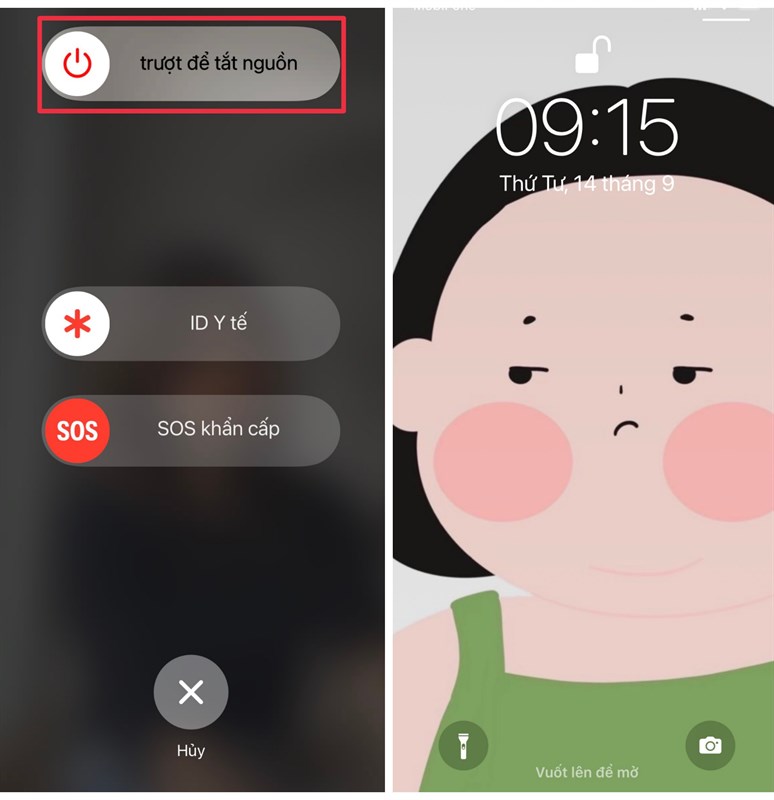
Lỗi này đôi khi xuất phát từ việc máy bạn đang bị xung đột về hệ thống, khiến cho nhiều ứng dụng không được chạy đúng cách. Bạn có thể thử khởi động lại thiết bị như sau:
Bạn nhấn giữ phím nguồn trên máy + phím tăng âm lượng, sau đó hệ thống hiện ra dòng chữ Trượt để tắt nguồn. Sau khi máy đã tắt bạn chỉ cần giữ đè nút nguồn để máy khởi động lại.
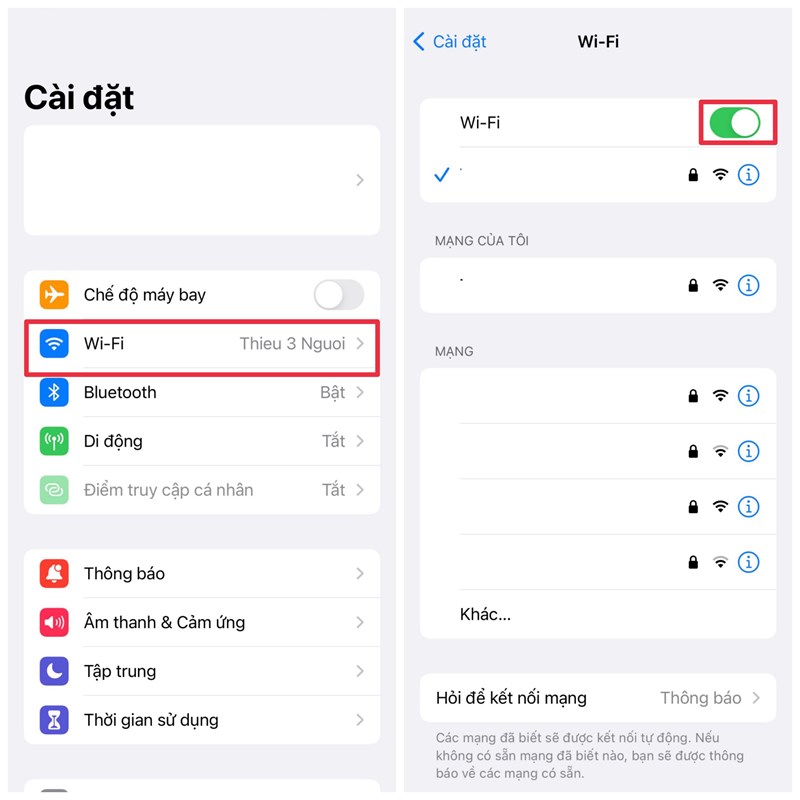
AirDrop không chia sẻ tài liệu được có thể là do kết nối internet của bạn có vấn đề. Để khắc phục bạn chỉ cần khởi động lại Wi-Fi trên máy.
Bạn vào phần Cài đặt, sau đó chọn mục Wi-Fi, đến đây bạn chỉ cần tắt rồi mở lại Wi-Fi là đã khắc phục được lỗi.
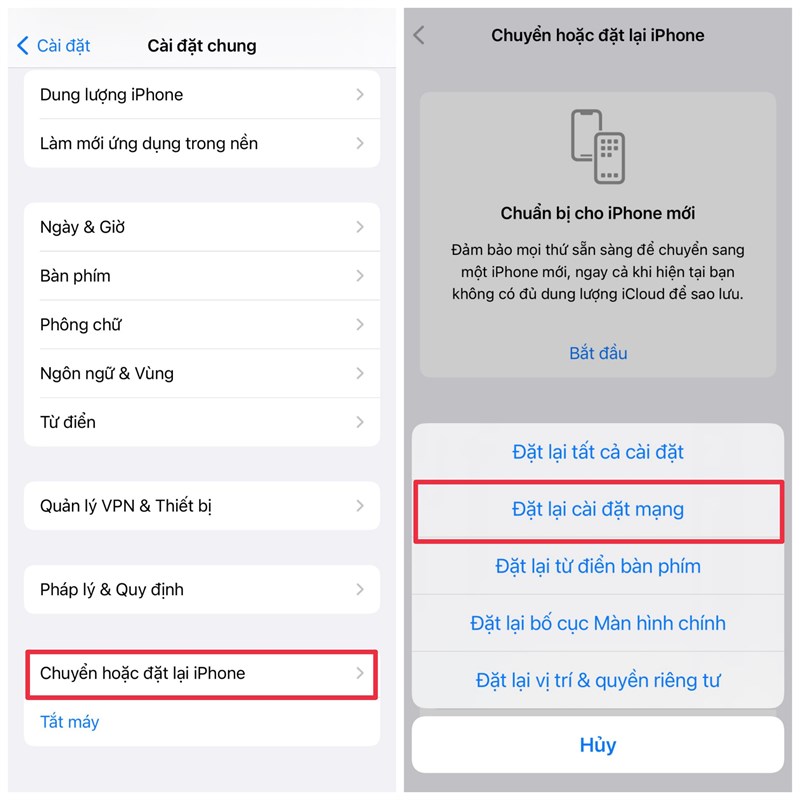
Nếu những cách trên vẫn không giúp AirDrop của bạn hết bị lỗi thì hãy thử cách thứ ba đó chính là đặt lại cài đặt mạng của máy.
Bạn vào phần Cài đặt > Cài đặt chung, sau đó kéo xuống chọn Chuyển hoặc đặt lại iPhone > Đặt lại cài đặt mạng.
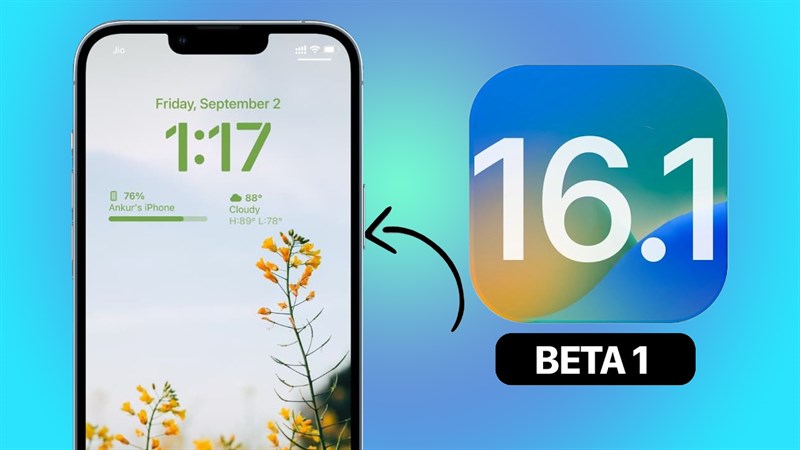
Các vấn đề như lỗi iOS 16 hao pin, iOS 16 tuột pin nhanh sẽ được Apple khắc phục trong các bản iOS mới. Ngày 15/9 vừa qua, nhà Táo đã tung ra một bản cập nhật mới, bản cập nhật này có tên là iOS 16.1 Beta.
Với iOS 16.1 Beta sẽ có thêm nhiều tính năng mới như thêm tùy chỉnh giao diện màn hình khóa và màn hình chính, sạc năng lượng sạch, hiển thị phần trăm pin cho các dòng điện thoại chưa được hỗ trợ trước đó,... Và quan trọng nhất là sửa các lỗi đang gặp trên iOS 16 chính thức như hao pin, iOS 16 nóng máy, iOS 16 lỗi bàn phím tiếng Việt, iOS 16 lỗi WiFi, iOS 16 lỗi Zalo, iOS 16 không thể tải ứng dụng trên App Store,....
Trên đây là cách cách sửa lỗi AirDrop trên iOS 16 gây khó chịu. Rất hi vọng bài viết này sẽ giúp ích được bạn. Nếu thấy hay nhớ chia sẻ cho chúng mình nhé.

 0967891080

