
-
7:30 - 20:30
Cả CN & Lễ -

-


Nguyên nhân lỗi iPad khôgn kết nối được WiFi từ người dùng, phần mềm, phần cứng và cách khắc phục triệt để cho từng trường hợp. Click xem ngay nhé!
Đầu tiên, hiện tượng iPad không kết nối được WiFi có thể đến từ tín hiệu WiFi của bạn đang không ổn định, kết nối yếu, WiFi không nhận diện được hoặc WiFi bị quá tải.
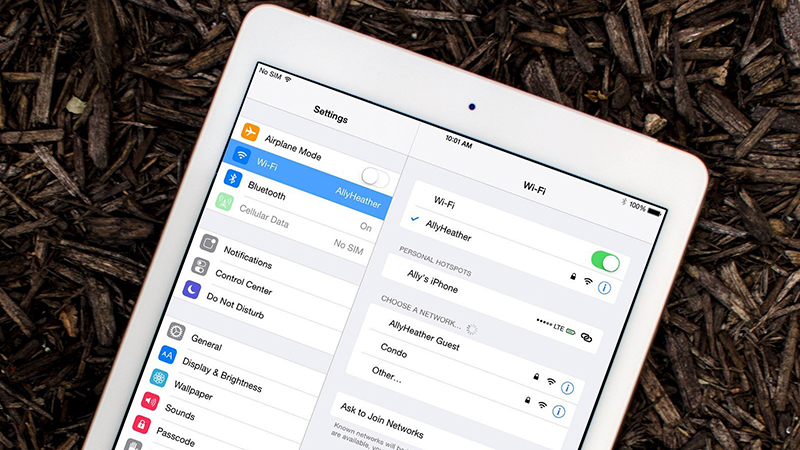
Lỗi tín hiệu WiFi khiến iPad không kết nối được
Để xác định xem nguyên nhân có đến từ tín hiệu WiFi hay không, bạn hãy thử kết nối iPad với một mạng WiFi khác. Nếu iPad có thể kết nối WiFi và sử dụng được bình thường, chứng tỏ lỗi đến từ tín hiệu WiFi.

Thử kết nối iPad với một mạng WiFi khác để kiểm tra nguyên nhân lỗi kết nối
Tương tự như lỗi tín hiệu WiFi ở trên, bạn cũng có thể kết nối iPad với mạng WiFi khác và sử dụng để xác định xem lỗi có đến từ nhà mạng hay không.
Trong một số trường hợp, mạng bị lỗi sẽ khiến bạn có thể kết nối được WiFi nhưng lại không lướt web hoặc sử dụng các tác vụ khác có yêu cầu mạng Internet được.
Nguyên nhân tiếp theo có thể đến từ chiếc iPad của bạn. Dấu hiệu để nhận biết điều này là iPad không thể kết nối với bất kỳ mạng WiFi nào.
Trường hợp thứ nhất, iPad của bạn gặp lỗi cài đặt mạng khiến hệ thống nhận diện mạng WiFi trong iPad bị lỗi. Do đó, iPad sẽ không thể kết nối WiFi hoặc đã kết nối WiFi nhưng không dùng được. Ngoài ra, lỗi WiFi có thể do phiên bản phần mềm hiện tại trên iPad đang có vấn đề.
Lỗi cài đặt mạng có thể khiến bạn không kết nối được WiFi trên iPad
Trường hợp thứ hai, iPad của bạn có thể đang bị lỗi phần cứng. Bộ phận chip WiFi trên iPad bị lỗi thường xảy ra khi iPad bị rơi rớt, va chạm hoặc rơi vào nước. Để xác định được lỗi này, bạn cần mang iPad đến trung tâm bảo hành hoặc các nơi sửa chữa uy tín để kiểm tra. Tuy nhiên trường hợp này cũng rất hiếm gặp.
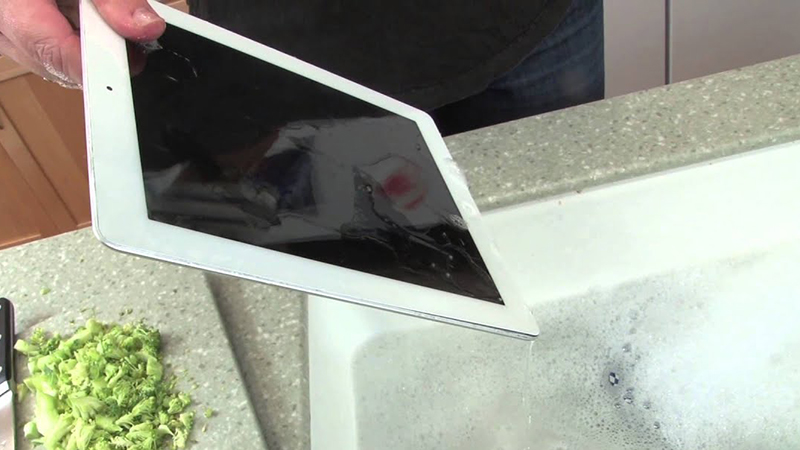
iPad bị vỡ hoặc rơi vào nước có thể ảnh hưởng đến phần cứng của máy
Cuối cùng, lỗi không kết nối được WiFi có thể do bạn đã nhập sai mật khẩu WiFi trên iPad.
Để làm mới kết nối WiFi trên iPad, bạn hãy truy cập vào Cài đặt (Settings) > WiFi > Tắt và bật lại.

Tắt WiFi, sau đó bật lại
Ngoài ra, bạn hãy chắc chắn nhập đúng mật khẩu để kết nối WiFi thành công nhé!
Để quên mạng WiFi, bạn vào phần Cài đặt (Settings) > WiFi > Bấm vào chữ “i” bên cạnh tên WiFi.
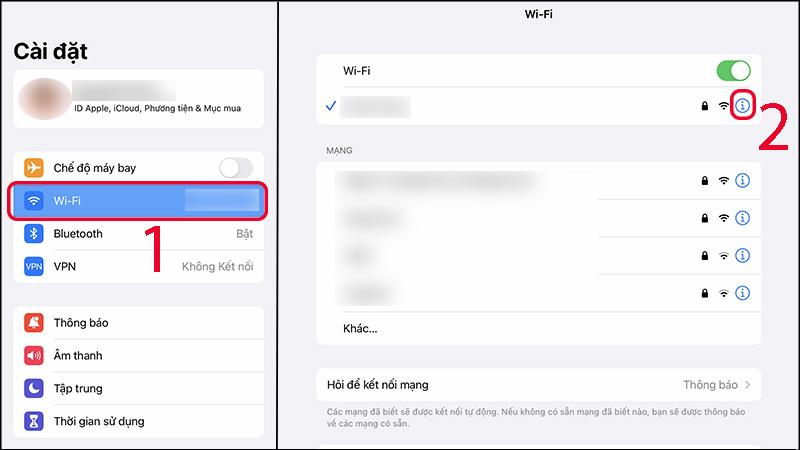
Bấm vào chữ i để tiến hành quên mạng WiFi
Chọn Quên mạng này (Forget This Network).
Sau khi quên mạng WiFi, bạn hãy nhập mật khẩu để kết nối lại WiFi nhé!
Sóng WiFi chỉ truyền tốt trong phạm vi dưới 100m, tùy thuộc vào điều kiện bên ngoài và các chuẩn WiFi khác nhau. Nếu bạn đứng quá xa điểm phát WiFi, bạn sẽ không thể kết nối hoặc kết nối được nhưng tín hiệu rất yếu. Khi đó, hãy di chuyển lại gần điểm phát WiFi.
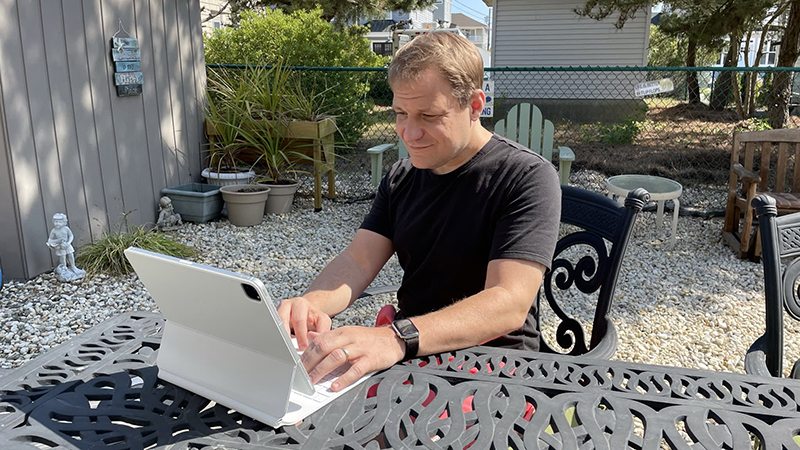
Di chuyển lại gần điểm phát WiFi để nhận tín hiệu tốt hơn
Nếu bạn đã di chuyển lại gần nhưng vẫn không kết nối được WiFi, hãy thử truy cập vào một mạng WiFi khác để sử dụng, vì có thể do WiFi đang bị quá tải khiến bạn không thể kết nối được.
Tiến hành khởi động lại Modem và Router để khắc phục lỗi kết nối WiFi trên iPad của bạn.
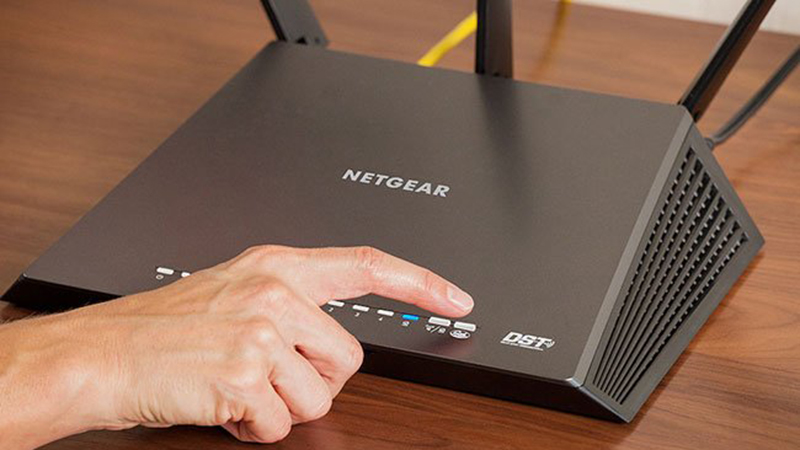
Khởi động lại Modem và Router
Bạn có thể khởi động lại iPad bằng cách vào Cài đặt (Settings) > Cài đặt chung (General) > Tắt máy (Shut Down), sau đó khởi động lại.
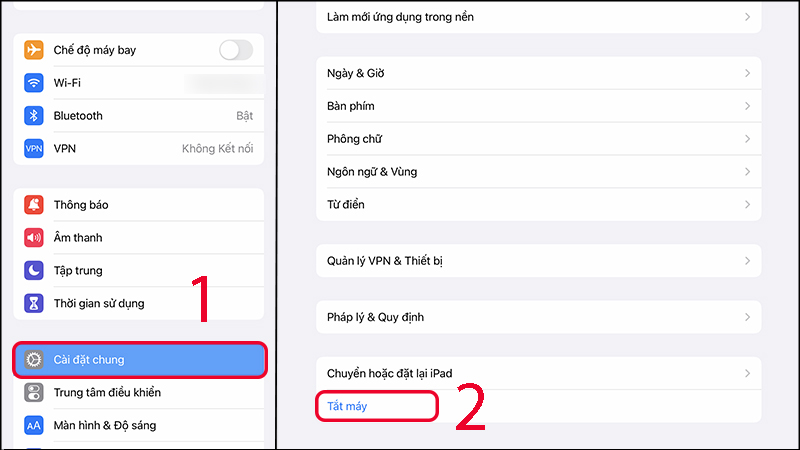
Tắt nguồn iPad trong phần Cài đặt, sau đó khởi động lại
Tham khảo cách khởi động lại iPad bằng phím cứng (hard reset) qua bài viết:
Bạn hãy tiến hành đổi DNS sang địa chỉ máy chủ DNS khác bằng cách truy cập vào Cài đặt (Settings) > WiFi > Bấm vào chữ “i” bên cạnh tên WiFi.

Truy cập vào mạng WiFi đang sử dụng
Chọn Định cấu hình DNS (Configure DNS).
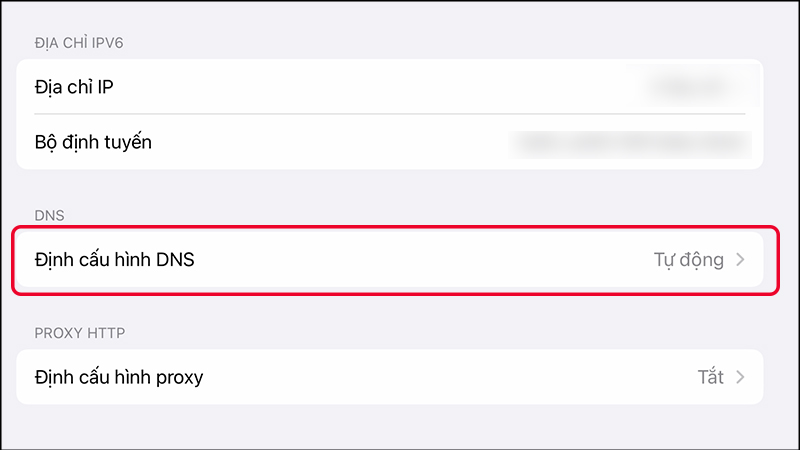
Định cấu hình DNS
Chọn Thủ công (Manual) > Bấm Thêm máy chủ (Add Server) > Nhập 8.8.8.8 hoặc 8.8.4.4.

Nhập 8.8.8.8 vào phần Máy chủ DNS
- Đối với iPadOS 14 trở xuống: Truy cập vào Cài đặt (Settings) > Cài đặt chung (General) > Đặt lại (Reset) > Đặt lại cài đặt mạng (Reset Network Settings).
- Đối với iPadOS 15 ở lên: Truy cập vào Cài đặt (Settings) > Cài đặt chung (General) > Chuyển hoặc đặt lại iPad.
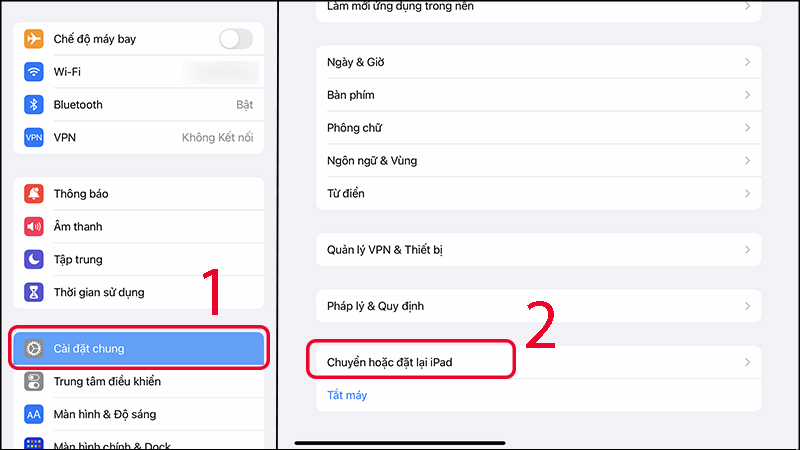
Chọn mục Chuyển hoặc đặt lại iPad
Chọn Đặt lại (Reset) > Đặt lại cài đặt mạng (Reset Network Settings).

Tiến hành đặt lại cài đặt mạng cho iPad
Hãy cập nhật iPad của bạn lên phiên bản mới nhất (nếu có) để xử lý lỗi WiFi, vì đôi khi lỗi có thể đến từ bản cập nhật khiến iPad không kết nối WiFi được.
Lưu ý: Bạn nên cân nhắc kỹ trước khi áp dụng cách này, vì việc khôi phục cài đặt gốc sẽ làm mất tất cả dữ liệu trên iPad.
Tham khảo cách sao lưu dữ liệu trước khi tiến hành reset máy trên iPhone, có thể áp dụng tương tự trên iPad:

Bạn nên sao lưu dữ liệu trước khi khôi phục cài đặt gốc trên iPad
Để khôi phục cài đặt gốc trên iPad, bạn vào Cài đặt (Settings) > Cài đặt chung (General) > Đặt lại (Reset) > Xóa tất cả nội dung và cài đặt (Erase all content and reset).
Tham khảo chi tiết cách khôi phục cài đặt gốc trên iPad qua bài viết:
Nếu các biện pháp phần mềm ở trên không khắc phục được lỗi kết nối WiFi trên iPad, bạn nên mang iPad đi kiểm tra phần cứng và sửa chữa tại các trung tâm uy tín hoặc trung tâm bảo hành của Apple.
- Tại sao không thấy tên mạng WiFi hiện trên iPad?
Trả lời: Có thể do vị trí của bạn quá xa so với thiết bị phát sóng WiFi, hoặc do đó là WiFi ẩn nên không hiển thị tên trên iPad của bạn. Khi đó, bạn cần hỏi chủ WiFi tên và mật khẩu WiFi. Sau đó vào Cài đặt (Settings) > WiFi > Khác (Other) và tiến hành nhập thủ công tên WiFi và mật khẩu.

Bạn có thể tự nhập tên và mật khẩu WiFi trong trường hợp tên WiFi không hiển thị
- Tại sao đúng mật khẩu, đứng trong vùng WiFi vẫn không kết nối được?
Trả lời: Nếu như cả iPad của bạn và WiFi đều không có vấn đề, việc không kết nối được WiFi có thể do thiết bị của bạn đã bị chặn không cho truy cập vào WiFi đó. Hãy thử kết nối với WiFi khác xem sao nhé!
Trên đây là một số nguyên nhân và cách khắc phục lỗi iPad không kết nối được với WiFi cho bạn tham khảo. Xin cảm ơn và hẹn gặp lại trong những bài viết tiếp theo!
Trung Tâm Bảo Hành có bộ phận kỹ thuật phục vụ quý khách suốt thời gian dịch bệnh COVID-19 không nghỉ.
 0967891080

