
-
7:30 - 20:30
Cả CN & Lễ -

-


Bạn đang loay hoay vì không thể kết nối với iTunes và iPhone. Đừng lo lắng, bài viết sẽ giúp bạn khắc phục lỗi iTunes không nhận iPhone trên đơn giản. Xem ngay!
Nếu bạn chưa biết cách kết nối iTunes với iPhone thì tham khảo các bước dưới đây nhé:
Bước 1: Truy cập trang iTunes.com. TẠI ĐÂY.
Bước 2: Sau khi tải file thành công, mở file lên để Cài đặt.
Bước 3: Chọn Install > Cài đặt thành công.
Bước 4: Kết nối điện thoại với máy tính bằng cáp USB > Điện thoại sẽ hiện lên thông báo chọn Tin cậy > Nhập mật khẩu điện thoại để chấp nhận kết nối.
Có khá nhiều nguyên nhân dẫn tới tình trạng iTunes không thể kết nối với iPhone. Đó có thể là do cáp Lightning, cổng Lightning của iPhone, cổng USB của máy tính,... thiết bị kết nối nói chung xảy ra trục trặc. Hoặc phần mềm trên iPhone hoặc máy tính của bạn xảy ra sự cố cũng có
thể là nguyên nhân. Các lỗi phần cứng sẽ cần tìm hiểu kĩ càng xem nguyên nhân từ đâu để tìm ra giải pháp.
Nguyên nhân tại sao iTunes không nhận iPhone
Đối với các điện thoại đời iPhone X trở lên, thực hiện như sau:
Bước 1: Bấm 1 lần vào phím tăng âm lượng.
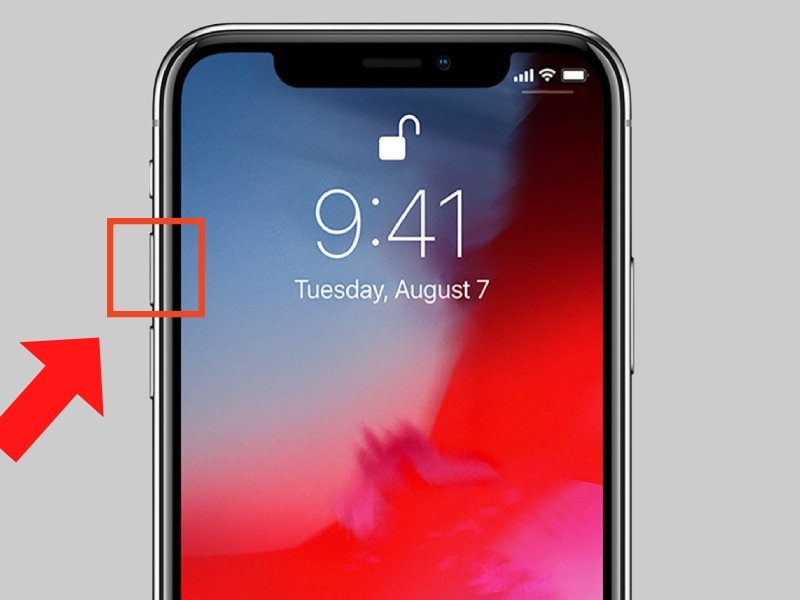
Phím tăng âm lượng
Bước 2: Bấm 1 lần vào nút giảm âm lượng.
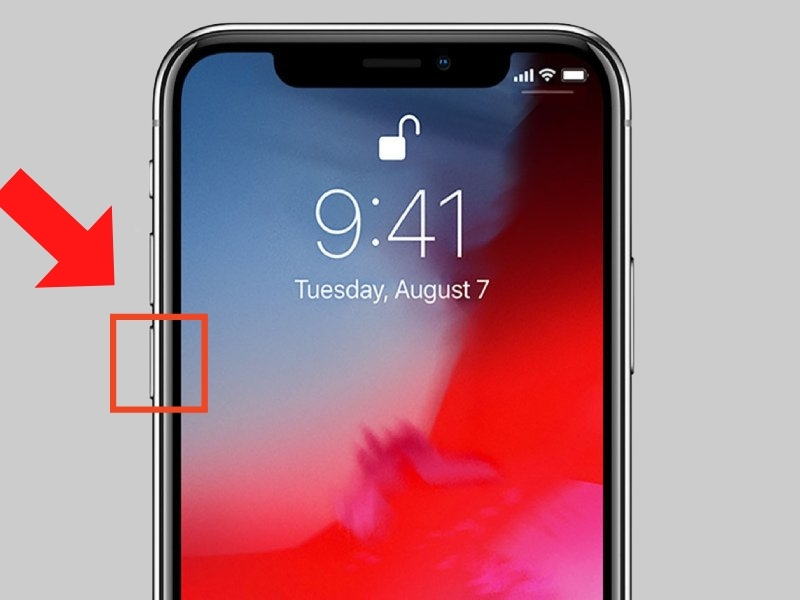
Nút giảm âm lượng
Bước 3: Cuối cùng bạn hãy bấm giữ phím nguồn cho đến khi tắt màn hình và hiện lại logo trái táo (khoảng 10 giây).
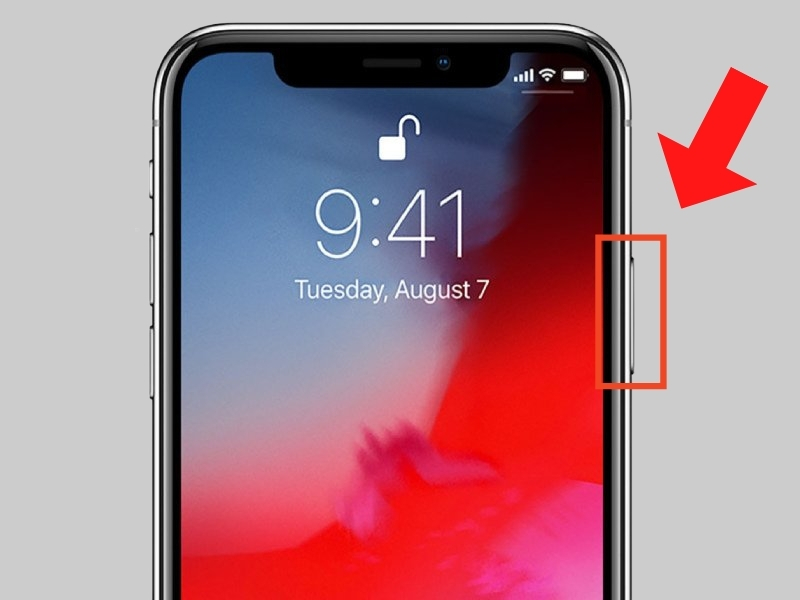
Nhấn giữ nút nguồn
Bên cạnh đó bạn có thể tham khảo thêm bài viết này để biết cách khởi động lại iPhone của mình nhé: Hướng dẫn cách khởi động lại iPhone mọi dòng máy đầy đủ, chi tiết nhất.
Bước 1: Nhấn vào biểu tượng logo trái táo > Chọn Restart.

Menu Bar của MacBook
Bước 2: Nhấn Restart.
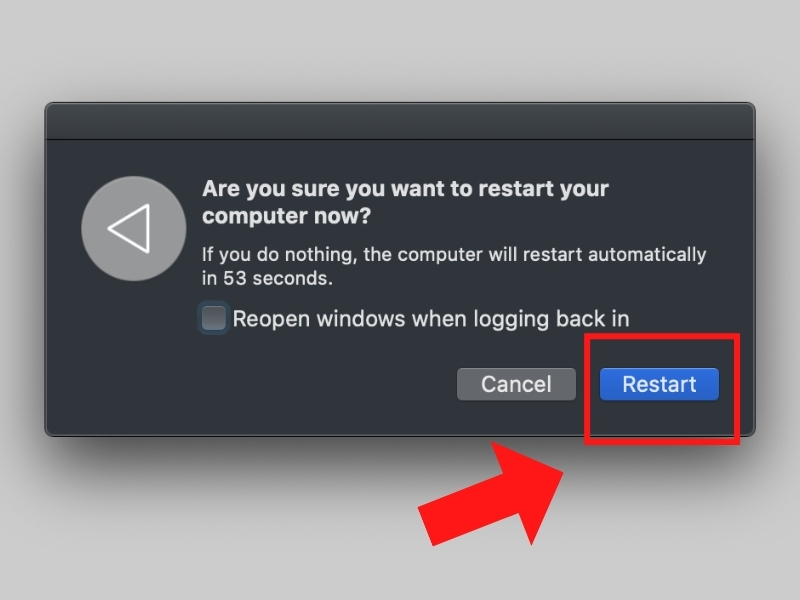
Chọn Restart
Bước 1: Chọn App Store trên màn hình hiển thị.
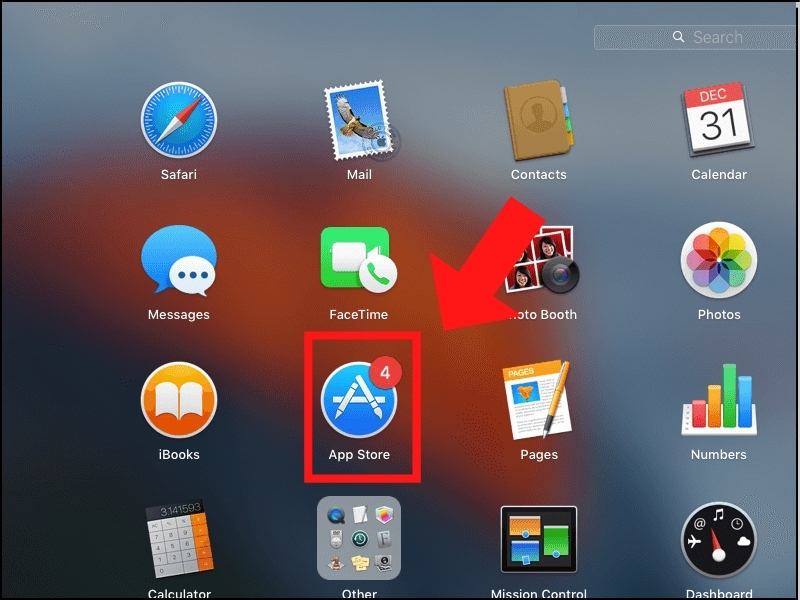
App Store trên màn hình
Bước 2: Chọn Updates.

Chọn mục Updates bên góc phải màn hình
Bước 3: Nếu bản cập nhật mới nhất iTunes hiện đã có, chọn “Update”.
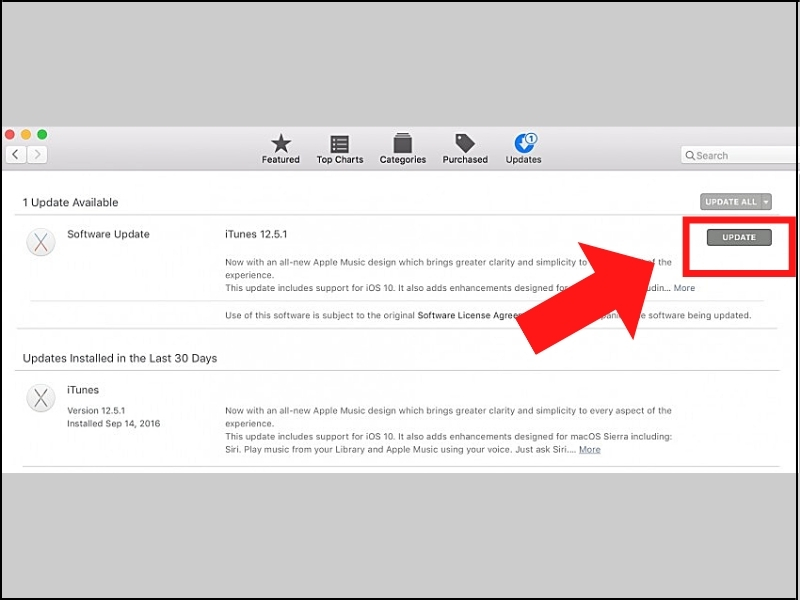
Update khi đã có bản cập nhật
Bước 1: Kết nối iPhone và máy tính bằng dây cáp.
Bước 2: Khi hiện lên bảng hỏi captcha, chọn “Trust”.
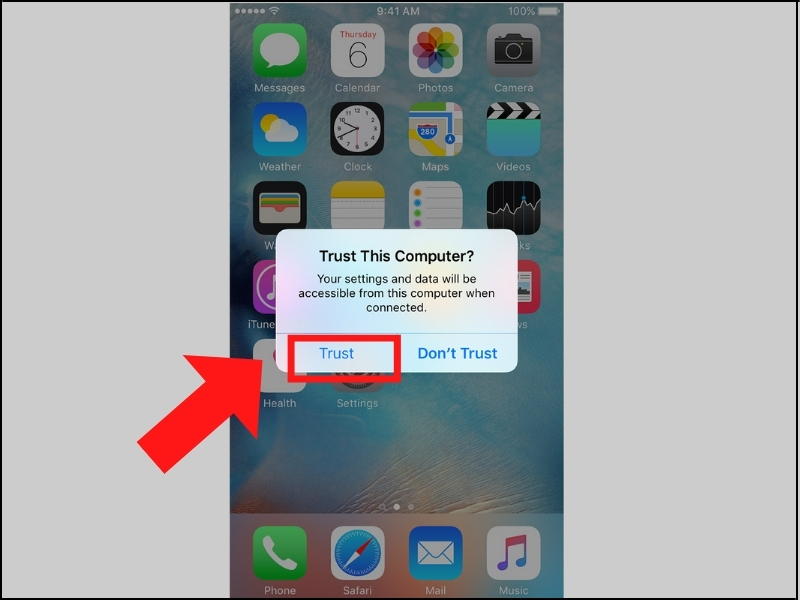
Chấp nhận cho iPhone tin tưởng máy tính
Đôi khi cáp kết nối chính là nguyên nhân dẫn đến tình trạng máy tính không nhận iPhone. Cáp đã sử dụng lâu hoặc bị đứt ngầm bên trong chính là các nguyên nhân dẫn đến tình trạng không kết nối được. Để xác định lỗi này bạn chỉ cần thử một đoạn dây cáp lên chiếc iPhone của mình xem có kết nối được hay không, nếu được tức là đoạn cáp cũ bạn sử dụng cần phải thay thế.
-800x600.jpg)
Sử dụng một dây cáp mới
Bước 1: Kết nối iPhone với máy tính. Nếu iTunes mở lên thì hãy đóng nó lại.
Bước 2: Mở cửa sổ lệnh Run bằng cách nhấn tổ hợp phím Windows + R.
 Bước 3: Nhập lệnh devmgmt.msc rồi ấn Ok.
Cập nhật driver cho Apple iPhone

Nhập lệnh
Bước 4: Tại cửa sổ Device Manager tìm Portable Devices > click vào Apple iPhone > ấn chọn Update driver.
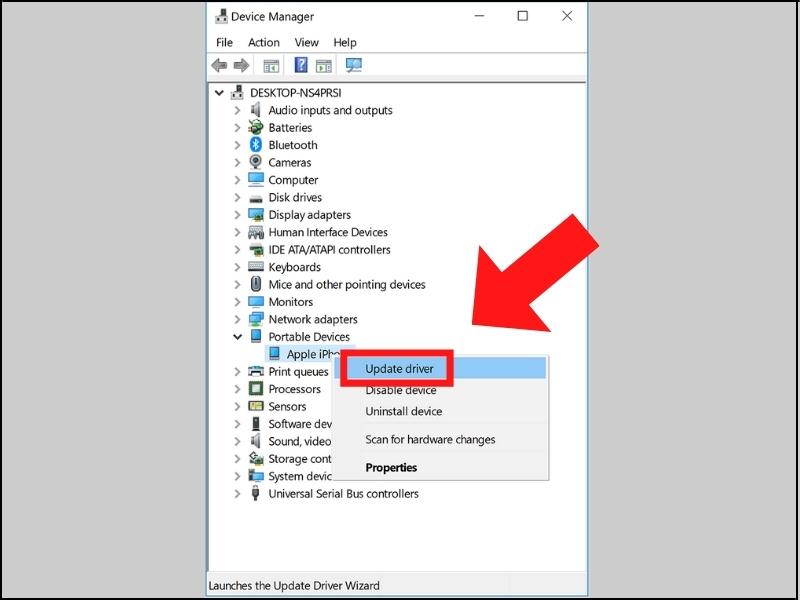
Cập nhật driver cho Apple iPhone
Bước 5: Tiếp theo, bạn chọn Search automatically for updated driver software và chờ để hoàn tất quy trình cập nhật.
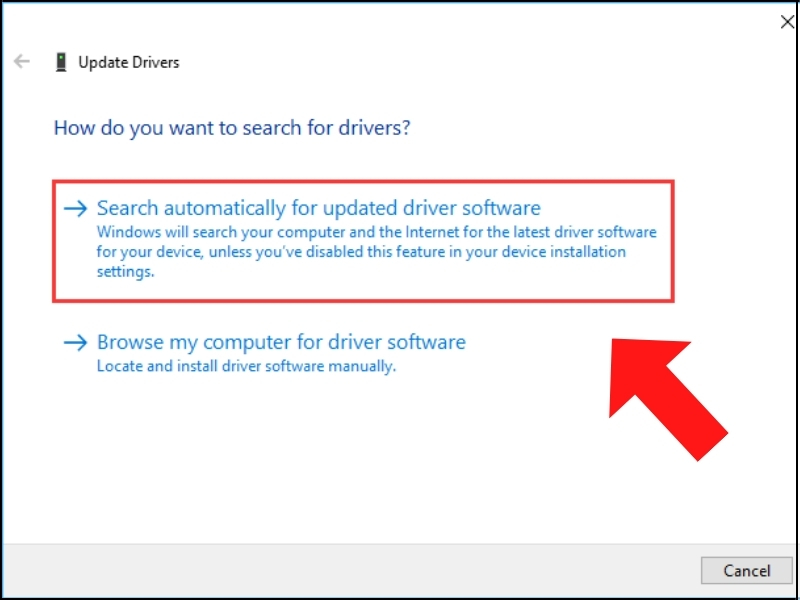
Hoàn tất quy trình
Bước 1: Kết nối iPhone với máy tính. Nếu iTunes mở lên thì hãy đóng nó lại.
Bước 2: Mở cửa sổ lệnh Run bằng cách nhấn tổ hợp phím Windows + R.
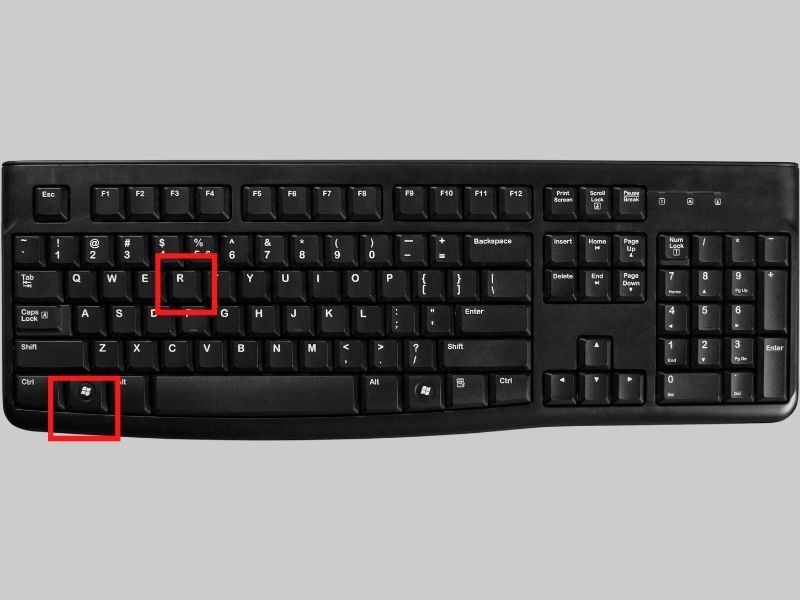
Cài đặt lại driver của Apple
Bước 3: Nhập lệnh %ProgramFiles%\Common Files\Apple\Mobile Device Support\Drivers rồi ấn OK.
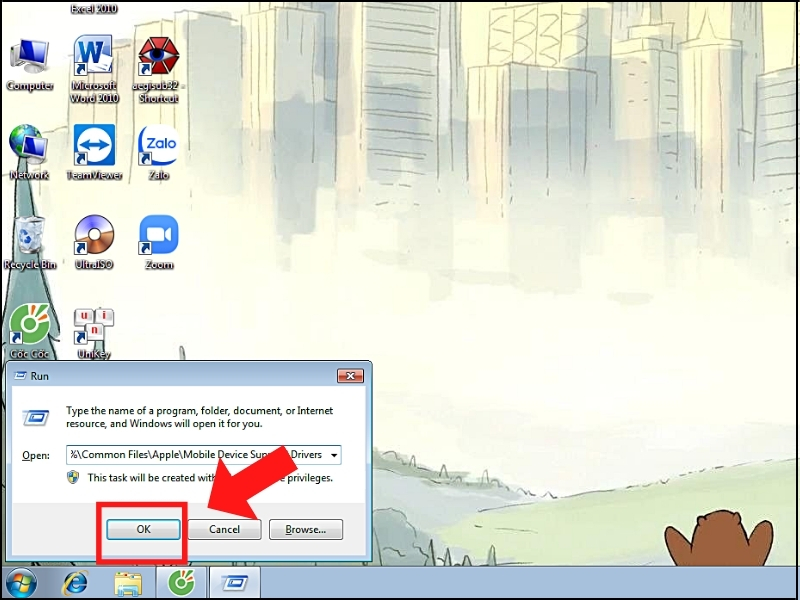
Nhập lệnh
Bước 4: Trên màn hình xuất hiện cửa sổ mới, bạn nhấn chuột phải vào file usbaapl64.inf hoặc usbaapl.inf và nhấp chọn Install.

Cài đặt lại driver của Apple
Bước 5: Ngắt kết nối iPhone khỏi máy tính, sau đó khởi động lại máy tính của bạn và kết nối lại thiết bị của bạn rồi mở iTunes.
Bước 1: Mở cửa sổ lệnh Run > nhập lệnh services.msc > ấn OK
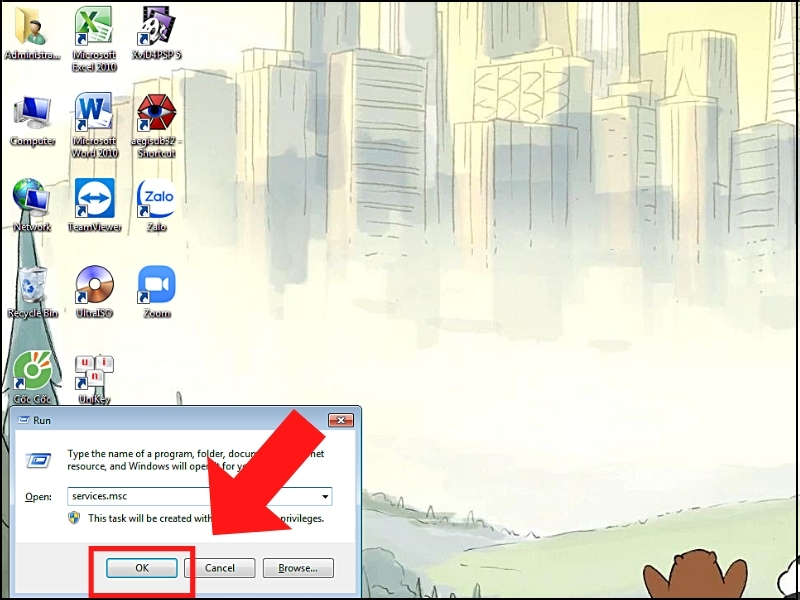
Nhập lệnh
Bước 2: Chọn Apple Mobile Device Service rồi click chuột phải, chọn Properties.

Khởi động lại Apple Mobile Device Service
Bước 3: Kiểm tra Startup type, chuyển hết các mục về Automatic, sau đó bạn nhấn vào Stop ở mục Service status.
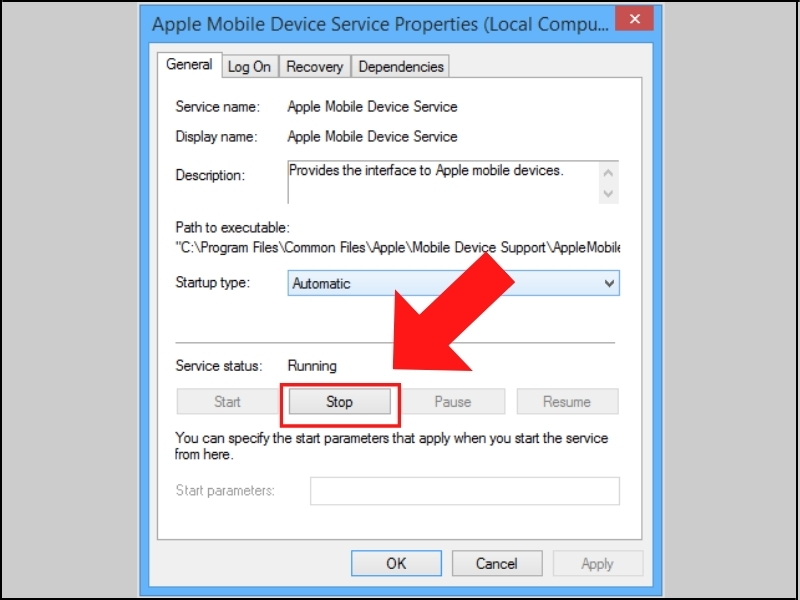
Hoàn tất việc khởi động
Trên đây là một vài cách đơn giản giúp bạn khắc phục lỗi iTunes không nhận iPhone. Chúc các bạn thành công.
Trung tâm sửa chữa thay thế, bảo hành miễn phí, bảo trì vệ sinh, tìm kiếm thất lạc / mở khóa icloud tất cả các dòng smartphone.
 0967891080

