
-
7:30 - 20:30
Cả CN & Lễ -

-


Khi sử dụng laptop đa số người dùng thừng bị lỗi không bắt được wifi vậy làm thế nào để khắc phục?
Lỗi Laptop kết nối Wifi Limit, hay điện thoại kết nối được mà không có mạng:
Nếu các thiết bị kết nối với mạng của bạn chỉ share được dữ liệu mà không share được internet thì bạn chỉnh như sau:
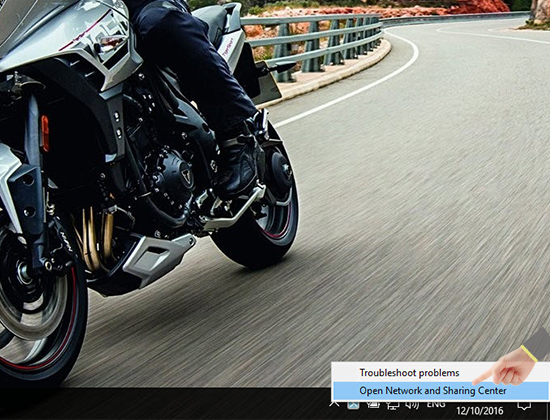
- Click phải chuột vào hình cột sóng không dây > Open Network and Sharing Center.
- Change advanced sharing settings.
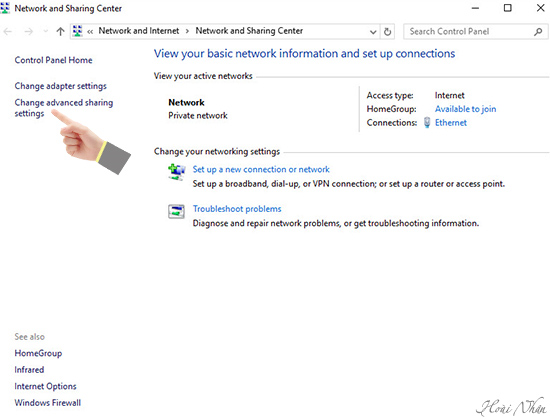
- Chọn All network > Chọn Turn on sharing... > Chọn Use 128-bit... > Chọn Turn off password.

- Trường hợp khi "Turn on" rồi mà Wifi còn Limit: Click vào từng dòng > Mở Turn On tất cả lên nhé. (Tỉ lệ thành công là 99%).

Lỗi "Không bắt đầu (Start) được" (Lỗi này bị khi phát Wifi bằng lệnh trong CMD):
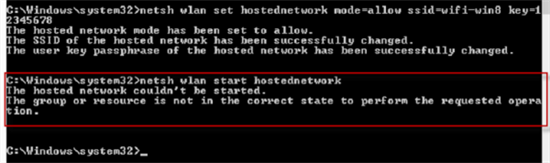
Hoặc:“The hosted network couldn't be strartedThe wireless local area network interface is powered down and doesn't support the requested operation.”
Lỗi trên Windows 10 Version 1607 không bật "On" được:
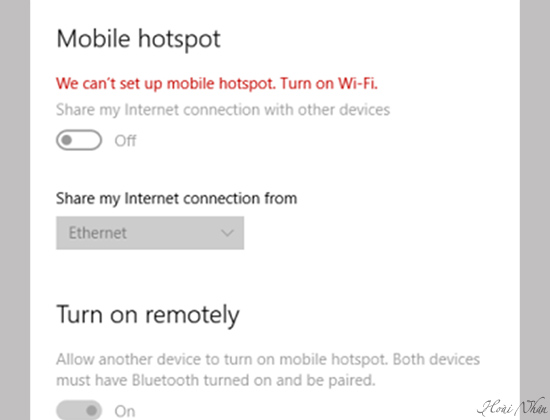
=> Hướng xử lý: Những lỗi trên thường do Wifi đã bị "Tắt", Wifi bị Disable hoặc Adapter bị Disable.
- Wifi đã bị Tắt > Bật.
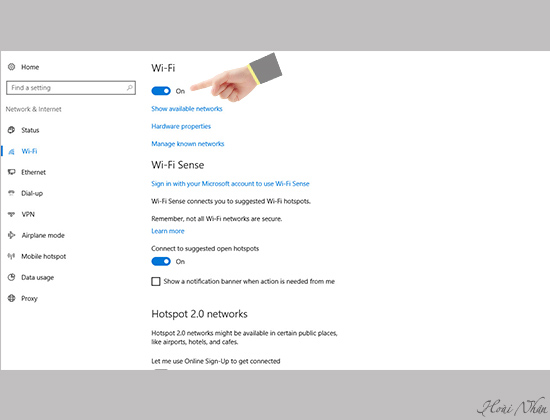
- Lỗi Adapter bị Disable thì bật lại như sau.
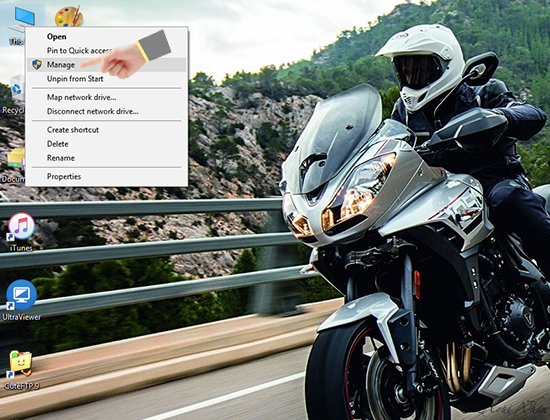
Bước 1: Click phải chuột This PC (Computer) > Manage.
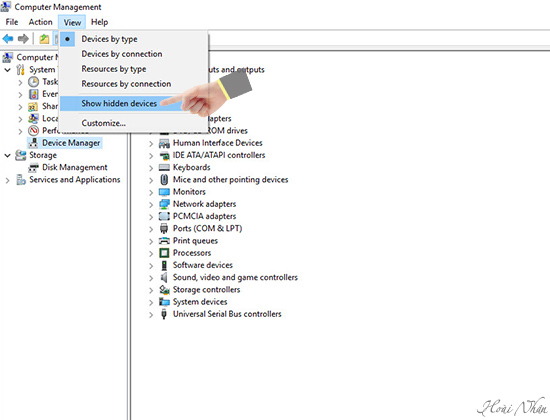
Bước 2: Làm xuất hiện Adapter để Enable bằng cách chọn View > Show hidden devices.
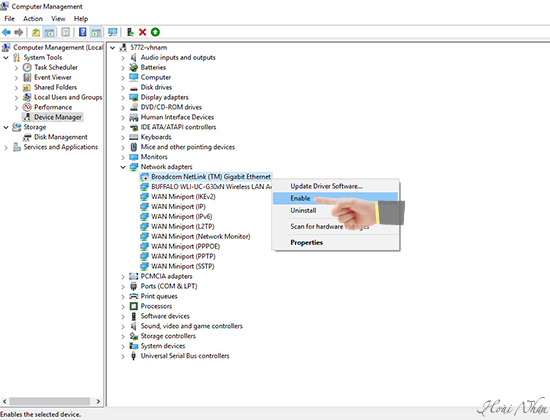
Bước 3: Enable Adapter bằng cách chọn Device Manager > Network adapter > Click chuột phải vào tên wifi (Buffalo WU-UC...Adapter) > Enable.
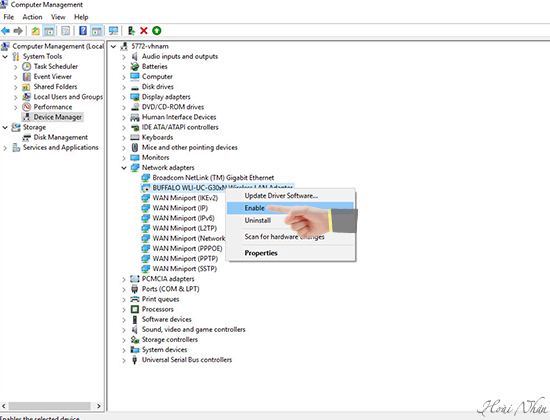
Wifi bị Disable: Enable Adapter bằng cách chọn Device Manager > Network adapter > Click chuột phải “...Wifi (Wireless)...” > Enable.
Thông thường bạn cứ Enable tất cả các driver mạng lên.
Vài thủ thuật khắc phục lỗi khi phát Wifi trên Windows 8 , 8.1 và 10 giúp các bạ tham khảo. Chúc các bạn thành công.
(Tham khảo cách phát Wifi trên Windows 10 Version 1607 mới nhất tại đây).

 0967891080

