
-
7:30 - 20:30
Cả CN & Lễ -

-


Bài viết sẽ chỉ ra nguyên nhân và hướng dẫn cách khắc phục lỗi Zalo không gọi được trên điện thoại Android và iPhone đơn giản, hiệu quả. Click xem ngay nhé!
Có nhiều nguyên nhân khiến Zalo không gọi được, bị lỗi cuộc gọi khi sử dụng trên điện thoại. Một vài lý do có thể kể đến như:
- Mạng Internet bị gián đoạn, kết nối yếu, không ổn định.
- Zalo chưa được cấp quyền truy cập vào microphone hoặc camera trên điện thoại.
- Ứng dụng Zalo bị lỗi.
- Bạn đã bị chặn bởi người gọi trong danh bạ hoặc Zalo của người trong danh bạ không có kết nối.
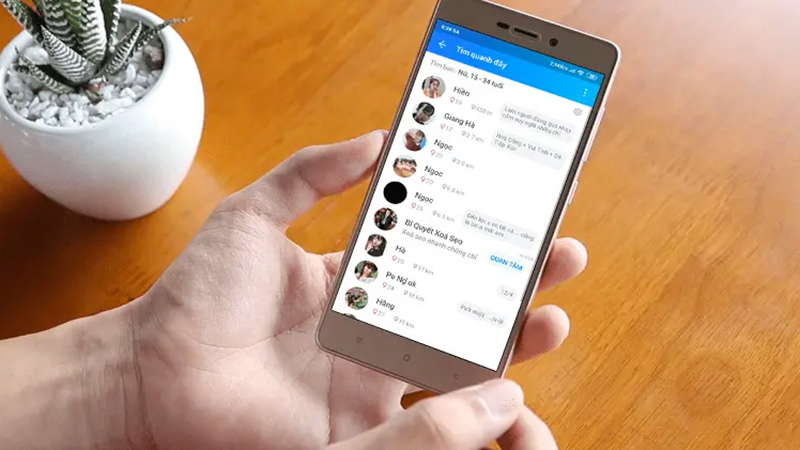
Lỗi Zalo không gọi điện được có thể xảy ra do nhiều nguyên nhân
Việc làm đầu tiên bạn nên thực hiện khi Zalo không gọi điện được trên điện thoại Android chính là kiểm tra lại tín hiệu WiFi xem thiết bị có được truy cập mạng hay không. Ngoài ra, bạn có thể thử vào Cài đặt > WiFi > Tắt WiFi và kết nối lại.

Kết nối mạng không ổn định có thể khiến việc gọi điện Zalo bị gián đoạn
Để kiểm tra làm mới ứng dụng trong nền, đầu tiên bạn vào Cài đặt > Kết nối > Sử dụng dữ liệu.

Truy cập vào Kết nối > Sử dụng dữ liệu trên điện thoại Android
Chọn Sử dụng dữ liệu di động > Lướt tìm tên ứng dụng Zalo và xem phần cho phép sử dụng dữ liệu nền đã bật chưa, nếu chưa hãy bật lên.
Tham khảo cách tắt làm mới ứng dụng trong nền trên điện thoại qua bài viết:
Để kiểm tra quyền truy cập micro và máy ảnh của ứng dụng, bạn vào Cài đặt > Ứng dụng > Chọn tìm đến Zalo > Quyền > Xem phần Micro và máy ảnh đã bật chưa, nếu chưa hãy bật lên.
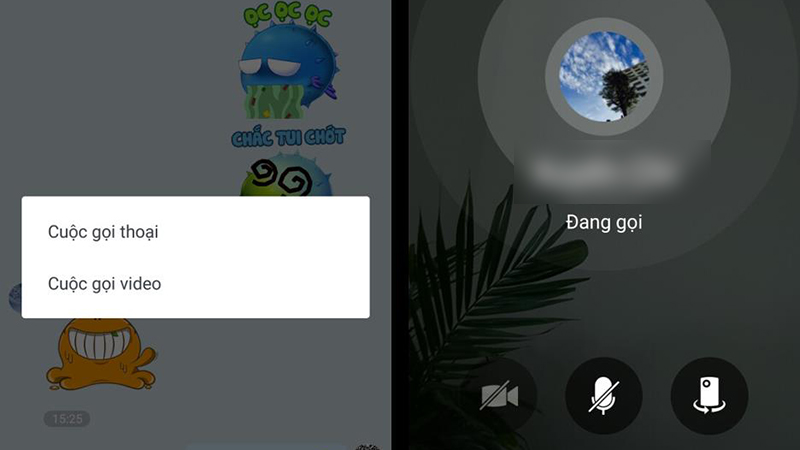
Bạn cần cho phép Zalo truy cập vào micro và máy ảnh mới có thể gọi điện được
Một số phiên bản phần mềm của ứng dụng có thể xảy ra lỗi, khiến việc thực hiện cuộc gọi trên Zalo bị gián đoạn. Vì vậy, bạn hãy kiểm tra phiên bản Zalo và cập nhật lên bản mới nhất nếu có nhé!

Tiến hành cập nhật Zalo lên phiên bản mới nhất để khắc phục lỗi ứng dụng
Ngoài ra, trong tình huống lỗi xảy ra do Zalo của người được gọi có vấn đề hoặc bạn đã bị chặn số trong Zalo, hãy dùng nền tảng nhắn tin gọi điện khác như Messenger, Line, Telegram hoặc gọi điện thuê bao thông thường để kiểm tra xem Zalo của họ có được kết nối mạng không, hoặc nhờ gỡ chặn để có thể gọi lại bình thường.

Trong trường hợp Zalo của người được gọi có vấn đề, hãy thử chuyển sang gọi điện bằng các nền tảng khác
Tương tự như trên Android, bạn có thể kiểm tra kết nối mạng của iPhone bằng cách truy cập vào Cài đặt (Settings) > WiFi > Tắt WiFi và kết nối lại.
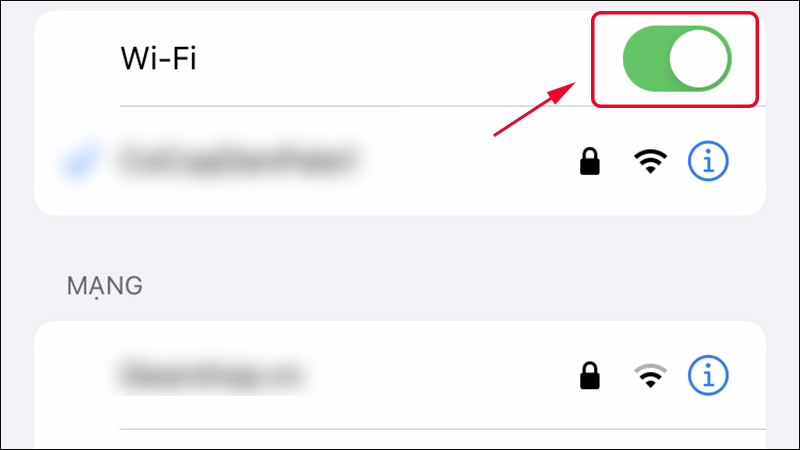
Tắt và bật lại WiFi trong phần Cài đặt của iPhone
Bạn vào Cài đặt (Settings) > Cài đặt chung (General) > Làm mới ứng dụng trong nền (Background App Refresh) > Cuộn và tìm Zalo xem đã được bật chưa, nếu chưa hãy bật lên nhé!
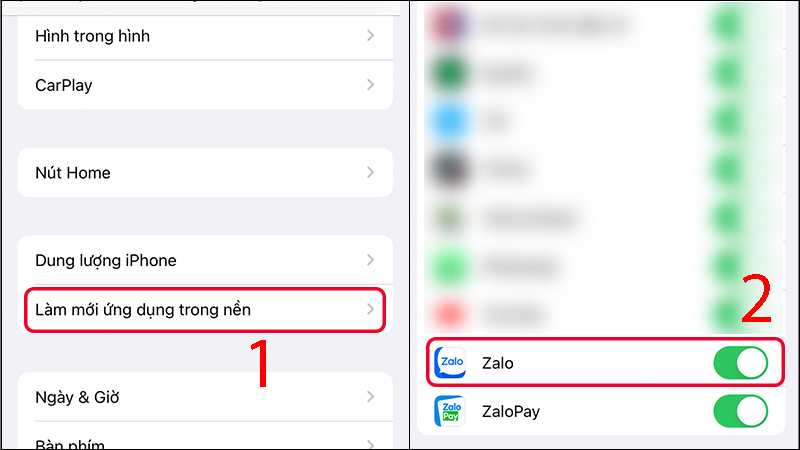
Bật tính năng làm mới ứng dụng trong nền cho Zalo
Bạn vào Cài đặt (Settings) > Cuộn xuống dưới mục Zalo > Kiểm tra xem phần Micrô và Camera đã bật chưa, nếu chưa hãy bật lên.

Bật quyền truy cập micro và camera cho Zalo trong phần Cài đặt
Ngoài ra, bạn cũng nên kiểm tra xem Zalo đã cập nhật phiên bản mới nhất chưa và thực hiện cập nhật nếu có nhé!
Ngoài ra, trong tình huống lỗi xảy ra do Zalo của người được gọi có vấn đề hoặc bạn đã bị chặn số trong Zalo, hãy dùng nền tảng nhắn tin gọi điện khác như Messenger, Line, Telegram hoặc gọi điện thuê bao thông thường để kiểm tra xem Zalo của họ có được kết nối mạng không, hoặc nhờ gỡ chặn để có thể gọi lại bình thường.
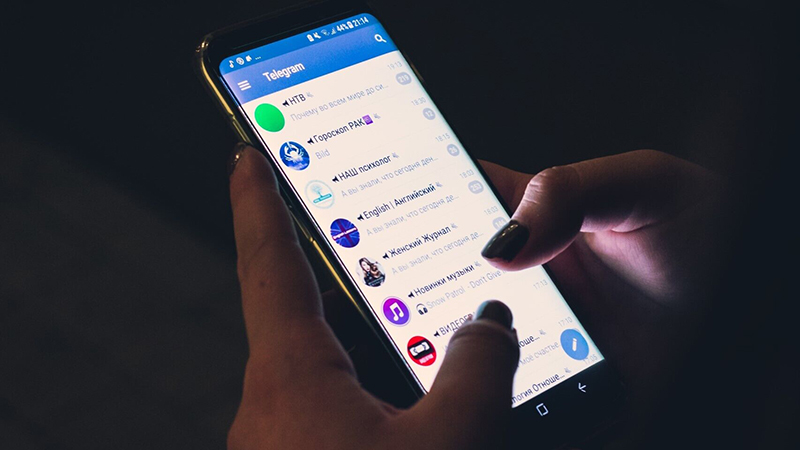
Có nhiều nền tảng gọi điện, nhắn tin miễn phí khác cho bạn lựa chọn
Để cuộc gọi Zalo được ổn định hơn, bạn nên chọn những vị trí gần điểm phát WiFi để thực hiện cuộc gọi. Nếu sử dụng dữ liệu di động, hãy chú ý đến tín hiệu 3G, 4G, 5G có ổn định và nhiều vạch không.
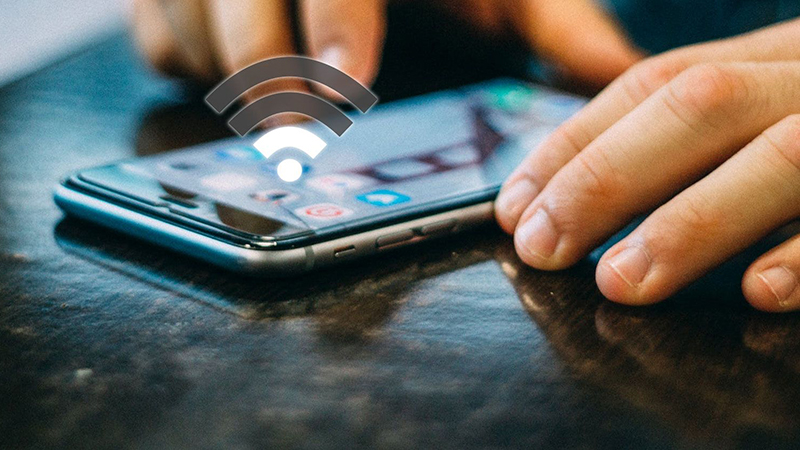
Bạn nên chú ý đến kết nối mạng WiFi hoặc dữ liệu di dộng khi gọi điện trên Zalo
Ngoài ra để chất lượng âm thanh của cuộc gọi được rõ hơn, bạn nên hạn chế để gió từ quạt thổi vào điện thoại, hay cách micro của điện thoại quá xa khi nói chuyện nhé!
Bài viết trên đã hướng dẫn một số cách khắc phục hiệu quả tình trạng không gọi điện được trên Zalo. Chúc các bạn thành công và hẹn gặp lại trong những bài viết tiếp theo!
Nhân viên của Trungtambaohanh nhận vận chuyển & trả hàng miễn phí đến tận nhà khách hàng trên toàn quốc.
 0967891080

