
-
7:30 - 20:30
Cả CN & Lễ -

-


Hướng dẫn cách khắc phục lỗi Zoom không nghe được tiếng trên điện thoại, không nói được trên điện thoại cực đơn giản, nhanh chóng. Vào xem ngay!!!
Khắc phục lỗi Zoom không nghe được trên điện thoại ngay lập tức
Bài hướng dẫn được thực hiện trên điện thoại hệ điều hành Android, ngoài ra bạn cũng có thể thực hiện trên iPhone hệ điều hành iOS với thao tác tương tự.
Mình đã từng bị mắc phải lỗi này và việc học tập diễn ra thực sự rất khó khăn cả trong lúc nghe giảng hoặc muốn phát biểu hay hỏi những chỗ bạn chưa hiểu. Sau khi mò mẫm 1 hồi với nhiều cách khác nhau thì cuối cùng cũng sửa được nhưng lại mất hết 1 buổi học.

Học Online
Nên ở bài viết này mình sẽ chia sẻ những cách giúp chọn bạn có thể khắc phục nhanh lỗi mà không cần phải mất nhiều thơi gian. Hãy theo dõi bài viết nhé!
Đúng vậy, đôi khi tai nghe bạn đang sử dụng có thể không tương thích với điện thoại bạn đang sử dung hoặc không có sẵn micrô để nói, bị hư hỏng, đứt dây,..
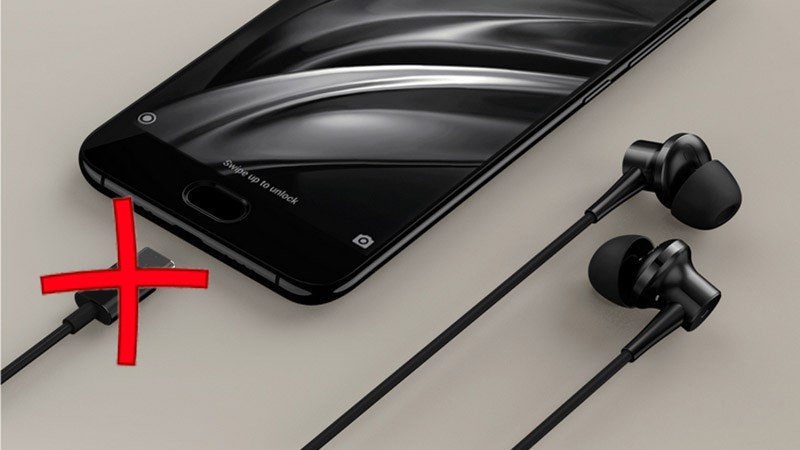
Tai nghe không tương thích, bị hỏng, đứt dây,... cần kiểm tra lại
Nhưng nếu bạn vẫn sử dụng được tai nghe để nghe và nói chuyện trên các ứng dụng khác thì đừng vội bỏ đi chiếc tai nghe. Hãy theo dõi tiếp tục bài viết để biết được cách khắc phục cho ứng dụng Zoom.
Việc cập nhật phiên bản mới của bất kỳ ứng dụng nào đều đem lại các tính năng mới nhất của ứng dụng đó nên việc cập nhật lại Zoom để có thể nghe được tiếng và âm thanh là điều rất cần thiết.
Để cập nhật phiên bản mới nhất của Zoom bạn thực hiện như sau:
Đối với hệ điều hành Android
Bước 1: Vào CH Play.
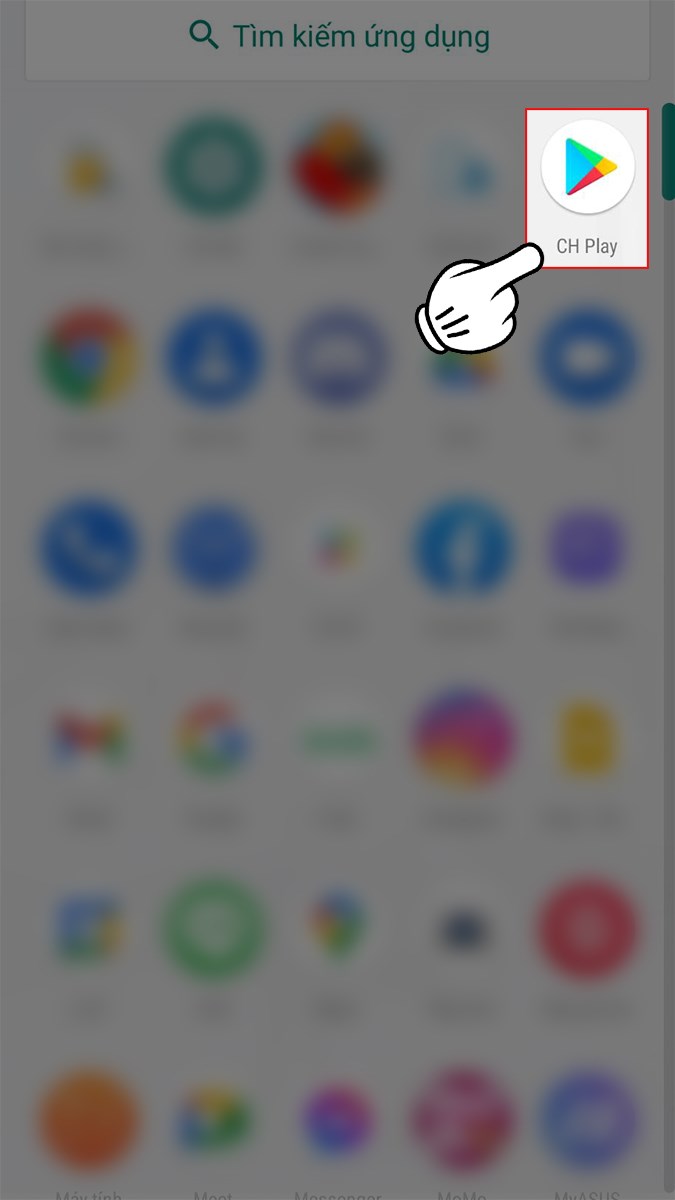
Vào CH Play
Bước 2: Tìm kiếm Zoom trên thanh Tìm kiếm ứng dụng.
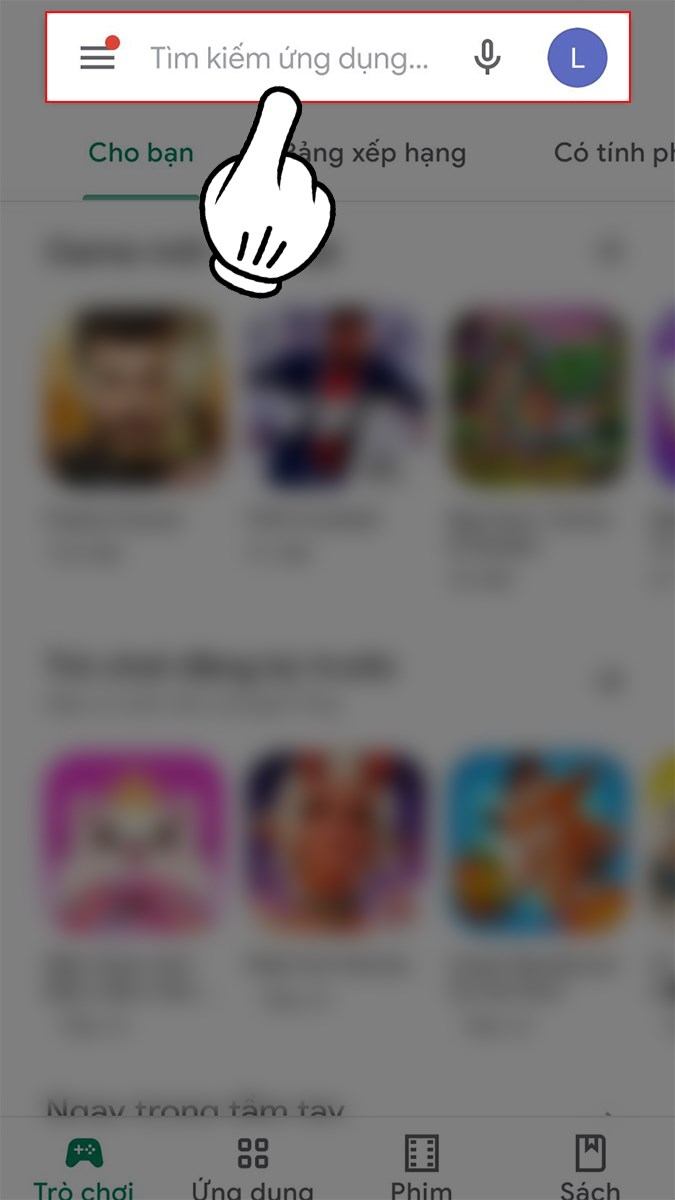
Tìm kiếm Zoom trên thanh Tìm kiếm ứng dụng
Bước 3: Nhấn vào nút Cập nhật.

Nhấn vào nút Cập nhật
Đối với hệ điều hành iOS
Bước 1: Truy cập vào AppStore.
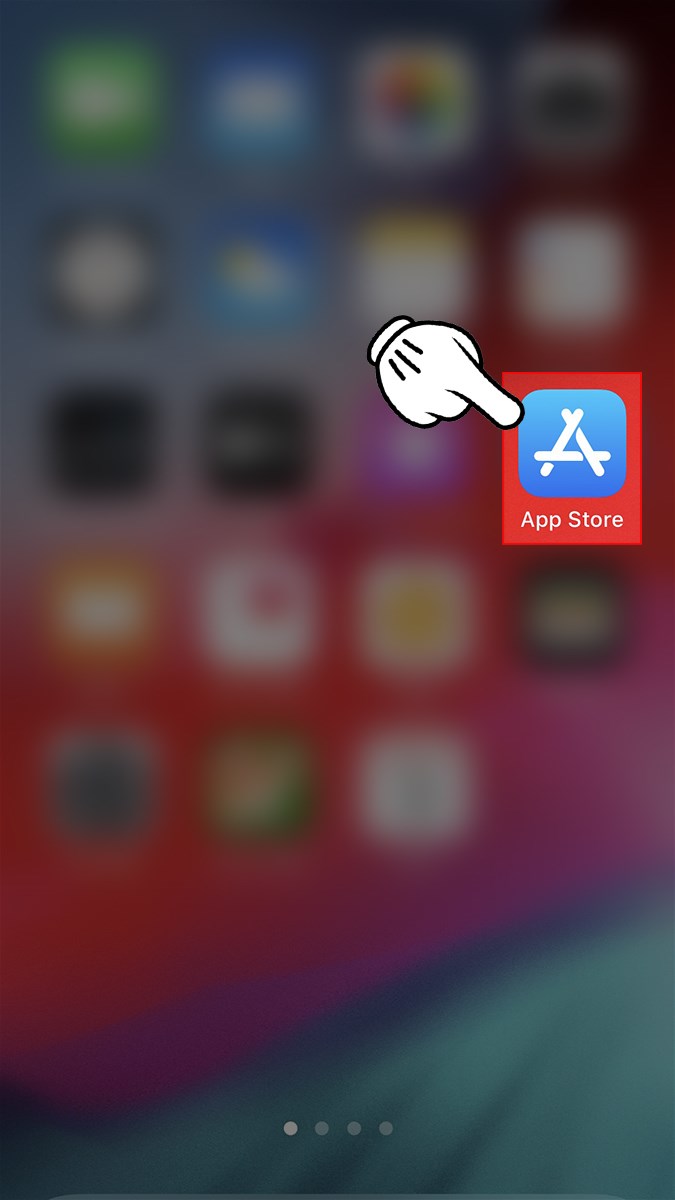
Truy cập vào AppStore
Bước 2: Nhấp chọn Tìm kiếm (Search) > Tìm kiếm ứng dụng Zoom.
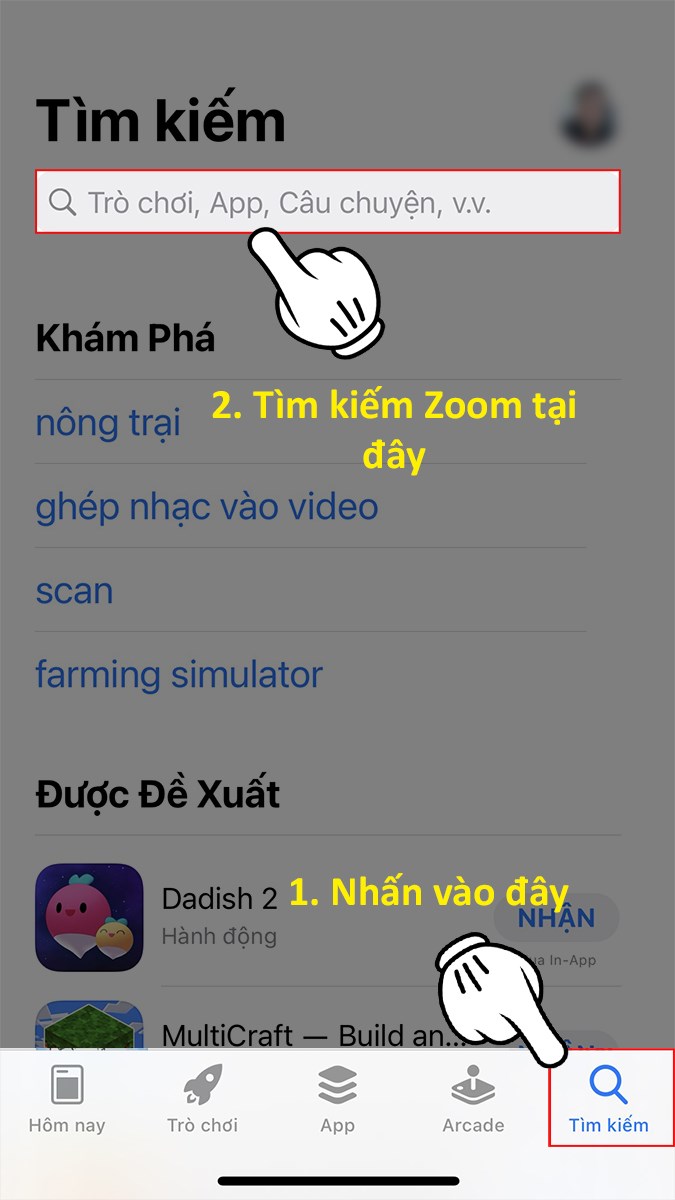
Nhấp chọn Tìm kiếm (Search) > Tìm kiếm ứng dụng Zoom
Bước 3: Chọn ứng dụng Zoom > Nhấn Cập nhật (Update).
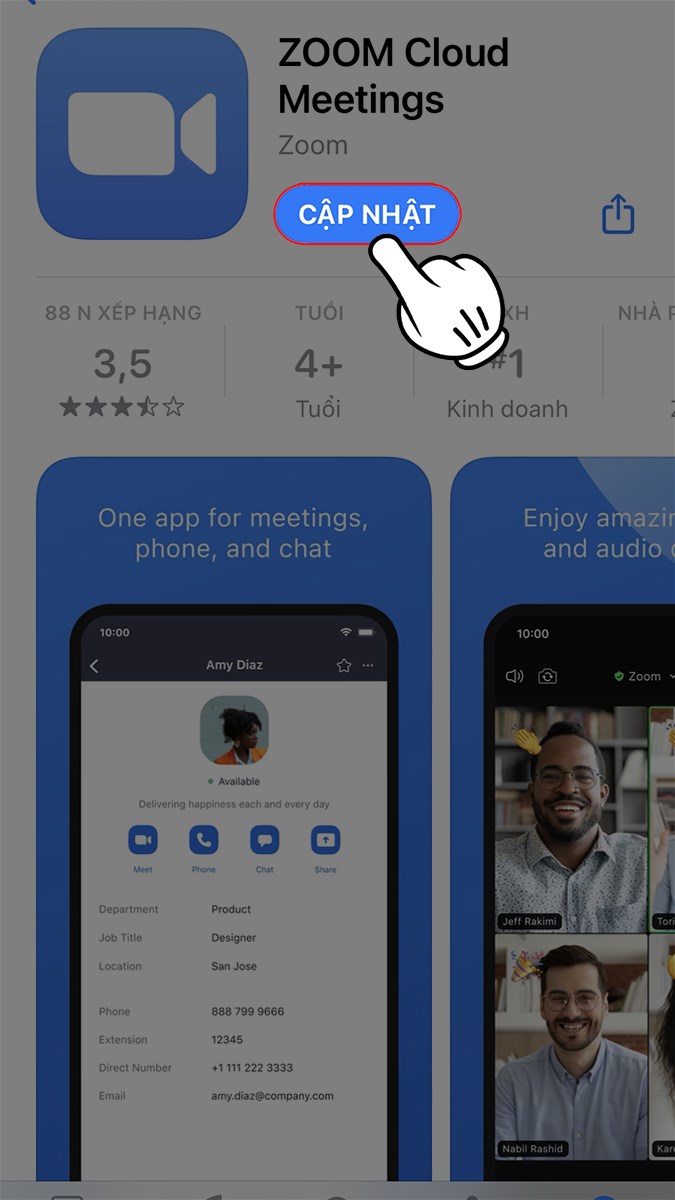
Chọn ứng dụng Zoom > Nhấn Cập nhật (Update)
Đây là 1 lỗi khá phổ biến mà mình cũng từng hay mắc phải, nhiều lúc quên bật mic cũng như loa nên không thể nghe được âm thanh cũng như nói được trên Zoom.
Với việc này bạn chỉ cần bật lại 2 tính năng quan trọng là

Bật chế độ âm thanh và hình ảnh trên Zoom
Việc cấp quyền âm thanh thường được Zoom thông báo khi bạn lần đầu tiên mở ứng dụng. Nhưng đôi khi chúng ta lại từ chối và bỏ quên cấp quyền cho ứng dụng làm cho các thiết bị nghe và nói không thể hoạt động.
Ở cách này sẽ có 2 trường hợp xảy ra:
Trường hợp 1: Khi bạn nhấn Bỏ tắt tiếng (Unmuted) và video thì Zoom sẽ yêu cầu quyền truy cập và bạn hãy nhấn Cho phép nhé!
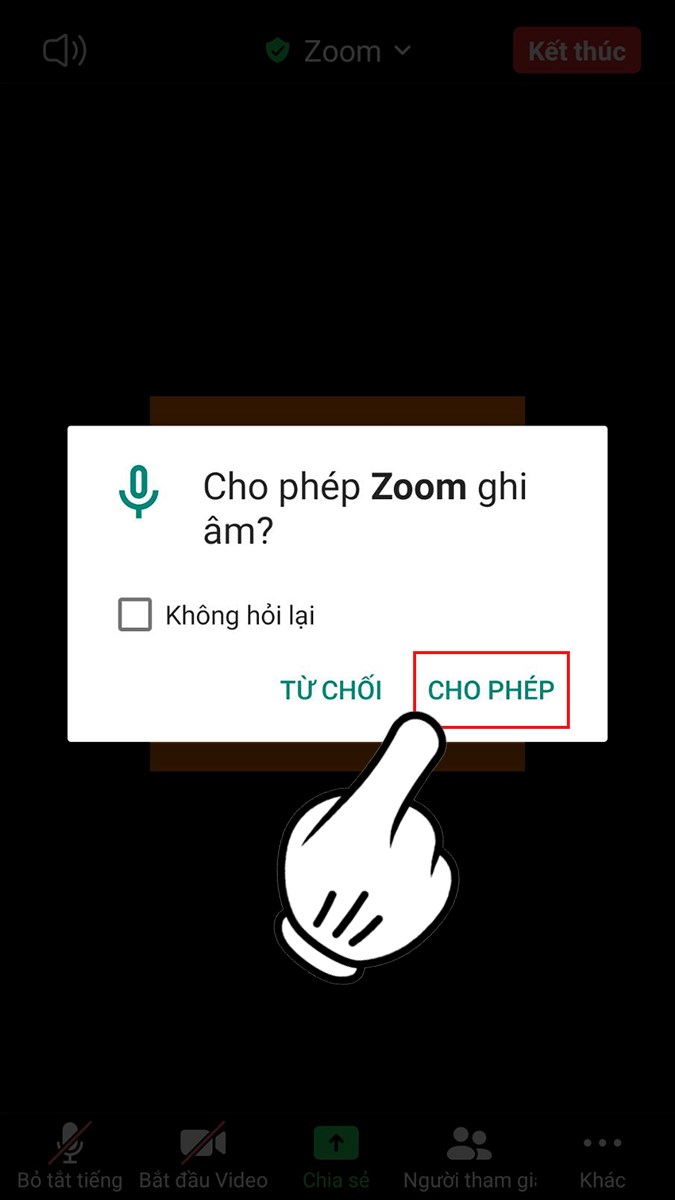
Cấp quyền âm thanh cho Zoom
Trường hợp 2: Khi Zoom không đòi quyền truy cập khi bản mở tiếng nhưng vẫn không thể nghe hay nói được gì thì bạn thực hiện cấp quyền cho ứng dụng như sau
Hệ điều hành Android:
Bước 1: Truy cập Cài đặt (Settings).
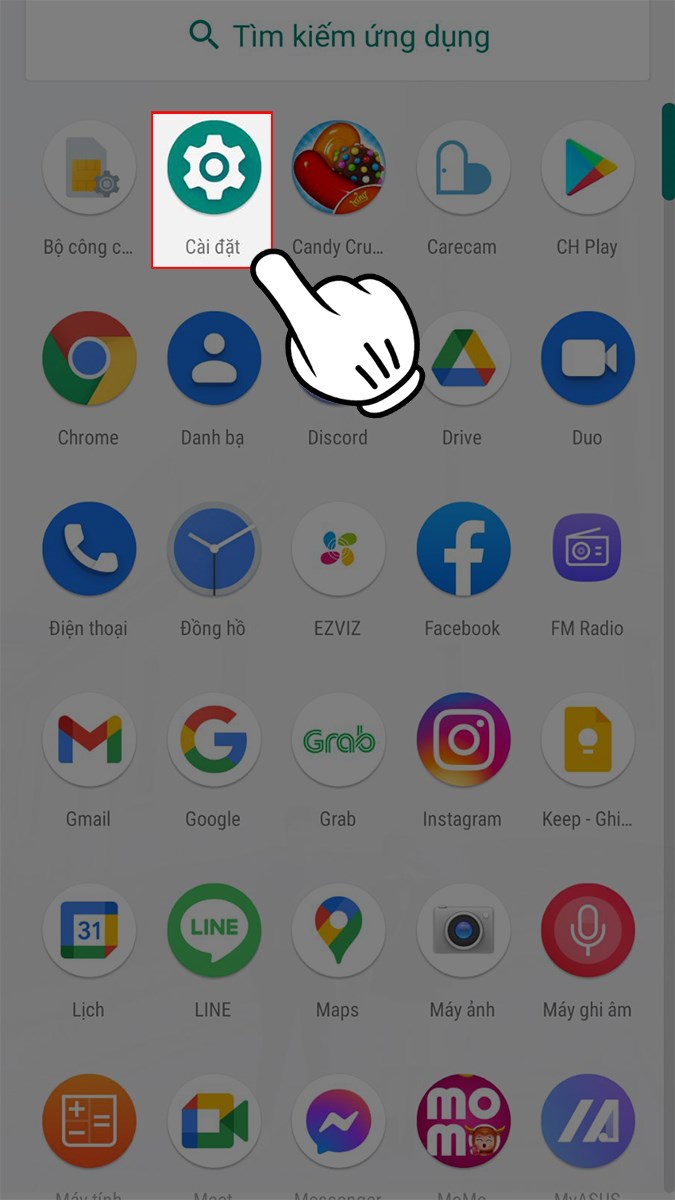
Truy cập Cài đặt (Settings)
Bước 2: Chọn Ứng dụng và thông báo (Apps & notifications).
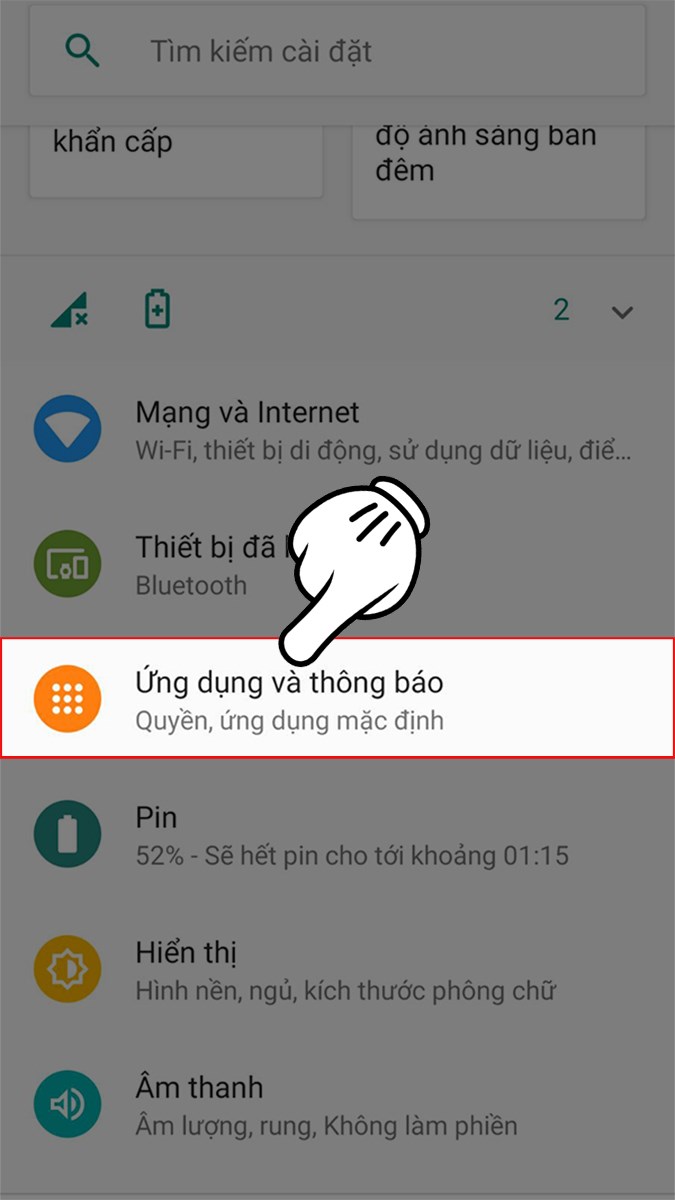
Chọn Ứng dụng và thông báo (Apps & notifications)
Bước 3: Nhấn vào Giấy phép ứng dụng (App permissions).
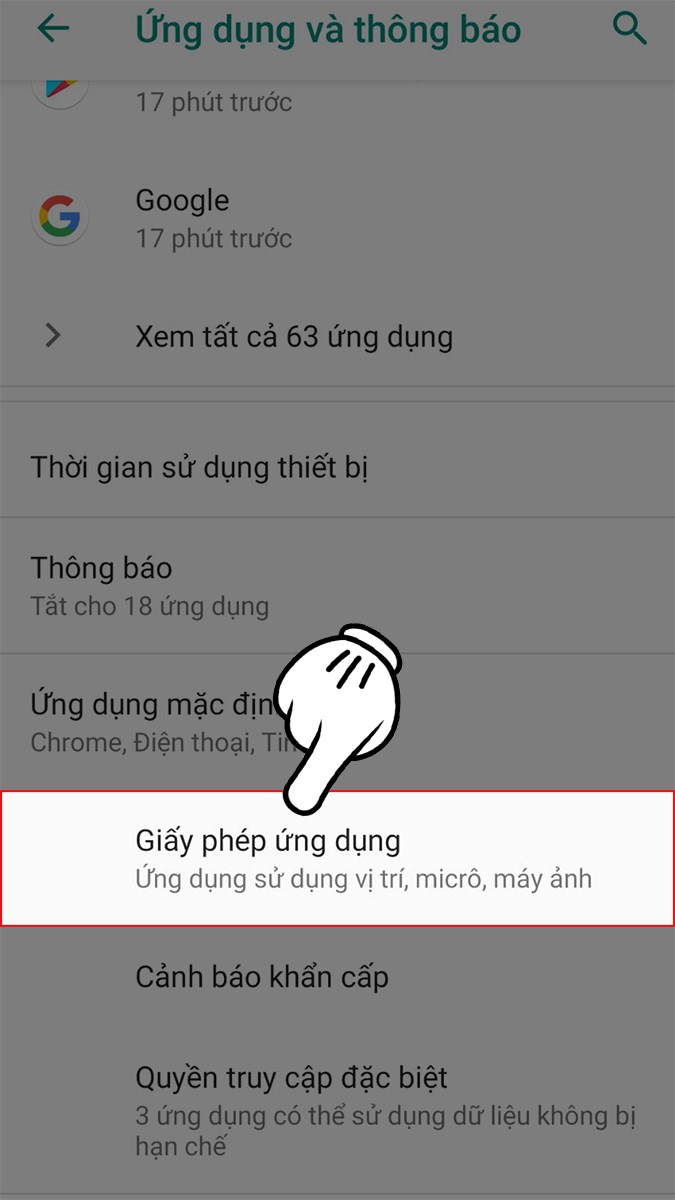
Nhấn vào Giấy phép ứng dụng (App permissions)
Bước 4: Chọn Micrô (Microphone).
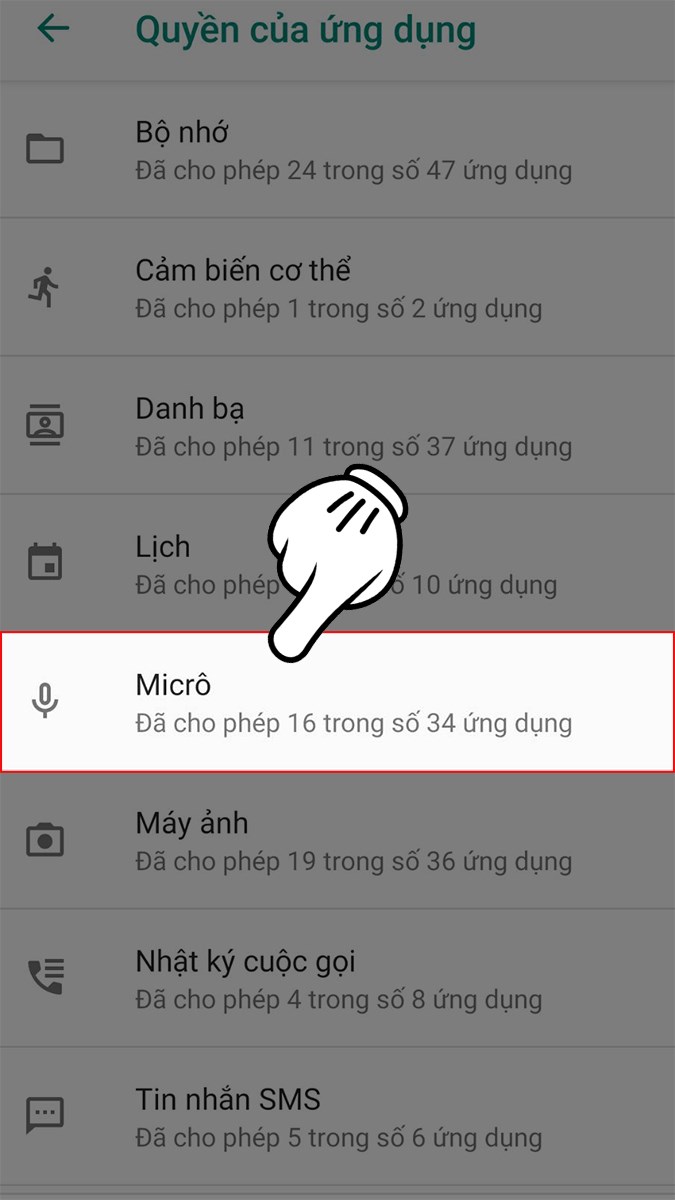
Chọn Micrô (Microphone)
Bước 5: Tìm ứng dụng Zoom và cấp quyền cho ứng dụng.
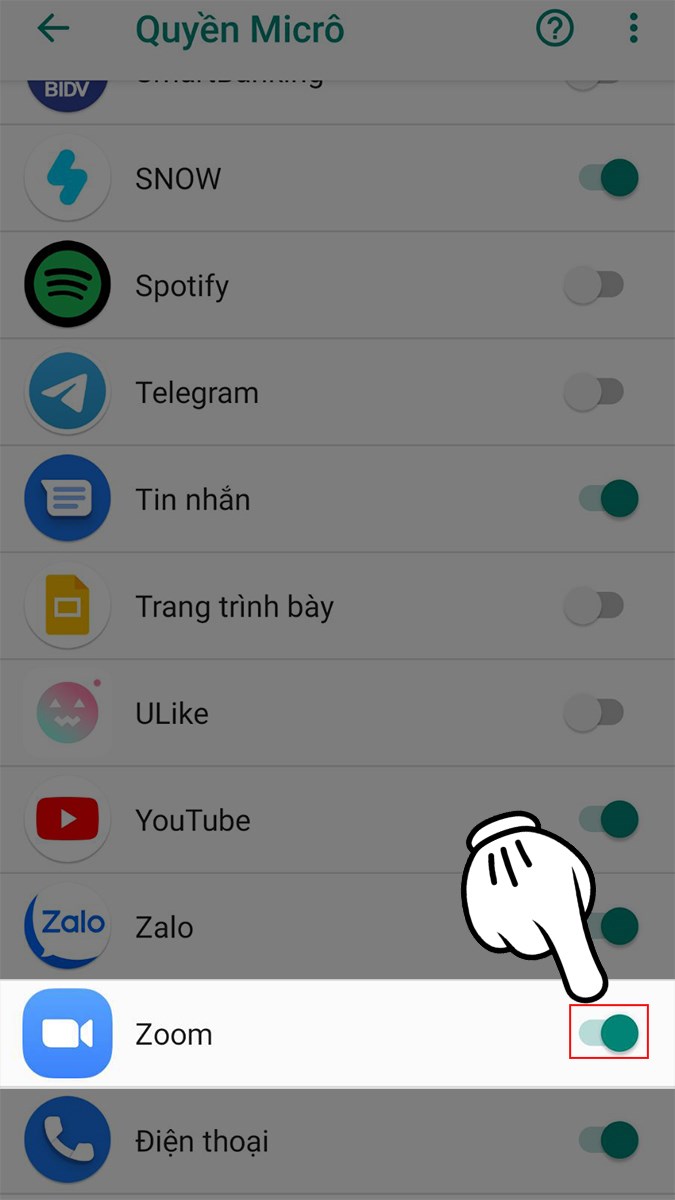
Tìm ứng dụng Zoom và cấp quyền cho ứng dụng
Hệ điều hành iOS
Bước 1: Truy cập vào Cài đặt (Settings).
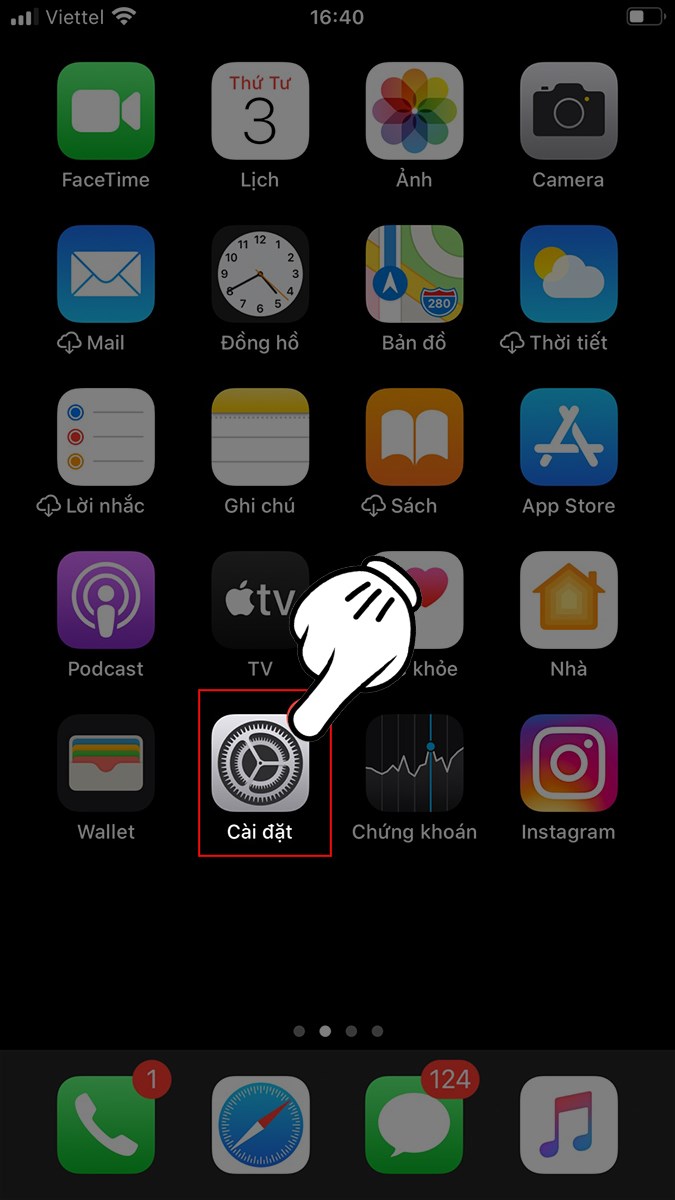
Truy cập vào Cài đặt (Settings)
Bước 2: Nhấn vào mục Quyền riêng tư (Privacy).
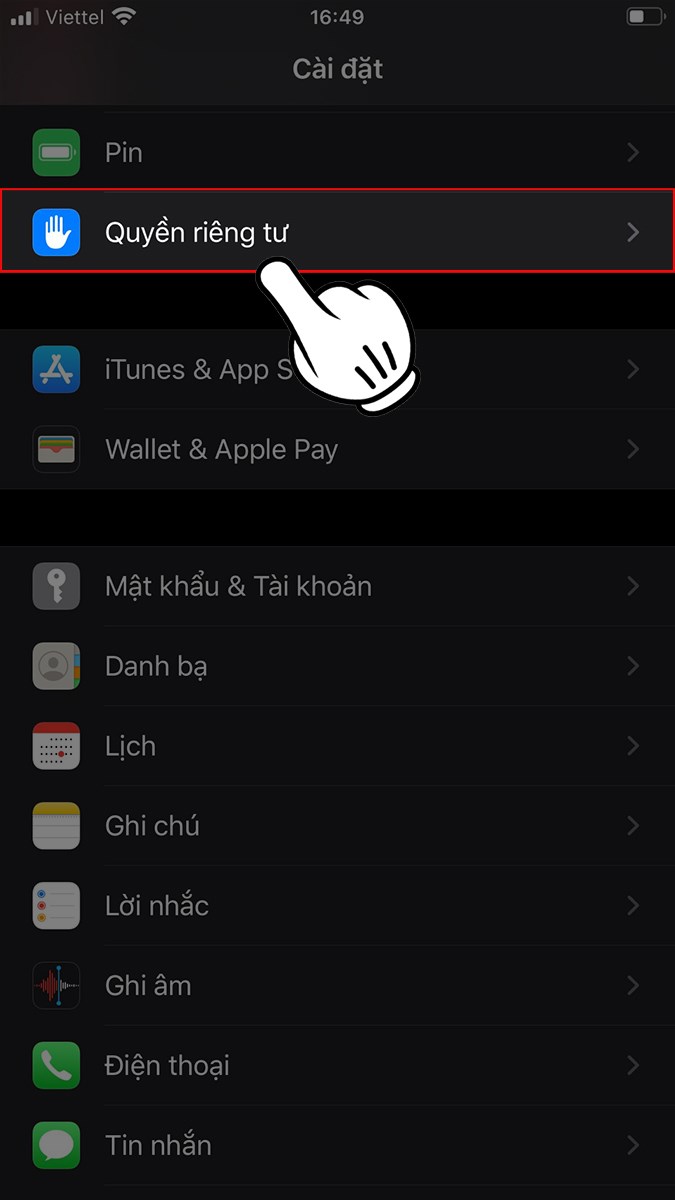
Nhấn vào mục Quyền riêng tư (Privacy)
Bước 3: Chọn Microphone.
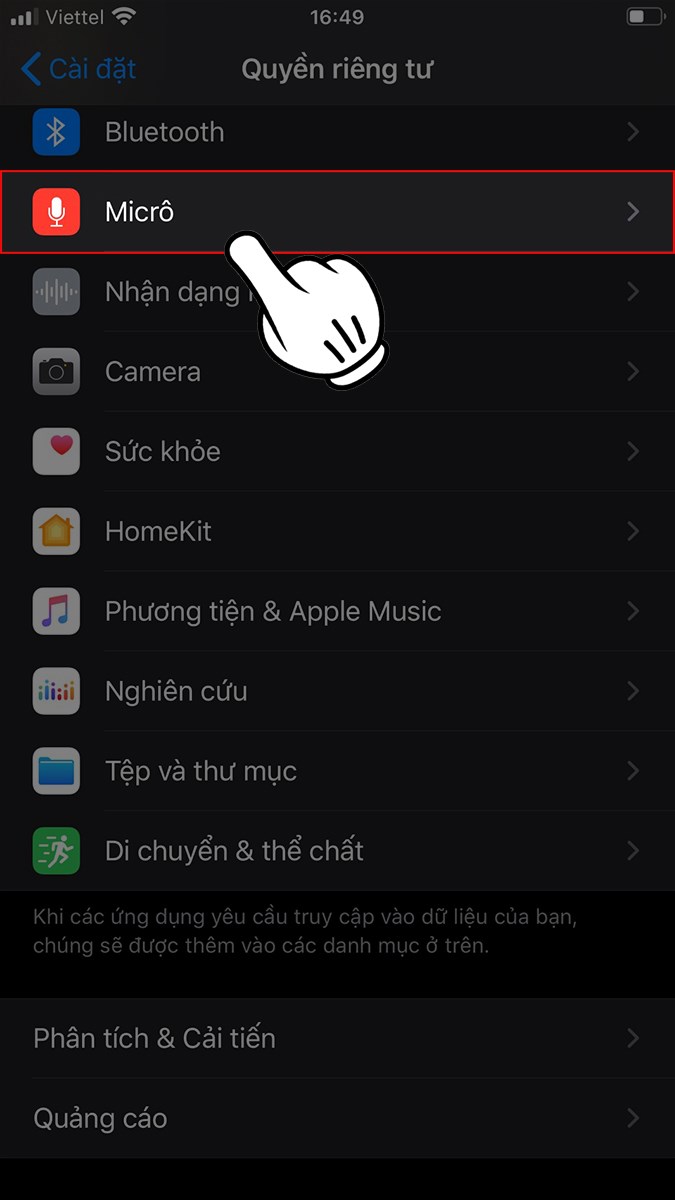
Chọn Microphone
Bước 4: Tìm ứng dụng Zoom và cấp quyền cho ứng dụng.
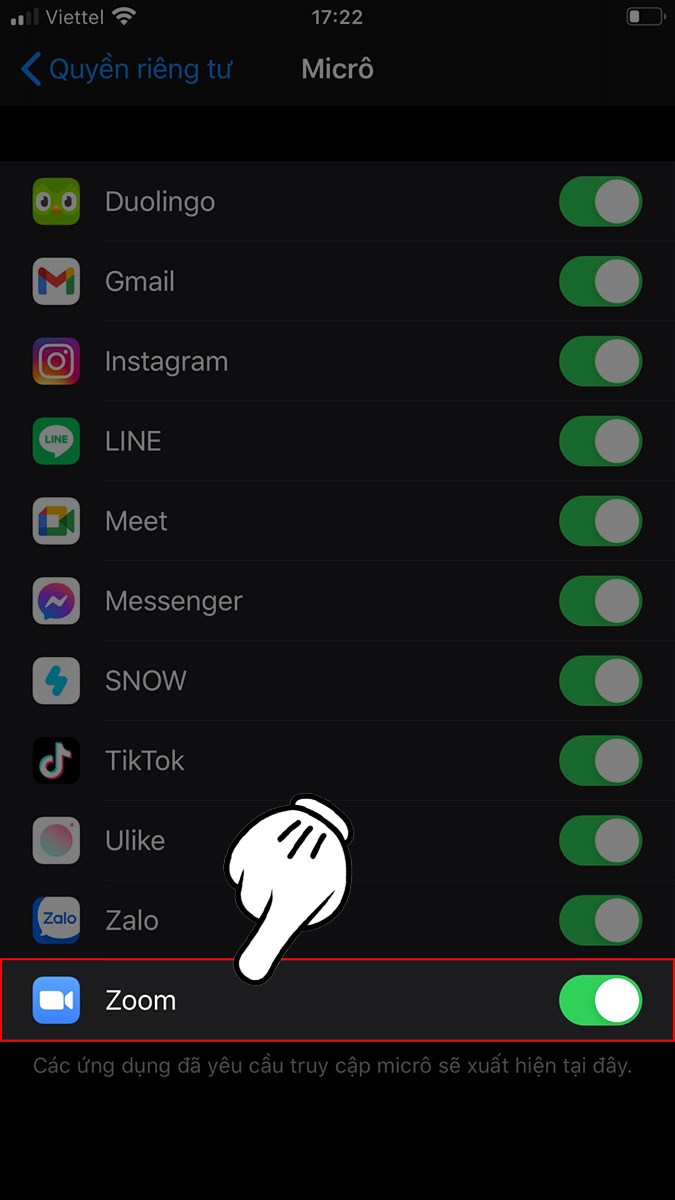
Tìm ứng dụng Zoom và cấp quyền cho ứng dụng
Việc khởi động lại bất cứ thiết bị điện tử nào cũng đều có thể giúp sủa chữa được các lỗi 1 cách thần kỳ đấy và đối với lỗi không nghe được tiếng trên ứng dụng Zoom cũng không phải là ngoại lệ.
Khởi động lại thiết bị di động
Nếu tất cả các cách trên không thể giúp bạn nghe được tiếng trên điện thoại khi sử dụng ứng dụng Zoom thì bạn hãy xóa Zoom đi và tải lại nhé!

Xóa và tải lại ứng dụng Zoom
Cách này sẽ giúp cho bạn tải về được phiên bản mới nhất của Zoom cũng như cấp lại được các quyền âm thanh cho Zoom từ đầu.
Việc tải lại ứng dụng Zoom khi không có Internet có thể sẽ là 1 nỗi ác mộng đối với mọi người và các gói cước 3G/4G giá rẻ sẽ là 1 sự hỗ trợ tuyệt vời. Bạn có thể xem và đăng ký các gói cước 3G/4G rẻ sau:
Hy vọng với những cách trên có thể giúp bạn khắc phục được lỗi Zoom không nghe được trên điện thoại nhanh chóng để có thể quay lại với việc học, việc làm. Nếu có thắc mắc về bài viết bạn hãy để lại bình luận bên dưới nhé. Chúc bạn thành công và có thật nhiều sức khỏe!
Trung tâm chuyên sửa chữa thay thế, bảo hành miễn phí, nhượng quyền thương hiệu trungtambaohanh.com + marketing.
 0967891080

